AVA – virtuell AI-assistent
AVA – AI Virtual Assistant ger AI-driven assistans i Blackboard LMS för att stödja lärare med vanliga undervisnings- och kommunikationsuppgifter. AVA hjälper dig att effektivisera rutinarbetet, ta fram användbara förslag och minska friktionen – så att du kan lägga mer tid på undervisning och lärande.
AVA hjälper till i flera olika undervisningsscenarier, från att skriva utkast till svar till studenter till att förfina feedback och utforska idéer. AI-genererat innehåll presenteras alltid som ett förslag, vilket ger dig full kontroll över vad du använder, redigerar eller kastar bort. I varje steg behåller du kontrollen. Du kan granska, acceptera, förkasta, förnya eller revidera AVA:s förslag innan du använder dem. AVA är utformat för att stödja ditt omdöme och förstärka din röst – inte ersätta den.
Samtidigt som vi utforskar fördelarna med AI prioriterar vi en laglig, etisk och ansvarsfull användning. Vi har fastställt våra principer för tillförlitlig AI, där vi åtar oss att:
personer med kontroll
rättvisa
integritet
säkerhet
säkerhet
Vi rekommenderar att du granskar Våra betrodda AI-principer som finns i vårt Trust Center när du överväger att använda AI i Blackboard LMS.
Vi samarbetar med Microsoft och AWS på grund av deras långvariga engagemang för etisk användning av AI. Du kan granska Microsofts sidor för Ansvarsfull AI, Transparensmeddelande för Azure OpenAI Service och Data, integritet och säkerhet för Azure OpenAI Service samt AWS Dataskydd-uttalande.
Använd AVA för vanliga uppgifter i klassrummet
AI Playground
AVA AI Playground tillhandahåller ett dedikerat, institutionshanterat utrymme i Blackboard LMS. Funktionen ger åtkomst till utvalda AI-modeller direkt i LMS. AI Playground uppmuntrar lärare och studenter att experimentera och innovera inom undervisning och lärande.
Den här funktionen är utformad som en utforskande miljö – skild från arbetsflöden för kurser och bedömningar – där användare kan ställa frågor, generera idéer och interagera med AI direkt från Blackboard LMS. AVA AI Playground innehåller tydliga meddelanden om förtroende och säkerhet för att stödja ansvarsfull användning.
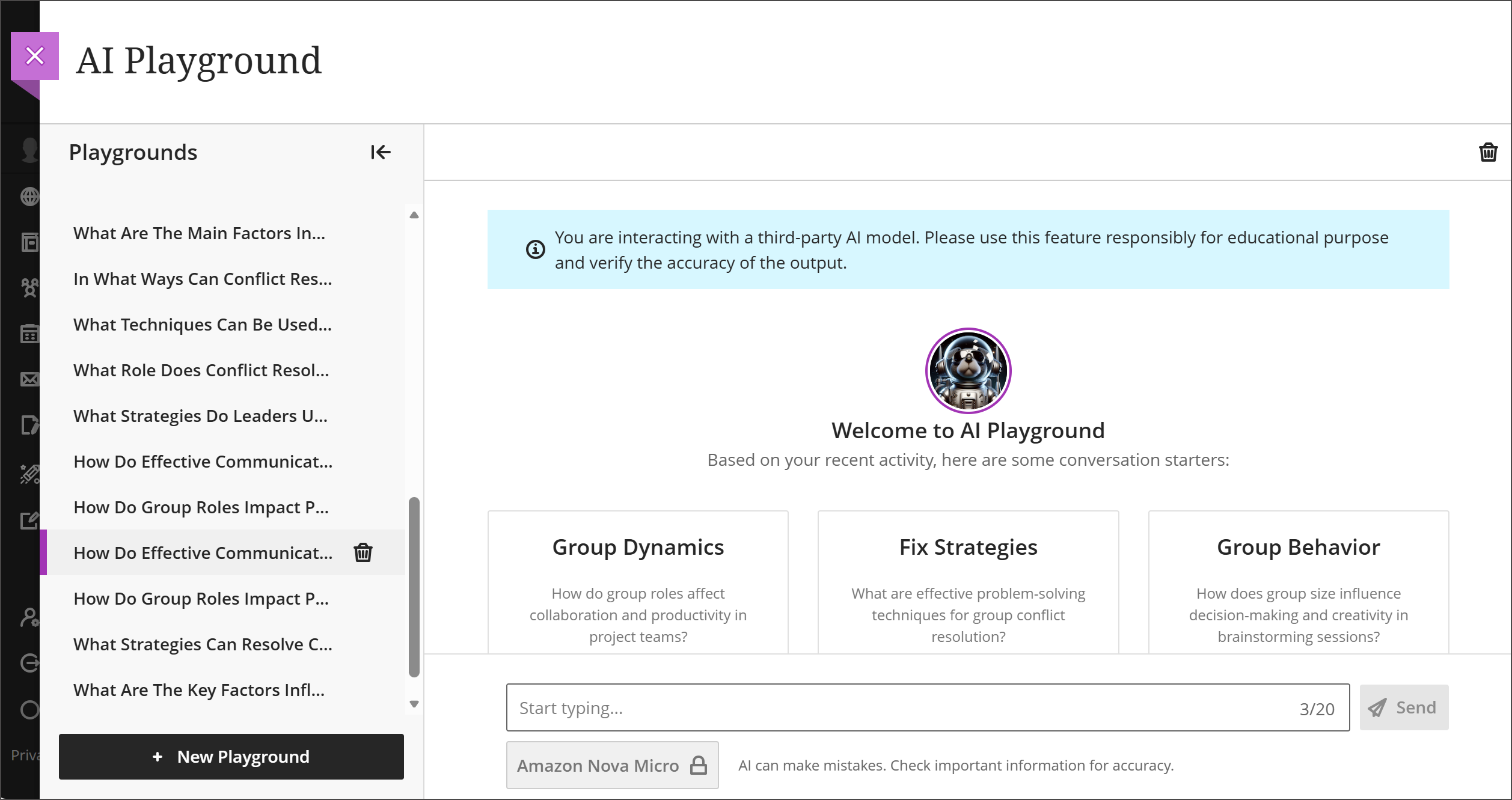
I AI Playground interagerar användarna med AI genom ett välbekant chattliknande gränssnitt. Erfarenheten inkluderar:
Ett textinmatningsområde för frågor eller uppmaningar
Ett AI-svarsområde som visar genererade utdata
Möjligheten att starta en ny chatt och se den senaste chatthistoriken
Modellval, om tillgängligt, för att välja mellan AI-modeller som stöds.
AVA AI Playground erbjuder användarna tre förslag på frågor att ställa i chatten, baserat på den kurs de är inskrivna i.
Konversationer fortsätter över enskilda sessioner, vilket gör att användarna kan förfina svaren genom uppföljningsfrågor i stället för att börja om med varje fråga.
Användningsbegränsningar gäller i AI Playground. Varje tillgänglig AI-modell har en daglig meddelandegräns, som kan variera från modell till modell. AI Playground-gränssnittet visar en nedräkning så att du kan se hur många meddelanden som återstår för den valda modellen. Meddelandegränserna återställs automatiskt under natten.

Varning
AI Playground bör endast användas för utforskning och idéskapande. Den ansluter inte automatiskt till kursinnehåll, bedömningar, betyg eller lärarnas arbetsflöden. AI Playground är inte avsett för personligt bruk eller betygsatt innehåll.
Svara på meddelanden från studenter
Deltagare skickar ofta meddelanden med frågor om information som redan finns tillgänglig i kursen – förfallodatum, betyg, uppgiftsinformation med mera. AVA hjälper till att minska denna arbetsbörda genom att automatiskt skanna kursen och svara på vanliga studentfrågor för din räkning.
När en deltagare skickar ett meddelande till dig granskar AVA kursinnehållet ur deltagarens perspektiv och skriver ett utkast till ett relevant svar. Du kan granska alla AVA-svar och lägga till sammanhang eller rättelser när som helst.
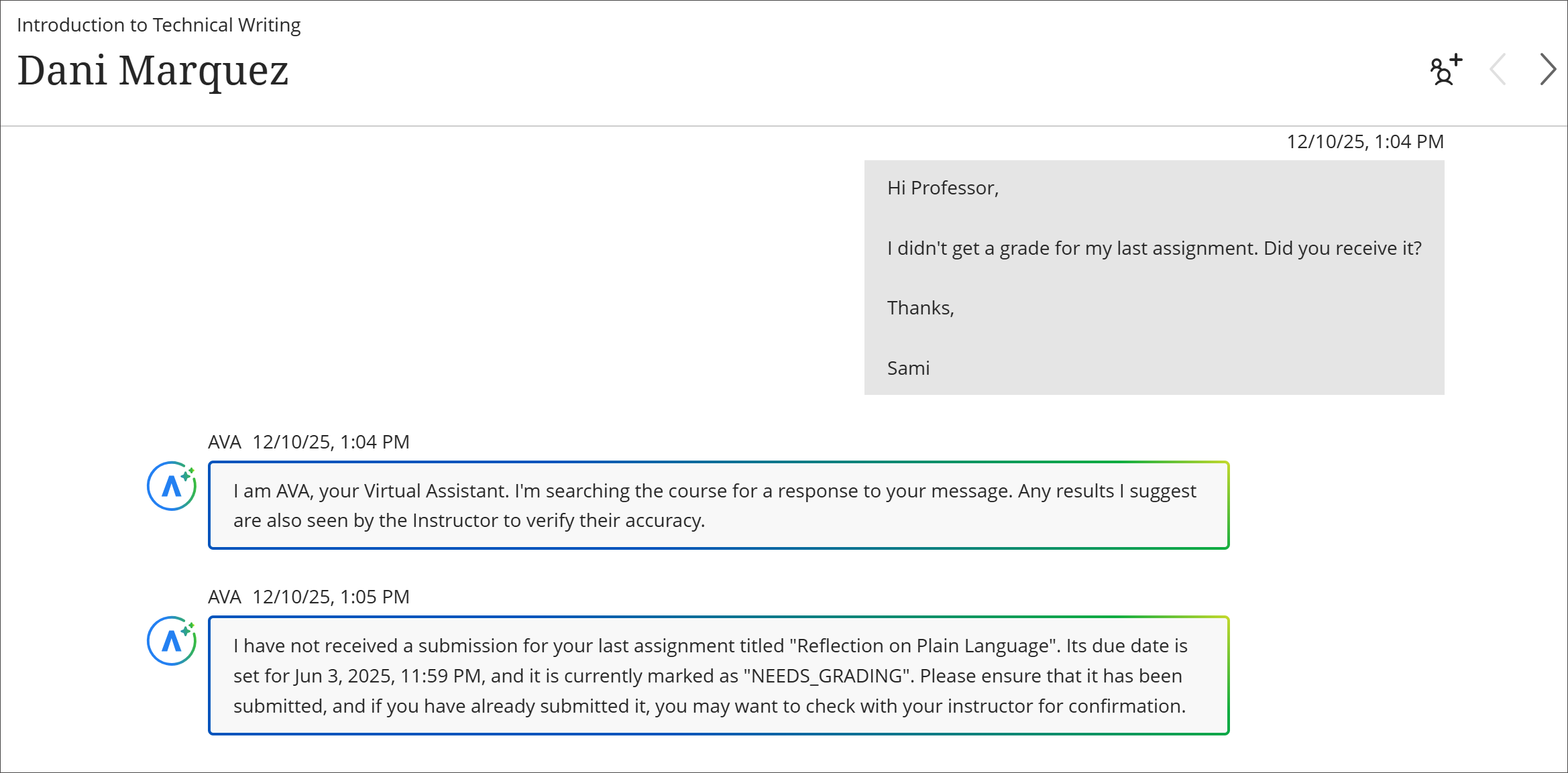
AVA kan svara på frågor om:
Förfallodatum, betyg och kursinnehåll synligt för studenten
Anpassningar och undantag
Direktlänkar till relevant kursinformation
Elevens framsteg i moduler, om framstegsspårning är aktiverad
AVA svarar endast när ett meddelande skickas till rollen Instructor eller en roll som är markerad med Behandla användare med denna roll som Instructor. AVA svarar inte om meddelandet innehåller fler än en student eller andra roller.
Om AVA inte kan hitta ett relevant svar meddelas studenten och det föreslås att de väntar på ditt svar. AVA använder språkpaketet för din kurs.
Så här aktiverar du AVA autosvar: Gå till Kursinställningar och slå på AVA autosvar till studenter. Den här inställningen är av som standard och kan ändras när som helst under kursens gång. Det här alternativet är endast tillgängligt om administratören för din institution har aktiverat det.
Viktigt
För närvarande kan AVA inte läsa eller extrahera innehåll från uppladdade dokument, svara på frågor om innehåll från tredje part som SCORM, OneDrive eller externa webbplatser, söka på internet eller extern lagring eller tillhandahålla information om institutionella resurser utanför kursen.
Generera sammanfattningar av feedback på försök från kriterier
När du bedömer uppgifter i Flexibel bedömning hjälper det AI-baserade alternativet Sammanfatta dig att skapa övergripande feedback av hög kvalitet baserat på det kriterium som du redan har fyllt i.
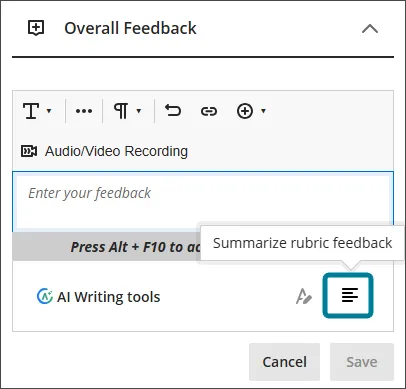
När du har fyllt i ett kriterium väljer du Sammanfatta i området Övergripande feedback. AVA analyserar:
Kriterier och valda prestationsnivåer
Prestandanivåbeskrivningar
Eventuell feedback på kriterienivå som du har gett
Allt befintligt innehåll i RTF-redigeraren för övergripande feedback
AVA genererar sedan en föreslagen sammanfattning på hög nivå av återkopplingen. En banderoll visar tydligt att förslaget är AI-genererat.
Du kan:
Acceptera sammanfattningen om du vill använda den som grund för din slutliga feedback (du kan fortsätta redigera efter att du har accepterat den).
Avvisa sammanfattningen för att återgå till ditt ursprungliga innehåll
Återskapa sammanfattningen för att få en omskriven version
Den här funktionen är tillgänglig i upplevelsen Flexibel bedömning för uppgifter med en ifylld bedömningsmatris.
Granska feedback om inlämning (AI-omskrivning)
Det AI-drivna alternativet Omskrivning i Flexible Grading hjälper dig att förbättra tydligheten och tonen i din övergripande feedback. Oavsett om du har skrivit ner grova anteckningar, punktlistor eller fullständiga meningar kan AVA omformulera dina kommentarer till ett mer polerat och studentvänligt språk.
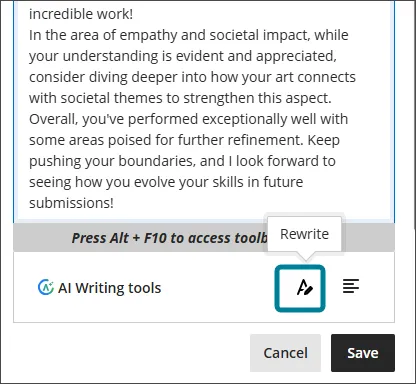
Om du vill använda Omskrivning:
Ange minst 30 tecken av din egen feedback i det övergripande feedbackområdet.
Välj Skriv om. AVA genererar ett förslag till revision. En banderoll visar tydligt att förslaget är AI-genererat.
Acceptera förslaget för att fortsätta redigera den reviderade återkopplingen i RTF-redigeraren eller Avvisa/Avbryt för att återställa din ursprungliga inmatning.
Du kan använda alternativet Skriv om flera gånger på samma återkoppling för att förbättra ditt budskap. Att acceptera ett förslag innebär inte att feedbacken är klar – du kan fortsätta att redigera och revidera innan du sparar.
Viktigt att tänka på när du använder AVA
Granska alltid AI-genererat innehåll innan du accepterar eller levererar det till studenter. AVA:s förslag kan ibland vara felaktiga eller ofullständiga.
AVA:s svar på studentmeddelanden baseras enbart på kursinnehåll som är synligt för studenten. Kontrollera att AVA:s svar är korrekta innan du lämnar dem oförändrade.
Inkludera inte personlig information eller andra känsliga/konfidentiella uppgifter i feedbackfrågorna.
AI-genererad feedback är utformad för att hjälpa och förbättra din röst som instruktör, inte för att ersätta ditt professionella omdöme.
Om du stöter på något som verkar felaktigt, partiskt eller olämpligt kan du rapportera det till Blackboard genom att skicka ett ärende till kundsupporten.
AI Playground får inte användas för personliga eller icke-pedagogiska ändamål.