Redigera och hantera innehåll i videostudion
När du har skapat eller laddat upp en Video Studio-inspelning kan du redigera och hantera den direkt i din kurs. Video Studio genererar automatiskt undertexter och transkriptioner för alla inspelningar som du kan redigera så att de blir korrekta och ladda ned för offline-användning. Du och dina elever kan också styra uppspelningshastigheten, textvisningen och transkriptionens synlighet för att passa olika visningspreferenser.
I det här avsnittet beskrivs de verktyg som finns tillgängliga för att hantera Video Studio-innehåll, inklusive redigering av bildtexter och transkriptioner, nedladdning av inspelningar, navigering i inspelningar med hjälp av transkriptionstidsstämplar och åtkomst till analyser för att övervaka deltagarnas engagemang.
Hantera uppspelning i Video Studio
Hoppa framåt eller bakåt i en inspelning
Notera
En användare kan inte hoppa framåt eller bakåt i en Video Studio-inspelning som har en fjärdedels storlek.
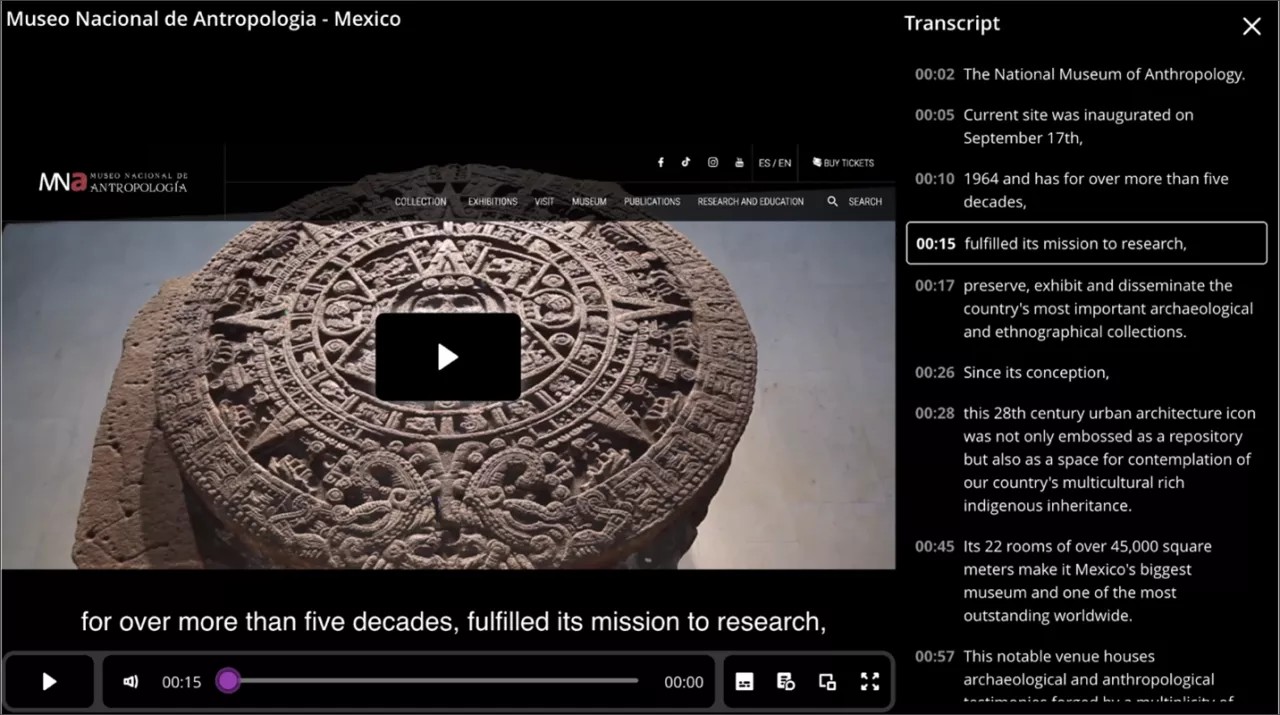
Du kan hoppa till en viss del av en inspelning genom att välja en tidsstämpel i utskriften. Välj en specifik tidsstämpel från transkriptionen så spelas inspelningen upp från motsvarande valda tid.
En deltagare som tittar på en inspelad föreläsning kan till exempel hoppa framåt till en viss del av videon. Du kan också spela upp valfri del av videon genom att välja önskad tidsstämpel i transkriptionen.
Kontrollera uppspelningshastigheten och visa bildtexter och transkriptioner
I Video Studio kan du och dina elever styra uppspelningshastigheten för inspelningen samt visa bildtexter och transkription.
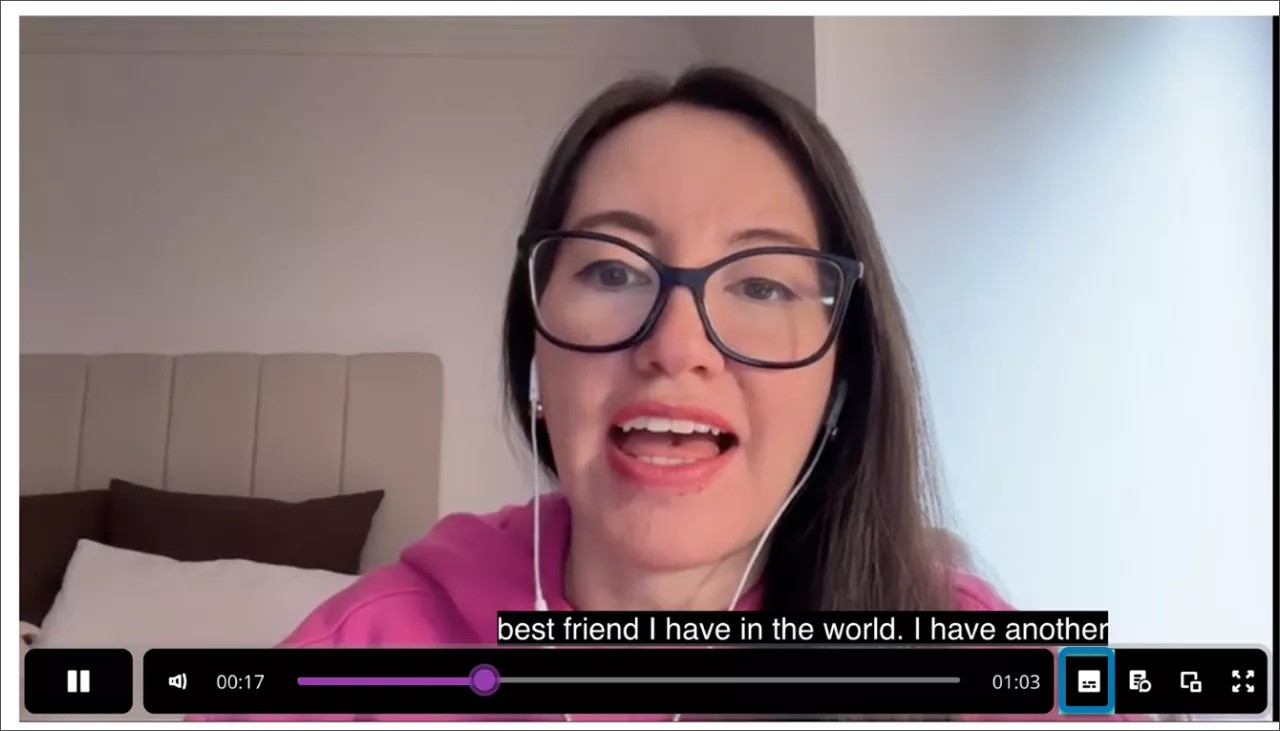
Video Studio gör inspelningar mer tillgängliga genom att automatisk visa undertexter. För att tillgodose olika elevers preferenser aktiverar eller inaktiverar enskilda användare undertexter. En deltagare kan till exempel stänga de automatiskt genererade undertexterna om de inte vill se dem. Om du vill stänga av undertexterna klickar du på undertextningsknappen bredvid förloppsindikatorn längst ner i videon.
Video Studio genererar också automatiskt en transkription för inspelningar som skapats eller laddats upp. Precis som med undertexter kan deltagarna styra hur transkriptionen visas.
Om du vill visa transkriptionen klickar du på transkriptionsknappen bredvid förloppsindikatorn längst ned i videon.
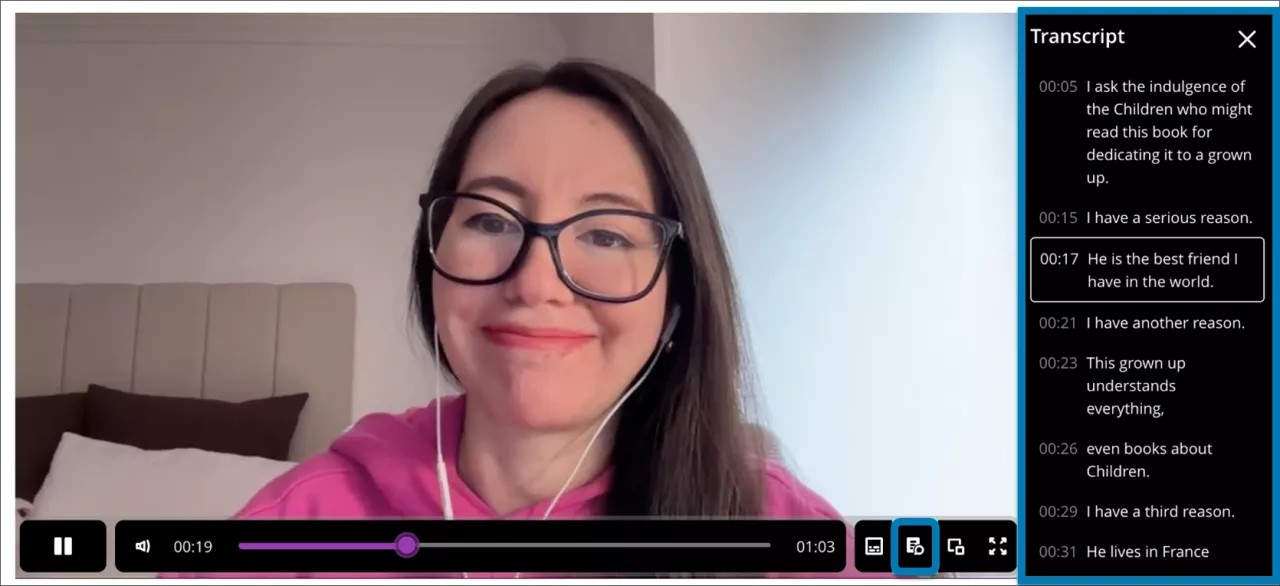
Deltagarna kan se transkriptionen inbäddat och i helskärmsläge i dokument där videorna är tre och fyra kolumner breda. När en video är en till två kolumner bred visas transkriptionen i helskärmsläge.
Få tillgång till transkriptioner för inspelningar i en fjärdedels storlek
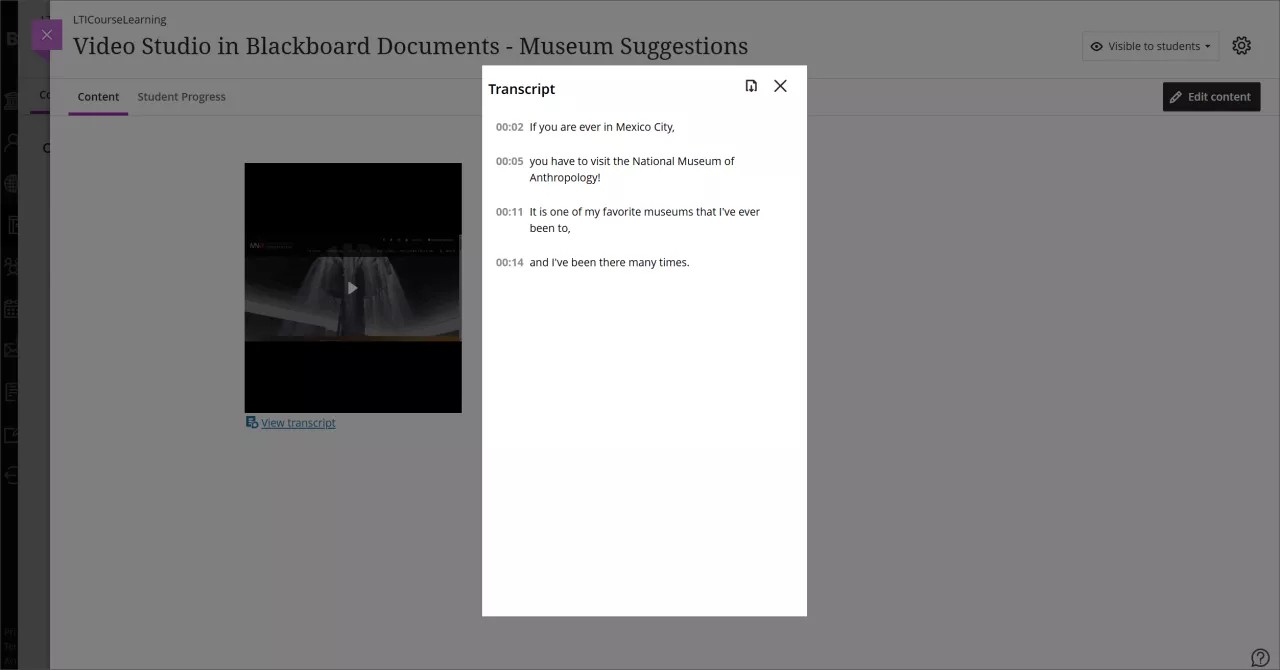
När du skapar en inspelning i en kvarts storlek får en användare tillgång till utskriften via ett modalt fönster som visas när de öppnar en inspelningsutskrift. Under inspelningsskärmen väljer du Visa transkription.
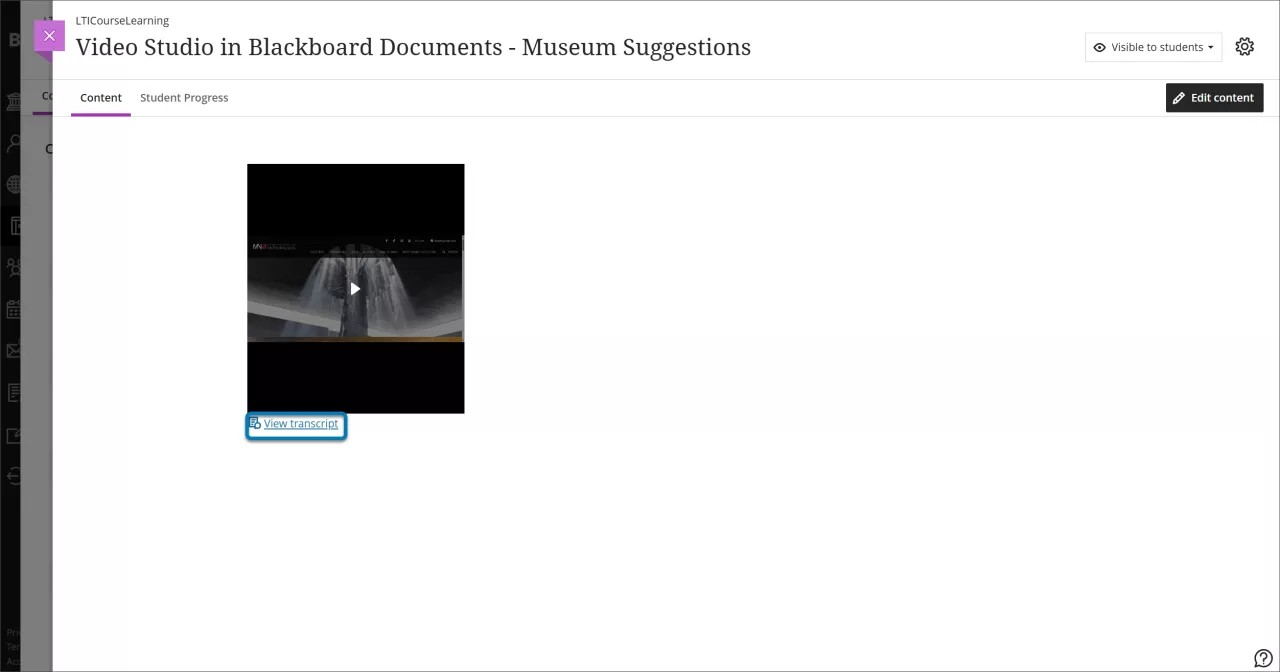
Om du väljer Visa transkriptionen öppnas ett modalt fönster som innehåller inspelningsutskriften i skrivskyddat läge. Funktionen för redigering av transkriptioner är oförändrad för en inspelning som visas i en fjärdedels storlek av standardbredden i full bredd.
Lägg till ljudbeskrivningar för inkluderande lärande
Du kan lägga till ljudbeskrivningar direkt i Video Studio för att göra dina inspelningar mer tillgängliga för studenter som är blinda eller har nedsatt syn. Ljudbeskrivningar är talade berättelser som beskriver viktiga visuella element – t.ex. handlingar, miljöer och text på skärmen – som inte förmedlas enbart genom ljud. Genom att lägga till ljudbeskrivningar blir din video mer tillgänglig, uppfyller standarder som WCAG och ökar engagemanget för alla deltagare.
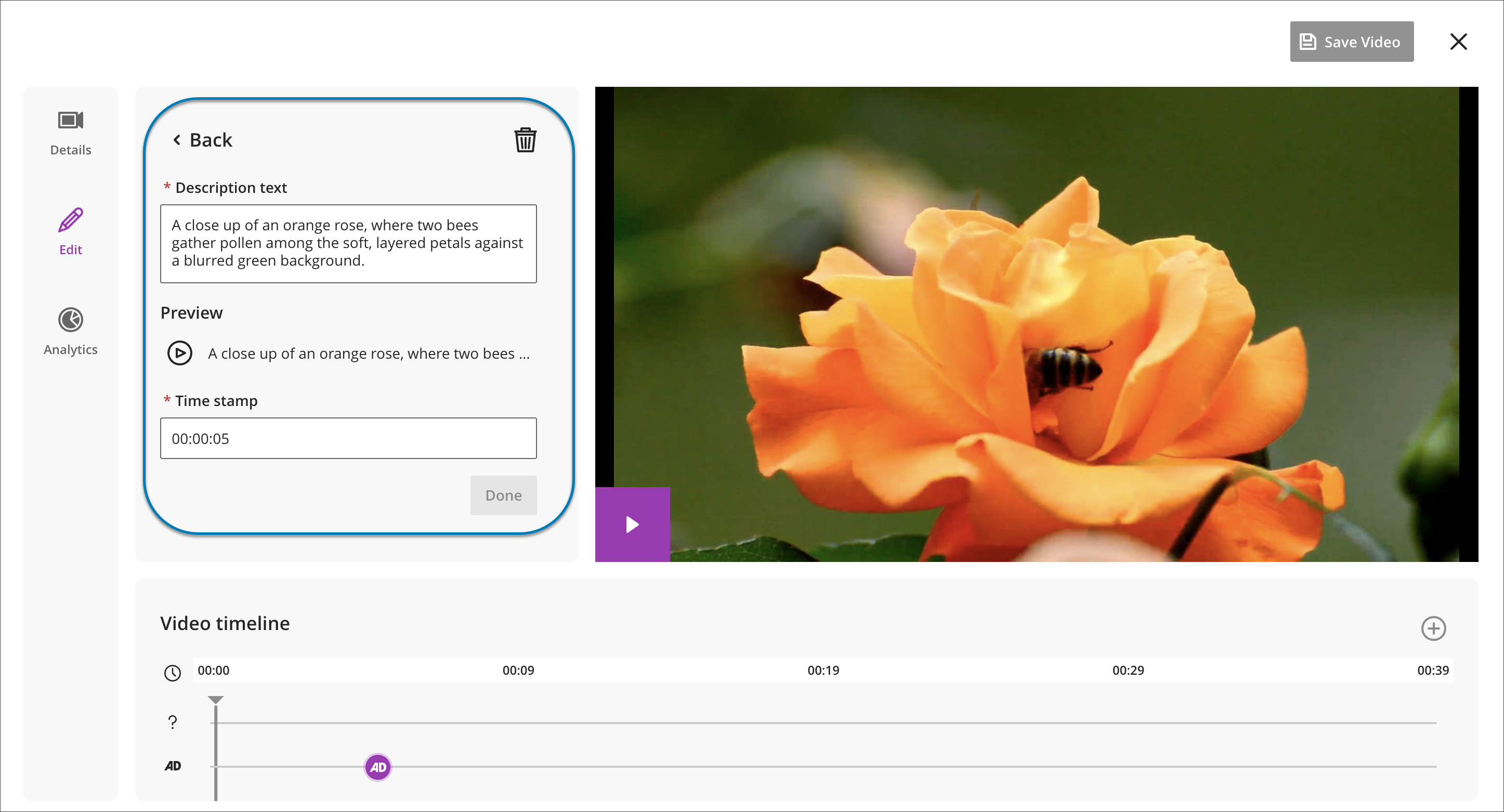
Du lägger till ljudbeskrivningar genom att skriva in beskrivande text i ljudbeskrivningsredigeraren och tilldela den till specifika tidsstämplar i videon. Video Studio konverterar automatiskt texten till talat ljud med hjälp av text-till-tal-teknik, så du behöver inte spela in eller ladda upp ett separat ljudspår.
Du kan förhandsgranska, redigera eller ta bort poster med syntolkning innan du publicerar dem för att säkerställa att de är korrekta, tydliga och av god kvalitet. Det finns ingen teckengräns för syntolkningstext, så du kan ge meningsfullt sammanhang där det behövs.
När eleverna tittar på en inspelning med aktiverad syntolkning pausas videon medan varje syntolkning spelas upp och återupptas sedan automatiskt. Beskrivningstexten visas också i den synkroniserade avskriften, och nedladdade videor återspeglar det valda ljudspåret.
Redigera undertexter och transkriptioner
Notera
Det är möjligt att ändra storleken på visningen av Video Studio-inspelningar till en fjärdedels storlek av standardvisningen i full bredd när du skapar inspelningar i dokument (navigera till Kontrollera visning av bildtexter och transkriptioner). På sidan Kursinnehåll visas Video Studio-inspelningar i full bredd. Om en användare minskar storleken på webbläsarfönstret kan inspelningen minskas till minst halva bredden av den fulla storleken.
Undertexter och transkriptioner genereras automatiskt för en inspelning. Den automatiserade transkriptionen identifierar och segmenterar också enskilda talare i en inspelning (upp till 30 talare). Du kan redigera undertexter, transkriptioner och etiketter för talarnamn för innehåll som skapats med Video Studio. På så sätt kan du korrigera mindre fel och förtydliga de undertexter och transkriptioner som genereras automatiskt. När du redigerar talarnamn kan du välja att redigera en instans av en enskild talaretikett eller ändra alla etiketter för den talaren i hela utskriften.
Om du vill redigera undertexter och transkriptioner av en inspelning,
1. Välj Redigera innehåll.
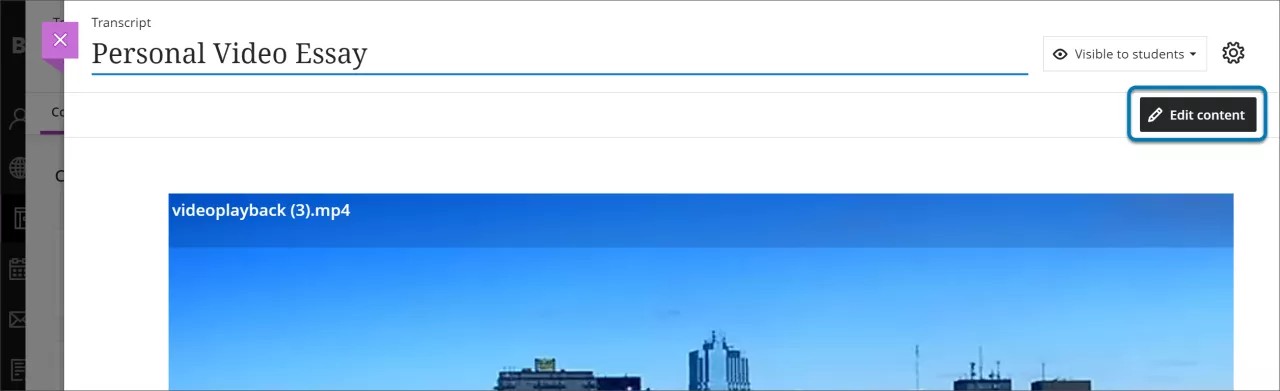
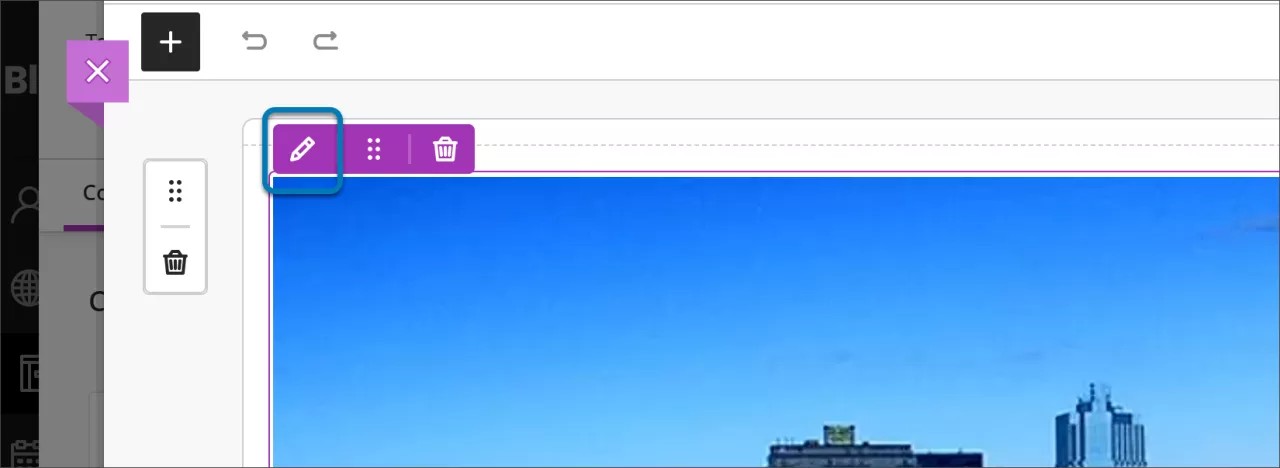
2. Håll muspekaren över videon för att visa alternativet att redigera (knappen märkt med en pennikon). Om du navigerar med tangentbordet kan du också välja tabb tills du fokuserar på skärmen, som sedan visar redigeringsalternativen. Välj knappen som är märkt med en penna.
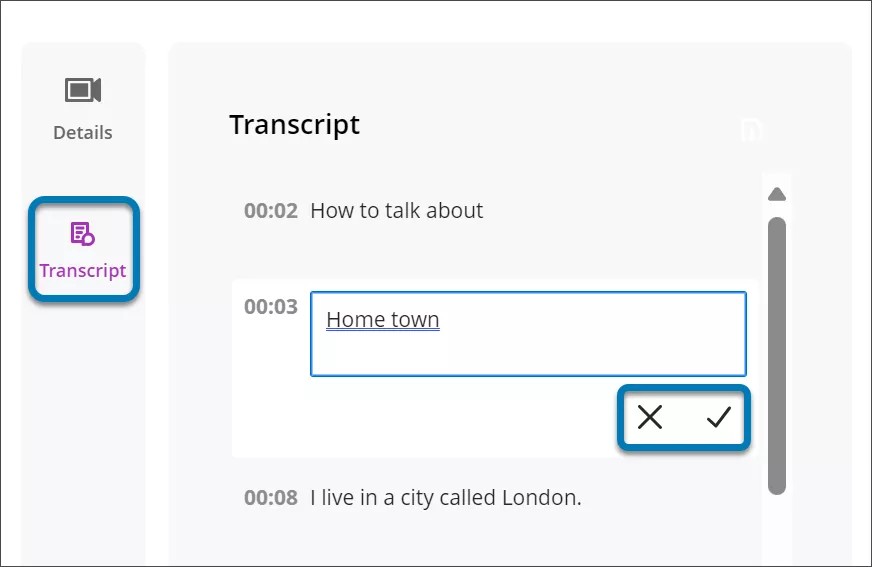
3. Välj sedan Skriv ut , varvid utskriften visas. Välj pennan bredvid den text som du vill redigera i transkriptionen. När du har redigerat texten eller namnskyltarna markerar du kryssrutan för att spara redigeringen eller väljer X för att förkasta ändringarna. När du är klar med alla dina redigeringar väljer du Spara video. Ändringarna visas nu i både bildtexterna och transkriptionen.
Hämta inspelningar och utskrifter
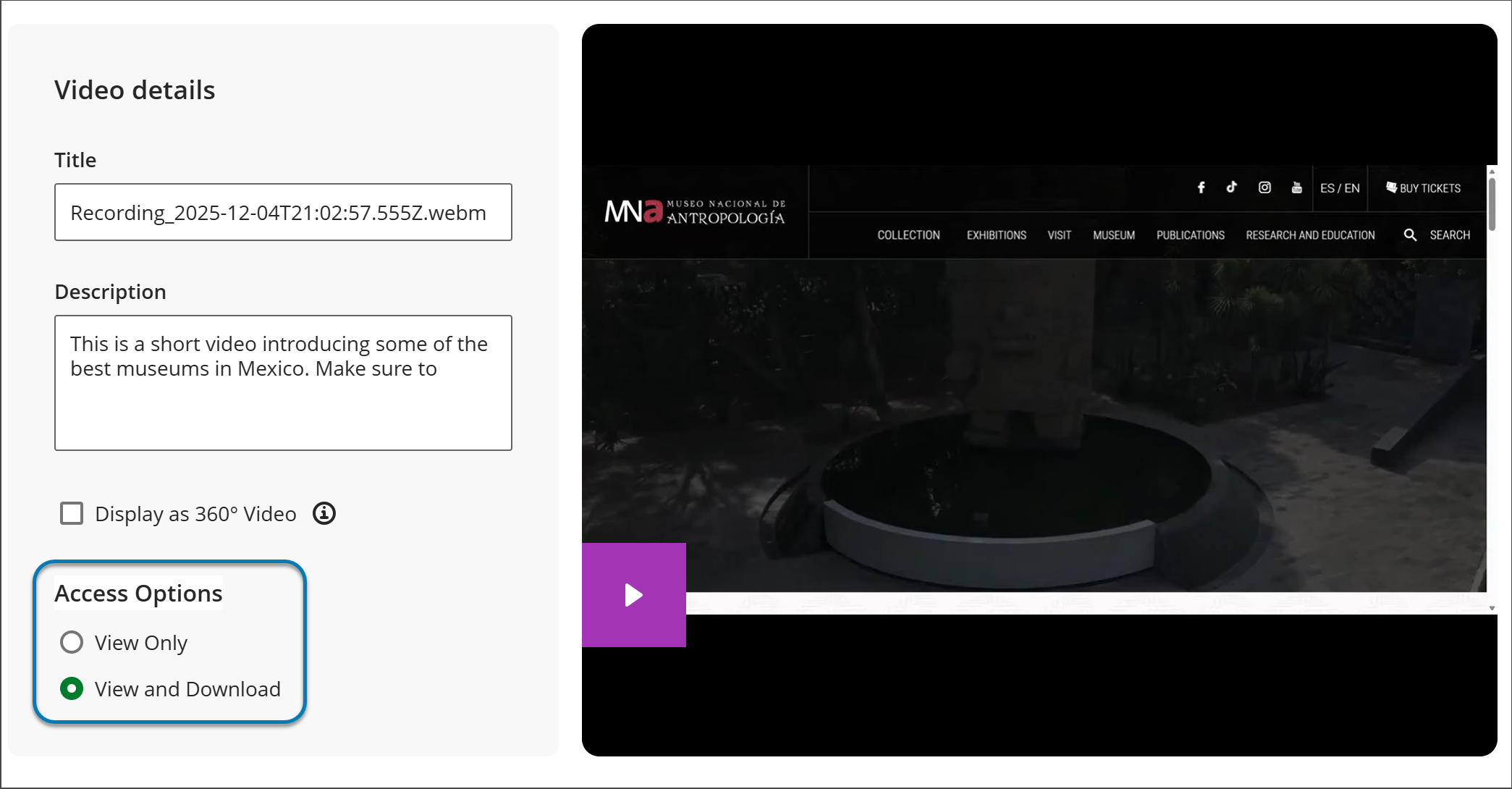
Du och dina elever kan ladda ned Video Studio-inspelningar direkt till era lokala enheter för offlineåtkomst. Detta ger användarna större flexibilitet att få åtkomst till inspelningar utan internetuppkoppling.
Du kan styra vilka inspelningar du tillåter studenter att ladda ned genom att aktivera eller inaktivera nedladdningsalternativet för varje inspelning.
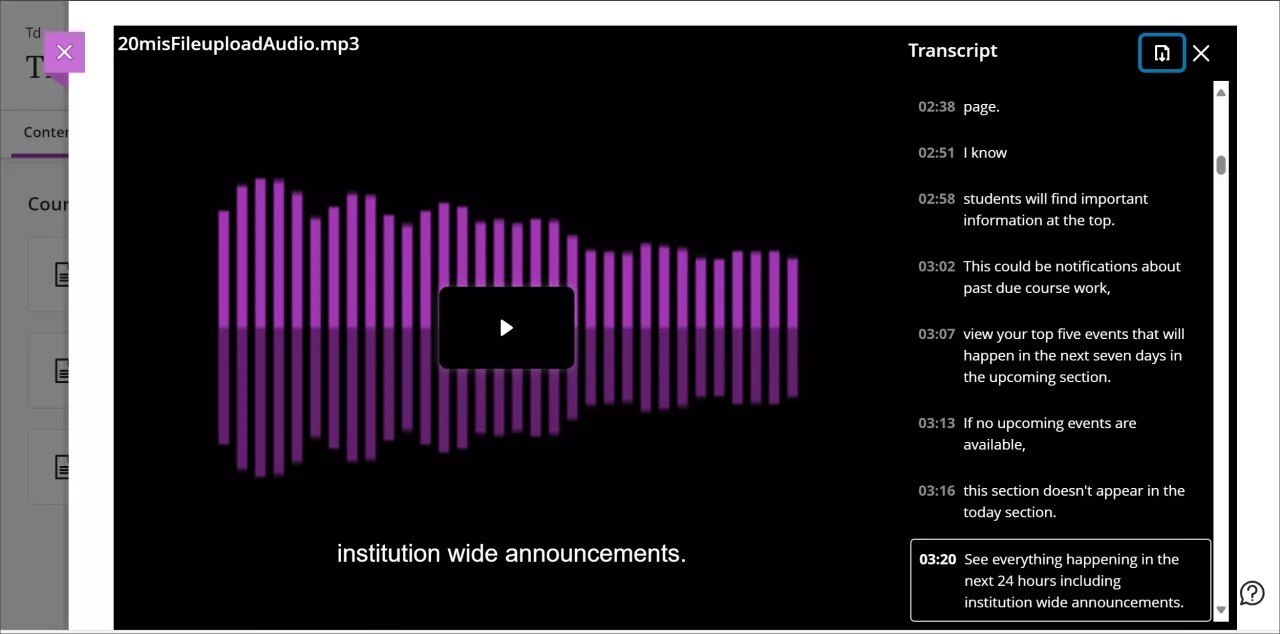
För att ladda ner utskrifter spelar du upp din valda inspelning och väljer sedan knappen Utskrift i det nedre hörnet av videoskärmen. Detta öppnar transkriptionspanelen som visar texten i transkriptionen. Välj nedladdningsknappen överst i transkriptionskolumnen. Transkriptionen laddas ned som en VTT-fil som innehåller tidsstämplar och talarberättelse.
Använd analyser för deltagarengagemang
Du kan komma åt analyser för att få insikter om deltagarengagemang med inspelningar. Detta kan hjälpa dig att fatta datainformerade beslut om ditt inspelningsinnehåll och instruktionsstrategier för att främja engagemang i en kurs.
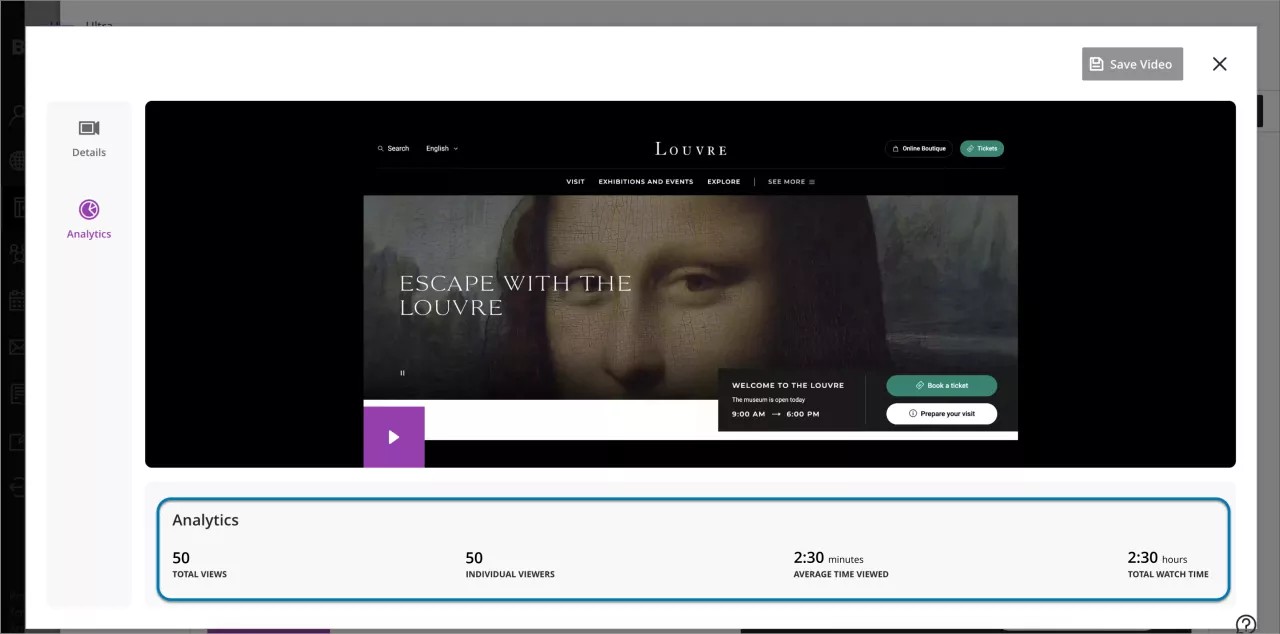
Du kan komma åt inspelningsanalys från redigeringsarbetsflödet. Välj Redigera innehåll och sedan pennknappen som visas när du håller muspekaren över eller tabbar till inspelningsskärmen. På panelen som visas väljer du Analys.
Totala antalet visningar: Spåra det totala antalet gånger en inspelning har använts av deltagare.
Enskilda användare: Identifiera de unika användare som har öppnat en inspelning.
Genomsnittlig visningstid: Övervaka hur lång tid deltagarna i genomsnitt lyssnar på eller tittar på en inspelning.
Total visningstid: Känna till den totala tiden som deltagarna ägnar åt att lyssna på eller titta på en inspelning.
Dessa analyser kan avslöja vilka delar av en inspelning som är mest och minst engagerande genom att analysera engagemangsmönster och tidsstämplar.