Raporlara erişimi kısıtlamak için rolleri kullanın
Note
Bu belge, yapay zeka destekli makine çevirisi kullanılarak çevrilmiştir. Çeviriler, doğruluğuna ilişkin herhangi bir garanti olmaksızın "olduğu gibi" sunulmaktadır. Bu içeriğin İngilizce sürümü resmi ve geçerli kaynaktır.
Blackboard Illuminate Reporting'deki rol tabanlı erişim, her kullanıcının yalnızca kendi rolü için izin verilen raporlara erişebilmesini sağlar.
Illuminate Reporting; il müdürleri, uzaktan/online öğrenim başkanları, dekanlar ve öğrenci başarısı liderleri gibi üst düzey kurumsal liderliği hedefleyen çeşitli raporlara sahiptir. Ancak, veriye dayalı bir karar alma kültürünü tam olarak desteklemek ve kolaylaştırmak için, kurumunuz diğer kullanıcıların belirli rapor türlerine sınırlı erişimine izin vermek isteyebilir.
Eğitim ve öğrenim yönetim yapınız genelinde Illuminate Reporting'e daha fazla erişim sağlayarak, raporlama verilerini dışa aktarmaya ve dağıtmaya gerek kalmadan verilere dayalı görüşmeleri destekleyebilirsiniz. Kullanıcıların verilere hızlı bir şekilde erişebilmelerini sağlamak, kendilerine güvenen kararlar almalarını sağlayabilir ve roller arasında yetkilendirme, geri bildirim ve işbirliğini kolaylaştırabilir.
Kurum kimlik doğrulaması: Blackboard Illuminate'te rol tabanlı erişimi ayarlama
Kimlik sağlayıcı olarak SAML ile kurum kimlik doğrulaması kullanan yöneticiler, kullanıcılara raporlamada oturum açma ve yalnızca ilişkili oldukları düğümlerden verilere erişme izinleri verebilir.
İpucu
Rol tabanlı erişimi ayarlamadan önce Kurum Hiyerarşisini (IH) ve kursları yapılandırdığınızdan emin olun.
Illuminate raporlarına erişimi role göre kısıtlama
Geliştirici, Ayarlar bölümünden Lisans Yönetimi öğesini seçin.
Under Actions altında, kullanıcının güncellemesi için Düzenle öğesini seçin. Kullanıcıyı Düzenle sayfasında, Kullanıcı Rolleri altında, hangi rollerin atanacağını seçin.
Yöneticiler: Ayarlar, Snowflake erişimi ve önceden oluşturulmuş tüm raporlara ve verilere okuma erişimi dahil olmak üzere platforma tam erişime sahip olur.
Yazarlar (Illuminate Premium için özel): Özel raporlar oluşturabilir, Snowflake erişimine sahip olabilir ve varsayılan olarak önceden oluşturulmuş tüm raporları ve verileri görüntüleyebilir, izinler yapılandırılabilir.
Görüntüleyenler: Veri güvenliğini sağlamak için önceden oluşturulmuş raporlara varsayılan olarak salt okunur erişim sağlayın. Kısıtlı erişim sağlıyorsunuz
Not
Atanmış rolleri olmayan kullanıcılar Illuminate'te oturum açmaya devam edebilir, ancak platform içinde herhangi bir izinleri olmayacaktır. Bu kullanıcılar lisanslı bir kullanıcı koltuğu işgal etmez ve yöneticilerin lisans kapasitesini verimli bir şekilde yönetmesine olanak tanır.
Önceden Oluşturulmuş Rapor İzinleri altında, kullanıcıya atamak için bir rapor izni seçin ve Ekle. Her bir iznin açıklaması için Kurumsal kimlik doğrulama için önceden oluşturulmuş rapor izinleri bölümüne bakın.
İpucu
Daha kişiselleştirilmiş bir deneyim oluşturmak için bir kullanıcı için birden fazla rapor izni seçebilirsiniz.
Kurum Hiyerarşisi altında, kullanıcının erişebileceği kurumsal düzeylere karşılık gelen düğümleri seçin. Her düğümü genişleterek çocuklarını görebilirsiniz.
Değişiklikleri Kaydet seçeneğini belirleyin.
Önemli
İzinlerin uygulanması için bir gece bekleyin.
Not
Bir kullanıcıya rol tabanlı erişim atandığında, kullanıcının kısıtlı erişimi nedeniyle raporlar başlangıçta filtrelenmemiş ve veri olmadan görünür. Kullanıcının, raporları erişim haklarına göre bilgilerle doldurmak için hiyerarşi düzeylerini seçmesi gerekir.
Kurumsal kimlik doğrulama için önceden oluşturulmuş rapor izinleri
Her izin, raporlara belirli erişim düzeyleri sağlar:
İzinler | Açıklama |
|---|---|
Öncü raporlar - Veri kısıtlı | Tüm Lider raporlarına ve verilere erişim, kurum hiyerarşisi tarafından kullanıcıya verilen izinlerle sınırlandırılmıştır. |
Öğrenme raporları - Veri sınırlı | Kurum hiyerarşisi tarafından kullanıcıya verilen izinlerle sınırlandırılmış tüm Öğrenme raporlarına ve verilerine erişim |
Öğretim raporları - Veri kısıtlamaları | kurum hiyerarşisi tarafından kullanıcıya verilen izinlerle sınırlandırılmış tüm Öğretim raporlarına ve verilerine erişim |
Tüm raporlar - Veriler kısıtlanmamış | Tüm raporlara ve verilere erişim |
Tüm raporlar - Veri sınırlı | Kurum hiyerarşisi tarafından kullanıcıya verilen izinlerle sınırlandırılmış tüm raporlara ve verilere erişim |
Yerel Kimlik Doğrulama: Blackboard LMS'de rol tabanlı erişimi ayarlama
Kurumunuz kurum kimlik doğrulamayı etkinleştirmediyse ve bunun yerine Illuminate için kimlik sağlayıcınız olarak Blackboard'u kullanıyorsa kullanıcılara raporlamada oturum açma ve yalnızca ilişkili oldukları düğümlerden verilere erişme izinleri verebilirsiniz.
Bu yöntem iki işlem içerir:
Raporun zaten kısıtlı kullanıcıları desteklemek üzere ayarlandığından emin olun. (Yukarıdaki desteklenen raporlar tablosuna bakın).
Mevcut bir kullanıcıya Veri - Kısıtlı rol ekleyin:
İpucu
Raporlara rol tabanlı erişimi ayarlamadan önce Kurumsal Hiyerarşi (IH) ve kursları yapılandırdığınızdan emin olun.
Illuminate'te bir kullanıcıya Veri kısıtlamalı rolü ekleme
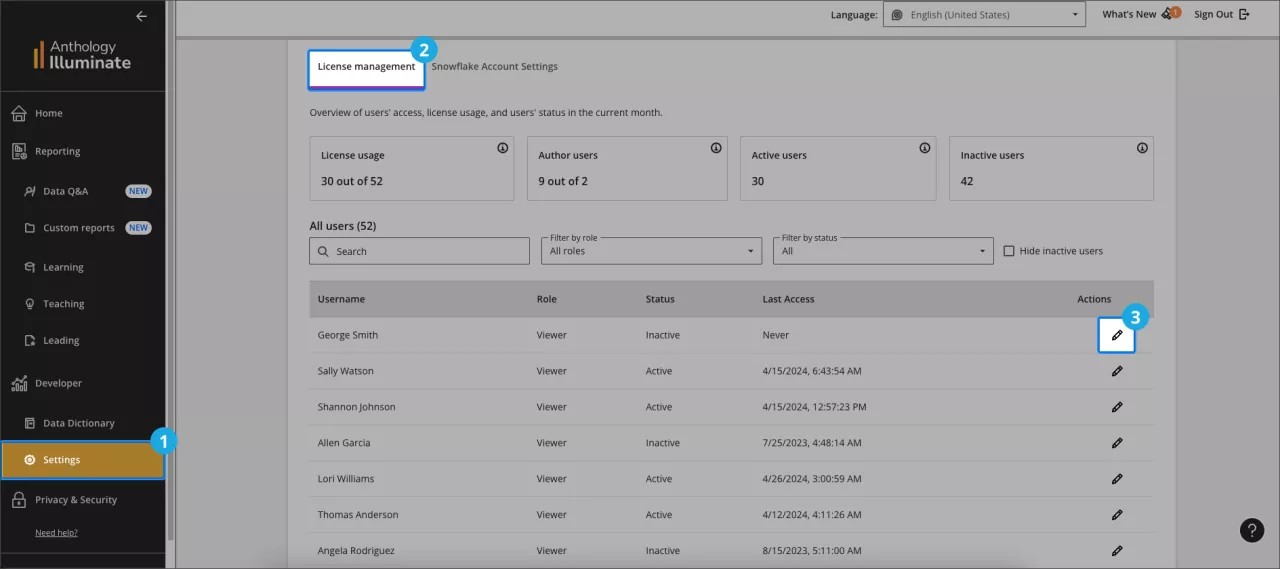
Blackboard Illuminate'ten Ayarlar'ı seçin.
Lisans Yönetimi sekmesini seçin ve kullanıcı listesini bulun.
Değiştirilecek kullanıcı için Düzenle öğesini, İşlemler sütununda seçin.
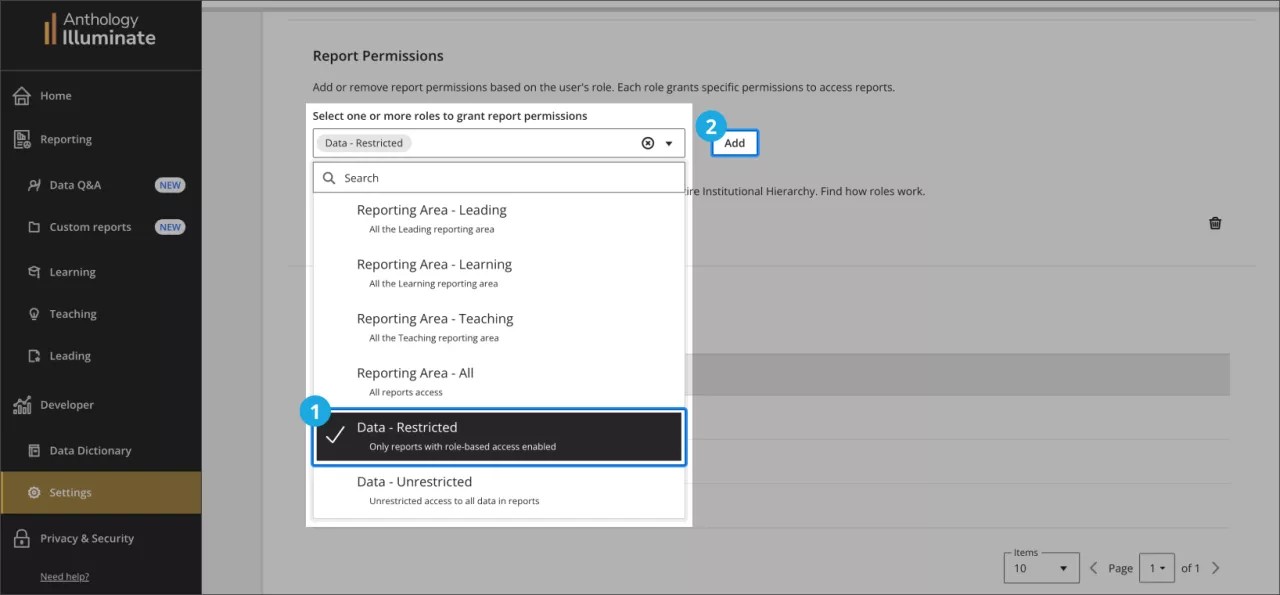
Kullanıcıyı Düzenle sayfasında, Rapor İzinleri bölümüne gidin ve açılır menüden Veri – Kısıtlı seçeneğini belirleyin. Sonra, Ekle seçin.
Blackboard LMS’de kurum hiyerarşisi düzeylerine göre erişimi ayarlama
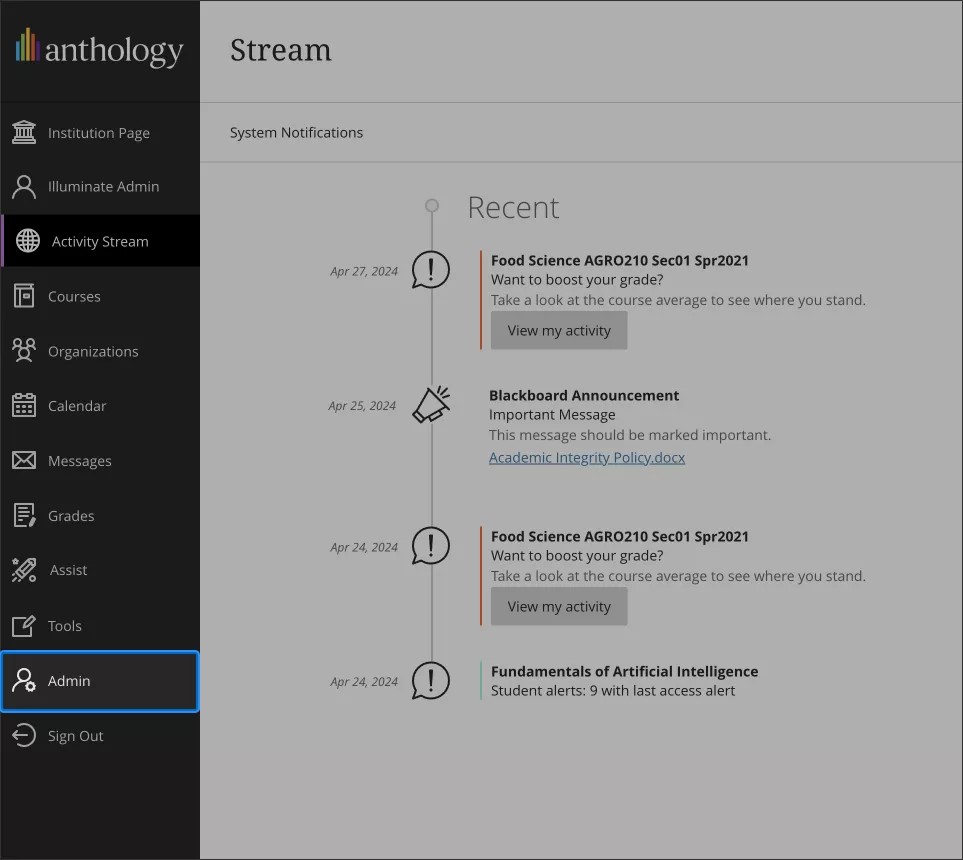
Blackboard LMS'de Yönetici Paneli'ne gidin.
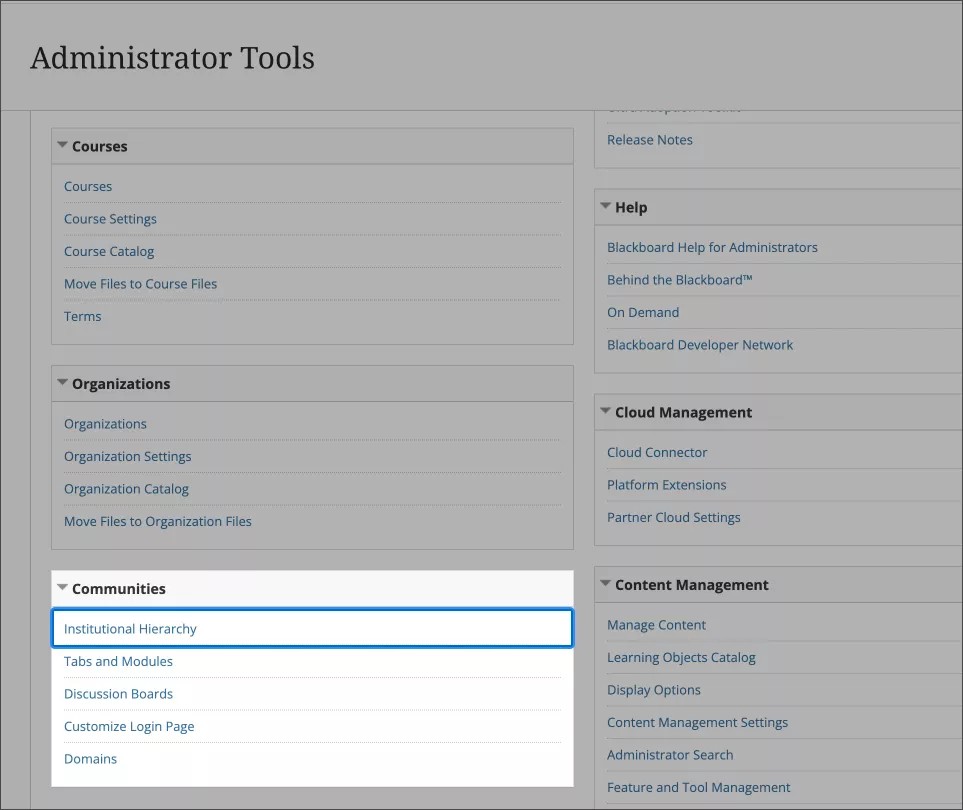
Topluluklar altında, Kurum Hiyerarşisi seçeneğini belirleyin.
Kurumsal Hiyerarşinizde gezinerek, kullanıcıya erişim izni vermek istediğiniz düğümleri ve alt düğümleri seçin.
Erişim ayarlarken, her kullanıcıya atadığınız seviyeyi dikkatlice seçmek önemlidir. Kullanıcıların kendi seviyelerinden ve altındaki seviyelerden bilgiye erişebileceğini unutmayın, ancak aynı seviyedeki veya üst seviyelerden erişemezler.
Bu örneği inceleyin:
Kurum Seviyesi 1 - A
Kurum Seviyesi 2 - B
Kurum Seviyesi 3 - C
Kurum Seviyesi 4 - D
Kurum Seviyesi 4 - E
Bu yapı göz önüne alındığında, Kullanıcı1'e Kurum Seviyesi 3 - C erişimi verirseniz kullanıcı, hem Kurum Seviyesi 4 - D hem de Kurum Seviyesi 4 - E verilerine erişebilir. Bunun nedeni, Seviye 4 - D ve 4 - E'nin Seviye 3 - C altında iç içe bulunması ve erişim ayrıcalıklarının daha düşük seviyelere doğru geçerli olmasıdır.
Bununla birlikte, Kullanıcı2'ye yalnızca Kurum Seviyesi 4 - D için erişim izni verirseniz kullanıcı, Kurum Seviyesi 4 - E'deki verilere erişemez. Seviye 4 - D için olan erişim yalnızca o seviyeye yöneliktir, aynı veya daha üst seviyelerdeki diğer düğümleri içermez.
İstediğiniz düğümü seçtikten sonra öğesine gidin. Yöneticiler öğesini seçin ve Yönetici Ekle öğesini seçin.
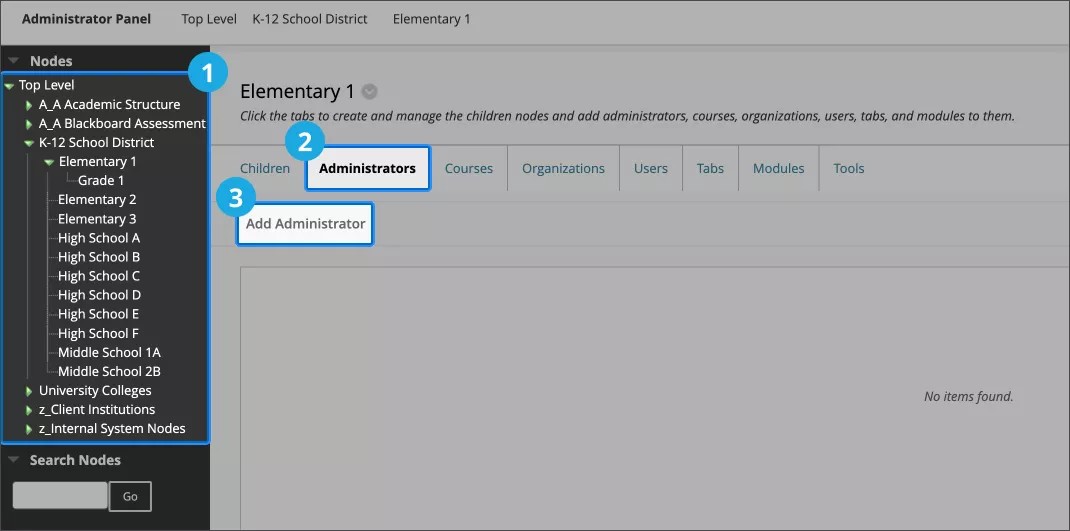
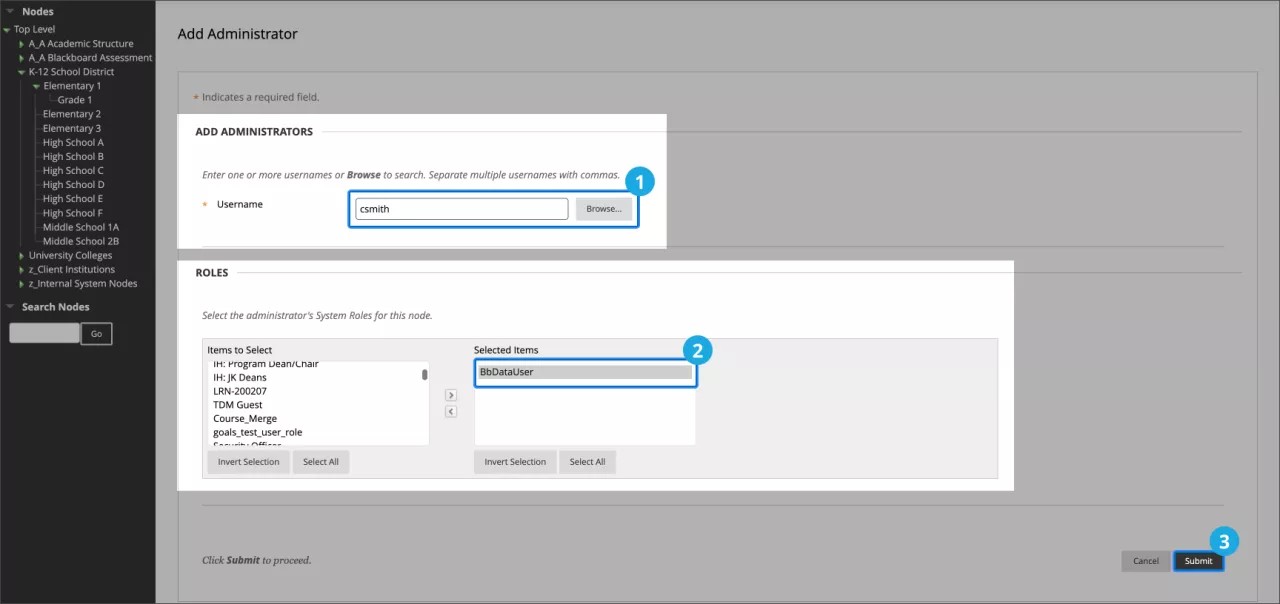
Yönetici Ekle ekranında:
Yönetici olarak eklemek istediğiniz kullanıcı adını biliyorsanız, kullanıcı adı alanına girin.
Bilmiyorsanız Gözat düğmesini seçin ve Ad, E-posta adresi veya Sistem rolü gibi alanlara göre arama yapın. İlgili tüm sonuçları ve ardından Gönder'i seçin.
Roller bölümünde, düğümde kullanılmak üzere yöneticinin sistem rolünü seçin.
Önemli
Belirli rol, Illuminate'teki bölümlere ayrılmış raporlama ile ilgili değildir ancak kullanıcının Blackboard LMS'deki düğüm içindeki izinlerini etkileyecektir.
Herhangi bir zamanda, düğüm yöneticisi ilişkilendirmelerini değiştirerek ya da kullanıcının Kurumsal Kimlik Doğrulaması rolünü/grubunu kaldırmak veya Tekli Oturum Açma (SSO) hesabını devre dışı bırakmak suretiyle erişimini tamamen iptal ederek ilişkilendirmeyi değiştirebilirsiniz.
Gönder'i seçin.
Uyarı
Kuralların uygulanmasını gece boyunca bekle.
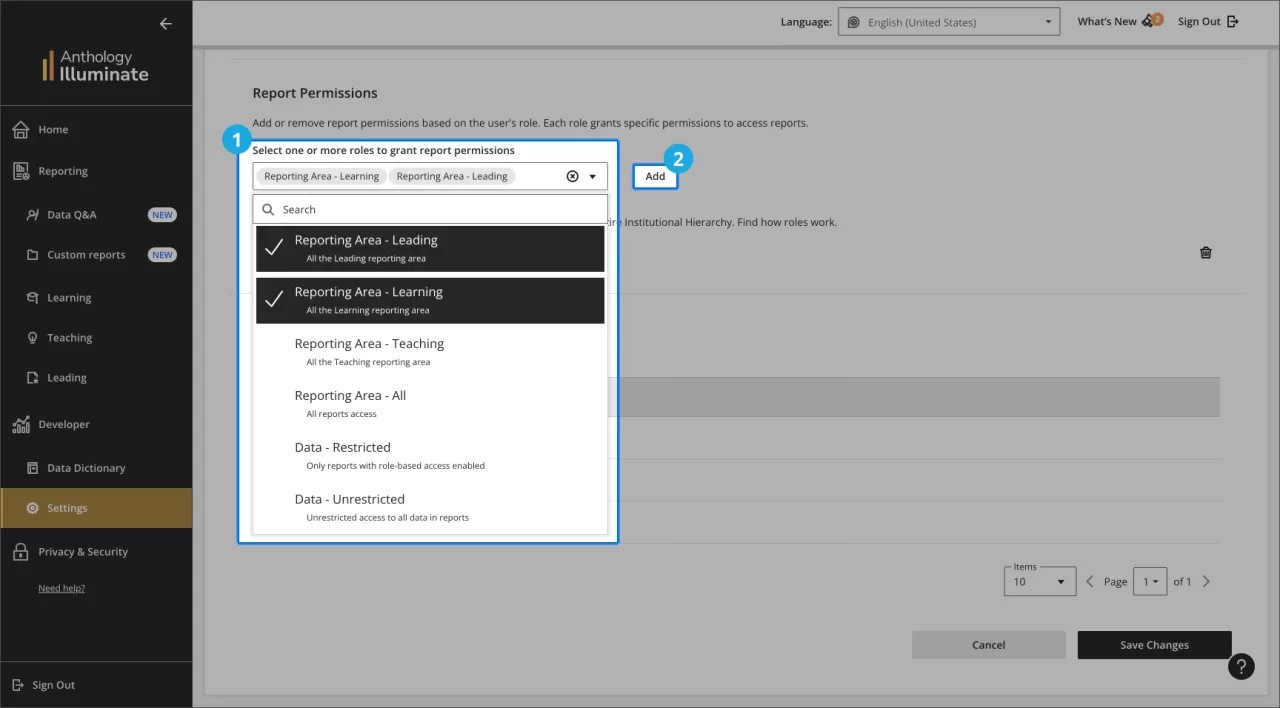
Yerel kimlik doğrulama izinlerini bildirme
İpucu
Daha kişiselleştirilmiş bir deneyim oluşturmak için bir kullanıcı için birden fazla rapor izni seçebilirsiniz.
Her rol raporlara özel erişim seviyeleri sağlar:
Kullanıcı Rolü | İzinler |
|---|---|
Raporlama Alanı - Liderlik | Tüm Lider raporlarına erişin |
Raporlama Alanı - Öğrenim | Tüm Öğrenme raporlarına erişin |
Raporlama Alanı - Öğretim Üyesi | Tüm Öğretim Raporlarına Erişim |
Raporlama Alanı - Hepsi | Tüm raporlara erişim sağlayın. |
Veriler - Sınırlı | Kurum hiyerarşisi tarafından kullanıcıya verilen izinlerle sınırlandırılmış verilere erişim |
Veri - Kısıtlanmamış | Kullanıcı için mevcut tüm raporlardaki tüm verilere erişim. |
Bir Illuminate kullanıcısından rapor izinlerini kaldırma
From Ayarlar üzerinden.
Lisans Yönetimi sekmesini seçin ve kullanıcı listesini bulun.
Değiştirmek istediğiniz kullanıcının yanındaki Düzenleme seçeneğini seçin.
Raporlara izin atamak için, Rapor İzinleri bölümüne gidin, bir veya daha fazla rol seçin ve ardından Ekle'yi seçin.
Rol tabanlı erişimi destekleyen raporlar
Rol tabanlı erişimi ayarlamadan önce, raporun desteklendiğinden emin olmak için bu tabloyu kontrol edin.
Alan | Rapor | Durum |
|---|---|---|
Öğrenim | Öğrenci Katılımı | Destekleniyor |
Öğrenim | Öğrenci Performansı ve Notları | Destekleniyor |
Öğrenim | Sosyal ve İş Birliğine Dayalı Katılım | Destekleniyor |
Öğrenim | Öğrenci Özeti | Destekleniyor |
Öğretim | Öğretim Uygulamaları | Destekleniyor |
Öğretim | Değerlendirme ve Not Verme | Destekleniyor |
Öğretim | Kurs Özeti | Destekleniyor |
Liderlik | Öğrenme Araçlarının Benimsenmesi | Destekleniyor |
Liderlik | İş Birliği Oturumu Etkinliği | Destekleniyor |
Liderlik | Öğrenim Platformunun Kullanımı | İşlem devam ediyor |
Liderlik | Kurs Yönetimi | Destekleniyor |