Toegang op basis van rollen
Illuminate Reporting has a variety of reports targeted to high-level institutional leadership such as provosts, heads of distance/online learning, deans, and student success leaders. However, to fully support and facilitate a data-informed decision-making culture, your institution may want to allow other users restricted access to certain types of reports.
By providing greater access to Illuminate Reporting across your teaching and learning management structure, you can support data-informed conversations without the need to export and distribute reporting data. Enabling users to quickly access data can empower them to make confident decisions and facilitate delegation, feedback, and collaboration across roles.
You can use roles to restrict the types of reports Illuminate users can access. The process for enabling role-based access depends on your authentication type:
Toegang op basis van rollen instellen in Anthology Illuminate (nieuwe methode)
Beheerders die Instellingsverificatie gebruiken met SAML als identiteitsprovider, kunnen gebruikers machtigingen verlenen om zich aan te melden bij rapportage en gegevens alleen te openen vanaf de knooppunten waaraan ze zijn gekoppeld. Gebruikers moeten de rol ‘BbDataReportViewer’ hebben in Blackboard of SAML en moeten zich ten minste één keer bij Illuminate hebben aangemeld voordat hun machtigingen kunnen worden beheerd.
Tip
We adviseren om de instellingshiërarchie (IH) en cursussen al te configureren. Raadpleeg hoe je IH instelt.
Restrict access to Illuminate reports by roles
From Developer, Settings, select License management.
Under Actions, select Edit for the user to update. On the Edit User page, under User Roles, select which roles to assign.
Administrators: Have full platform access, including settings, Snowflake access, and read access to all pre-built reports and data.
Authors (exclusive for Illuminate Premium): Can create custom reports, have Snowflake access, and by default can view all pre-built reports and data, with permissions configurable.
Viewers: Have read-only access to pre-built reports by default to ensure data security. You provide restricted access
Opmerking
Users without assigned roles can still log into Illuminate, but they will not have any permissions within the platform. These users do not occupy a licensed user seat, allowing administrators to manage license capacity efficiently.
Under Pre-built Report permissions, select a report permission to assign to the user and select Add . For a description of each permission, see Pre-built report permissions for institutional authentication.
Tip
Je kunt toegangstypen van Rapportagegebied en toegang van Gegevens - Beperkt of Gegevens - Zonder beperkingen combineren om een meer gepersonaliseerde ervaring te creëren.
Under Institutional Hierarchy, choose the nodes corresponding to the institutional levels the user can access. You can expand each node to view its children.
Select Save Changes.
Belangrijk
Wacht een nacht tot de regels worden toegepast.
Opmerking
When role-based access is assigned to a user, their reports initially appear unfiltered and without data due to the user's restricted access. The user needs to select their hierarchy levels to populate the reports with information based on their access rights.
Pre-built report permissions for institutional authentication
Je kunt rapportmachtigingen toevoegen of verwijderen op basis van gebruikersrollen. Elke rol biedt specifieke toegangsniveaus tot rapporten:
Permissions | Description |
|---|---|
Leading reports - Data restricted | Access to all Leading reports and data restricted by permissions granted to the user by institutional hierarchy |
Learning reports - Data restricted | Access to all Learning reports and data restricted by permissions granted to the user by institutional hierarchy |
Teaching reports- Data restricted | Access to all Teaching reports and data restricted by permissions granted to the user by institutional hierarchy |
All reports - Data unrestricted | Access to all reports and data |
All reports - Data restricted | Access to all reports and data restricted by permissions granted to the user by institutional hierarchy |
Toegang op basis van rollen instellen in Blackboard (oude methode)
Door deze stappen te volgen, kunnen beheerders die Blackboard als de identiteitsprovider gebruiken gebruikers machtigingen verlenen om zich aan te melden bij rapportage en alleen gegevens te openen vanaf de knooppunten waaraan ze zijn gekoppeld:
This method includes two processes:
Tip
Make sure to configure the Institutional Hierarchy (IH) and courses before you set up role-based access to reports.
Add the Data-restricted role to a user in Illuminate
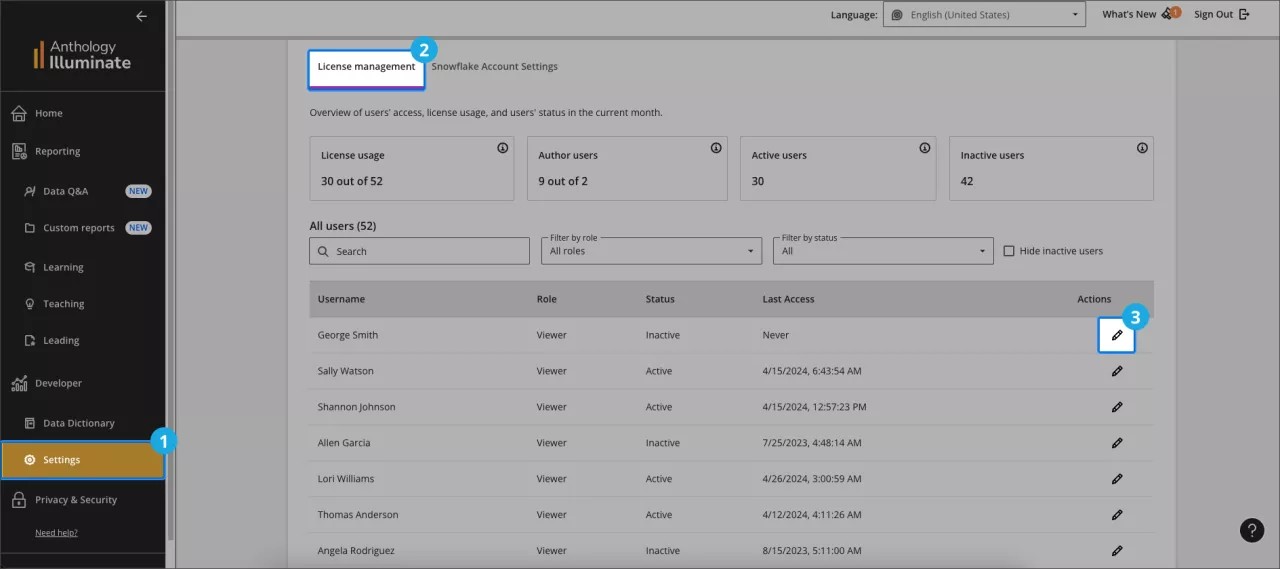
Selecteer in Anthology Illuminate Instellingen.
Selecteer het tabblad Licentiebeheer en zoek naar de gebruikerslijst.
Selecteer Bewerken in de kolom Acties voor de gebruiker die u wilt wijzigen.
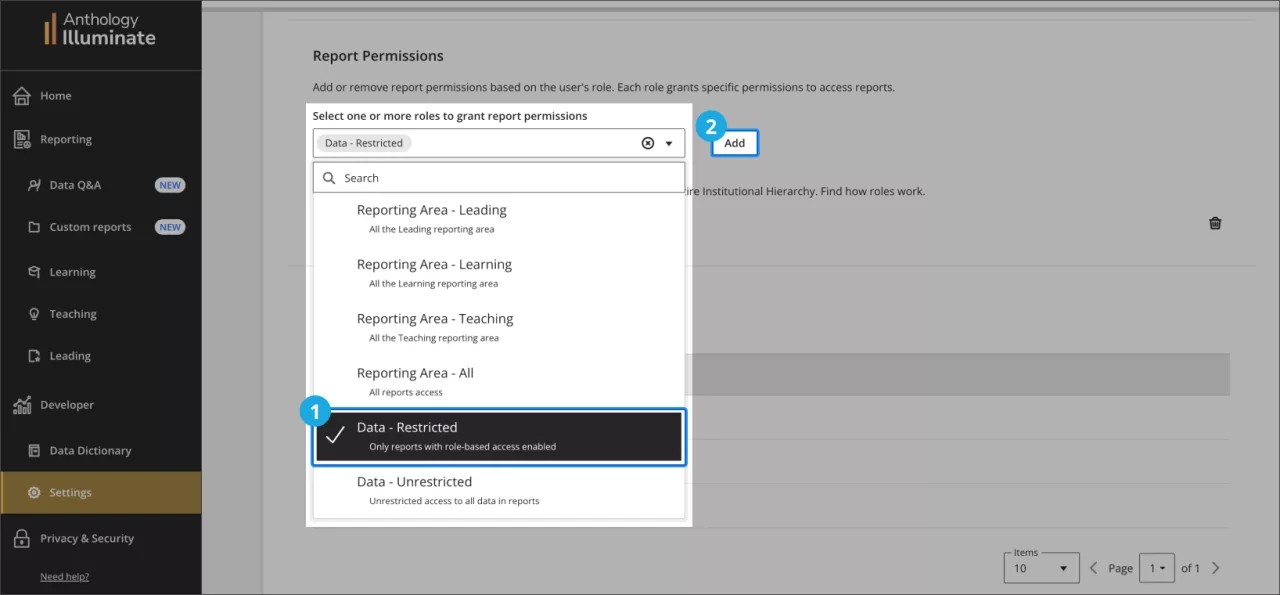
Ga op de pagina Gebruiker bewerken naar de sectie Rapportmachtigingen en selecteer de optie Gegevens – Beperkt in het vervolgkeuzemenu. Selecteer vervolgens Voeg toe.
Set access by institutional hierarchy levels in Blackboard LMS
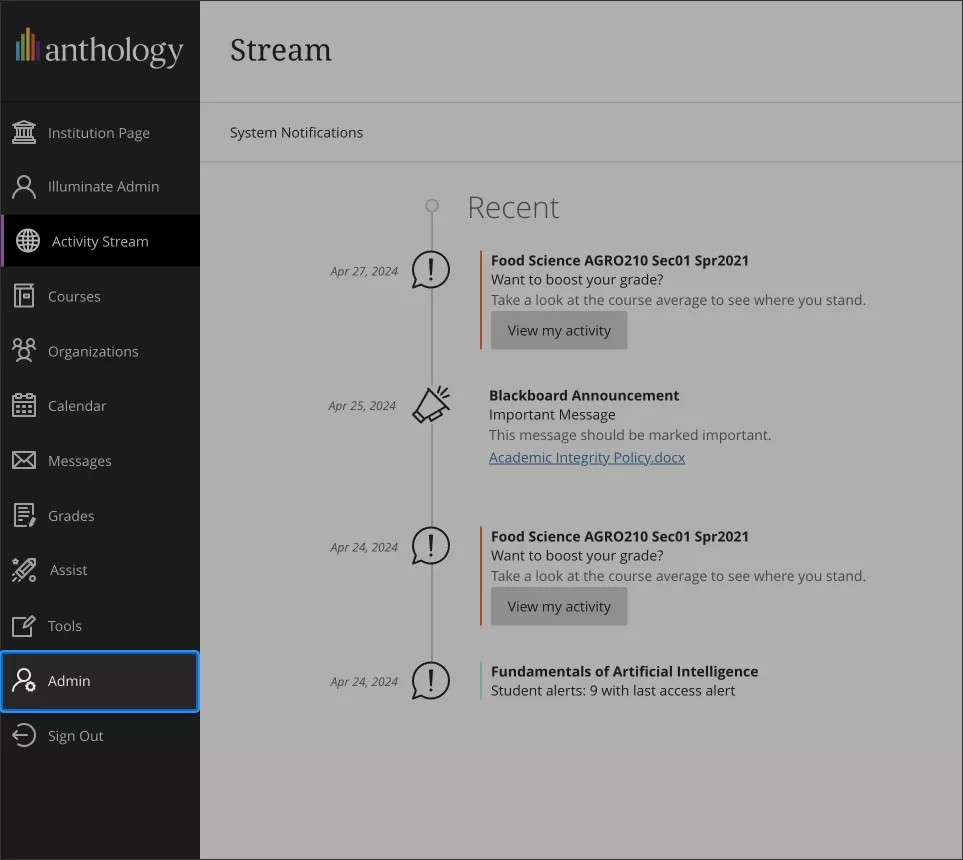
Ga in Blackboard naar het Administrator-paneel.
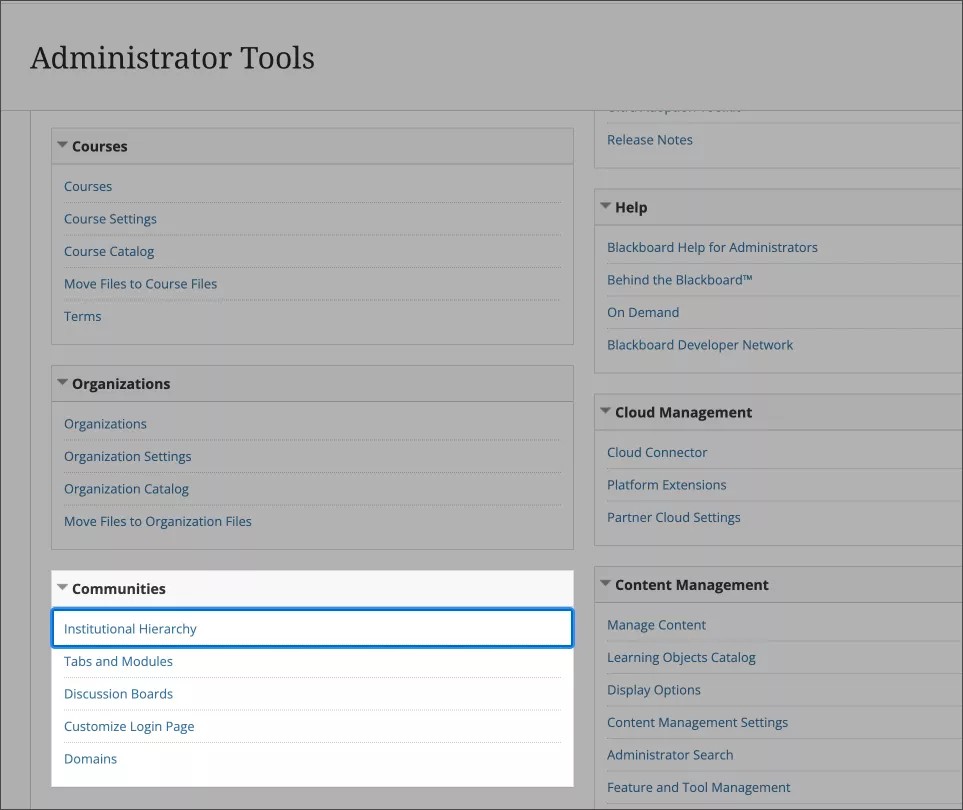
Ga naar de sectie Gemeenschappen en selecteer Instelling Hiërarchie: hiermee kun je de hiërarchieniveaus beheren en configureren.
Navigeer door de instellingshiërarchie en kies de knooppunten en onderliggende knooppunten waaraan je de gebruiker toegang wilt verlenen.
Wanneer je toegang instelt, is het belangrijk om zorgvuldig het niveau te kiezen dat je aan elke gebruiker toewijst. Houd er rekening mee dat gebruikers informatie kunnen raadplegen vanaf hun toegewezen niveau en alle niveaus daaronder, maar niet vanuit niveaus op hetzelfde niveau of hoger.
Beschouw dit voorbeeld:
Instellingsniveau 1 - A
Instellingsniveau 2 - B
Instellingsniveau 3 - C
Instellingsniveau 4 - D
Instellingsniveau 4 - E
Als je in deze structuur User1 toegang verleent tot Instellingsniveau 3 - C, dan krijgt de gebruiker ook toegang tot gegevens van zowel Instellingsniveau 4 - D en Instellingsniveau 4 - E. Dit komt doordat niveaus 4 - D en 4 - E genest zijn onder Niveau 3 - C en de toegangsrechten zich uitbreiden tot de lagere niveaus.
Als je echter User2 alleen toegang verleent aan Instellingsniveau 4 - D, dan heeft de gebruiker geen toegang tot gegevens van Instellingsniveau 4 - E. Toegang op niveau 4 - D is alleen beperkt tot dat niveau en bevat geen knooppunten van hetzelfde niveau of op hogere niveaus.
Zodra je de gewenste node hebt geselecteerd, ga je naar het tabblad Beheerders en selecteer je Administrator toevoegen .
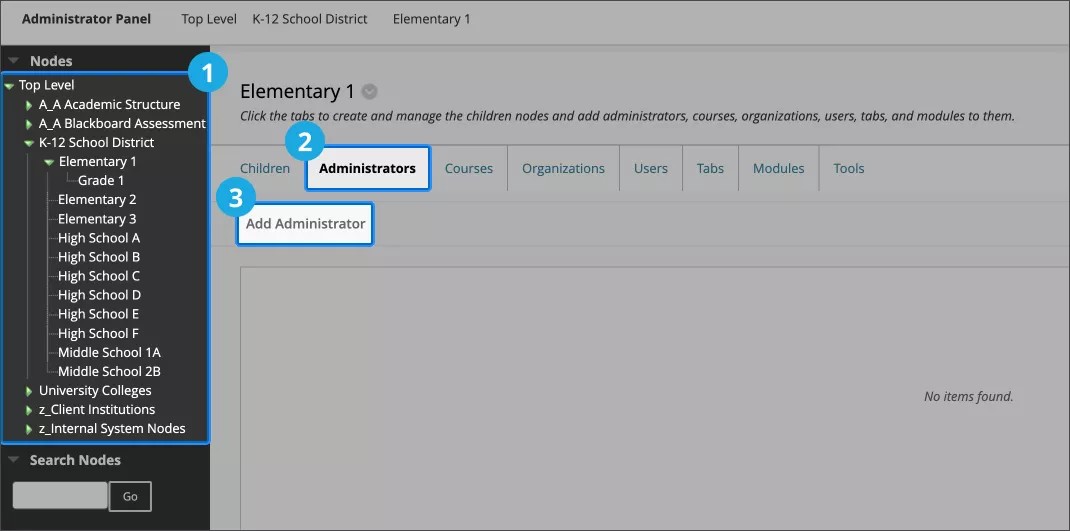
Ga naar het dialoogvenster Beheerders toevoegen:
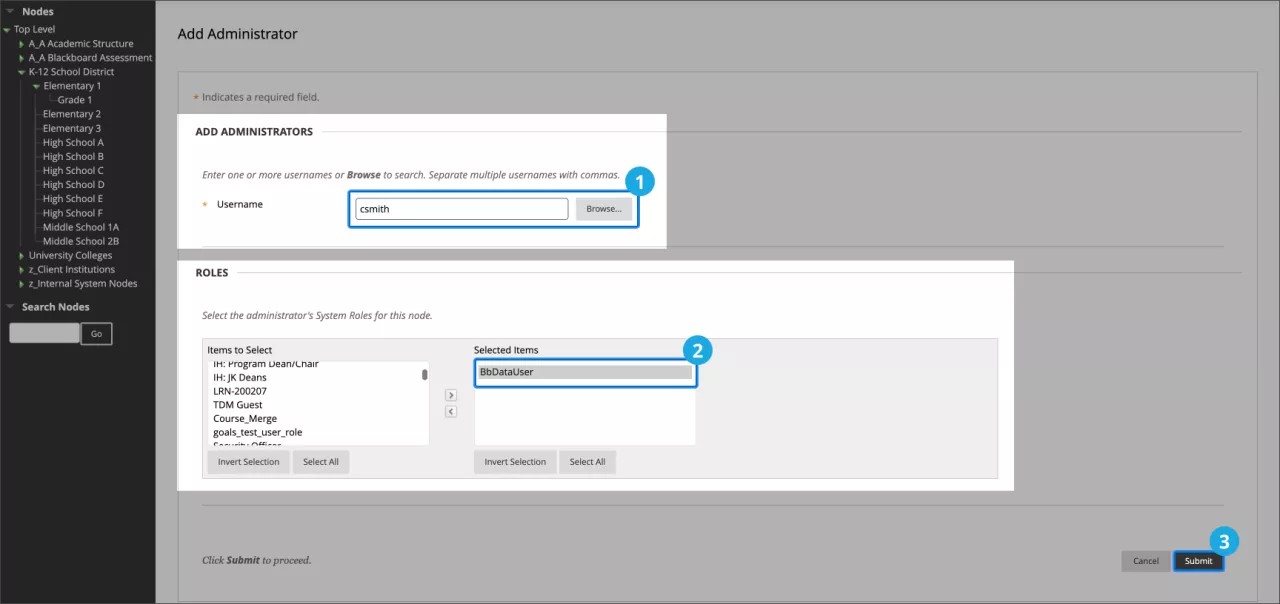
Als je de gebruikersnaam weet die je wilt toevoegen als beheerder, voer je deze in het veld Gebruikersnaam.
Selecteer anders de knop Bladeren en zoek op velden zoals Naam, E-mailadres of Systeemrol. Selecteer alle relevante resultaten en klik op Verzenden.
Selecteer in de sectie Rollen de gewenste beheerder zijn Systeemrol voor gebruik in de node.
Belangrijk
De specifieke rol is niet relevant voor gecompartimenteerde rapportage in Anthology Illuminate, maar heeft wel invloed op de machtigingen van de gebruiker binnen het knooppunt in Blackboard Learn.
Je kunt de koppeling te allen tijde wijzigen door de knooppuntbeheerderskoppelingen te wijzigen of de toegang volledig in te trekken door de rol/groep van instellingsverificatie van de gebruiker te verwijderen of het SSO-account uit te schakelen.
Selecteer Verzenden.
Waarschuwing
Wacht een nacht tot de regels worden toegepast.
Report permissions for native authentication
Tip
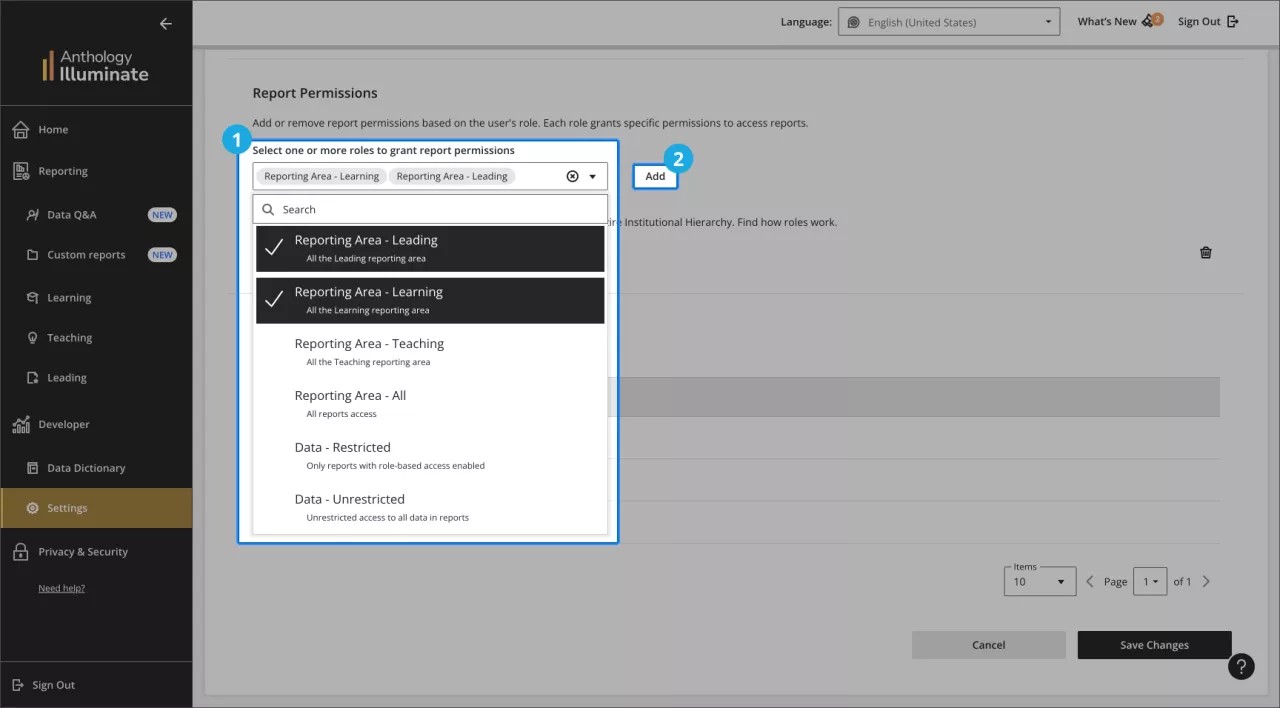
You can select more than one report permission for a user to create a more personalized experience.
Each role provides specific access levels to reports:
User role | Permissions |
|---|---|
Reporting Area - Leading | Access to all Leading reports |
Reporting Area - Learning | Access to all Learning reports |
Reporting Area - Teaching | Access to all Teaching reports |
Reporting Area - All | Access to all reports |
Data - Restricted | Access to data restricted by permissions granted to the user by institutional hierarchy |
Data - Unrestricted | Access to all data in all reports available for the user. |
Rapportmachtigingen toevoegen of verwijderen
Ga in het linkerpaneel naar Instellingen.
Selecteer het tabblad Licentiebeheer en zoek naar de gebruikerslijst.
Selecteer de Bewerken naast de gebruiker die je wilt wijzigen.
Als je machtigingen wilt toewijzen voor rapporten, ga je naar de sectie Rapportmachtigingen, selecteer je een of meer rollen en klik je op Toevoegen.
Ondersteunde rapporten
Deze tabel wordt regelmatig bijgewerkt om de ondersteunde rapporten weer te geven wanneer we deze vrijgeven:
Gebied | rapport | Status |
|---|---|---|
Leren | Studentbetrokkenheid | Ondersteund |
Leren | Prestaties en cijfers van studenten | Ondersteund |
Leren | Sociale en samenwerkingsbetrokkenheid | Ondersteund |
Leren | Studentenoverzicht | Ondersteund |
Onderwijzen | Instructiepraktijken | Ondersteund |
Onderwijzen | Beoordeling en cijfers | Ondersteund |
Onderwijzen | Cursusoverzicht | Ondersteund |
Leidinggeven | Gebruik van leermiddelen | Ondersteund |
Leidinggeven | Collaborate sessie-activiteiten | Ondersteund |
Leidinggeven | Gebruik van Leerplatform | Werk in uitvoering |
Leidinggeven | Cursusbeheer | Ondersteund |