Data Q&A
Verken je instellingsgegevens door vragen te stellen over essentiële aspecten van de studentervaring en krijg aanpasbare visuele antwoorden. Je kunt snel trends en patronen in je gegevens identificeren en je inzichten eenvoudig delen met anderen. Voor meer informatie over hoe AI wordt gebruikt in Data Q&A, bezoekt u AI Transparency.
Met Data Q&A kunt u:
Vragen beantwoorden over de gegevens van de instelling met behulp van AI om vragen te stellen in natuurlijke taal.
Antwoorden geven op die vragen op een zinvolle manier weer met behulp van verschillende visualisatietypen.
Visuele elementen van veelgestelde vragen vastzetten in gepersonaliseerde dashboards voor snelle toegang.
Toegang krijgen tot geavanceerde filteropties, prognose en bepalende vragen.
Vragen stellen en antwoorden krijgen, afhankelijk van de instellingshiërarchie en rol van de gebruiker.
Opmerking
Data Q&A is alleen beschikbaar in het Engels.
Wat is er vereist?
Om Data Q&A beschikbaar te hebben, moet je Illuminate-instantie aan de volgende voorwaarden voldoen:
Adopteer Instelling Authenticatie. Als je deze authenticatie niet in je Illuminate-instantie hebt, kun je deze via een supportticket zonder extra kosten aanvragen.
Meld je aan voor generatieve AI.
Meld je in Blackboard aan met de rol Illuminate-ontwikkelaar.
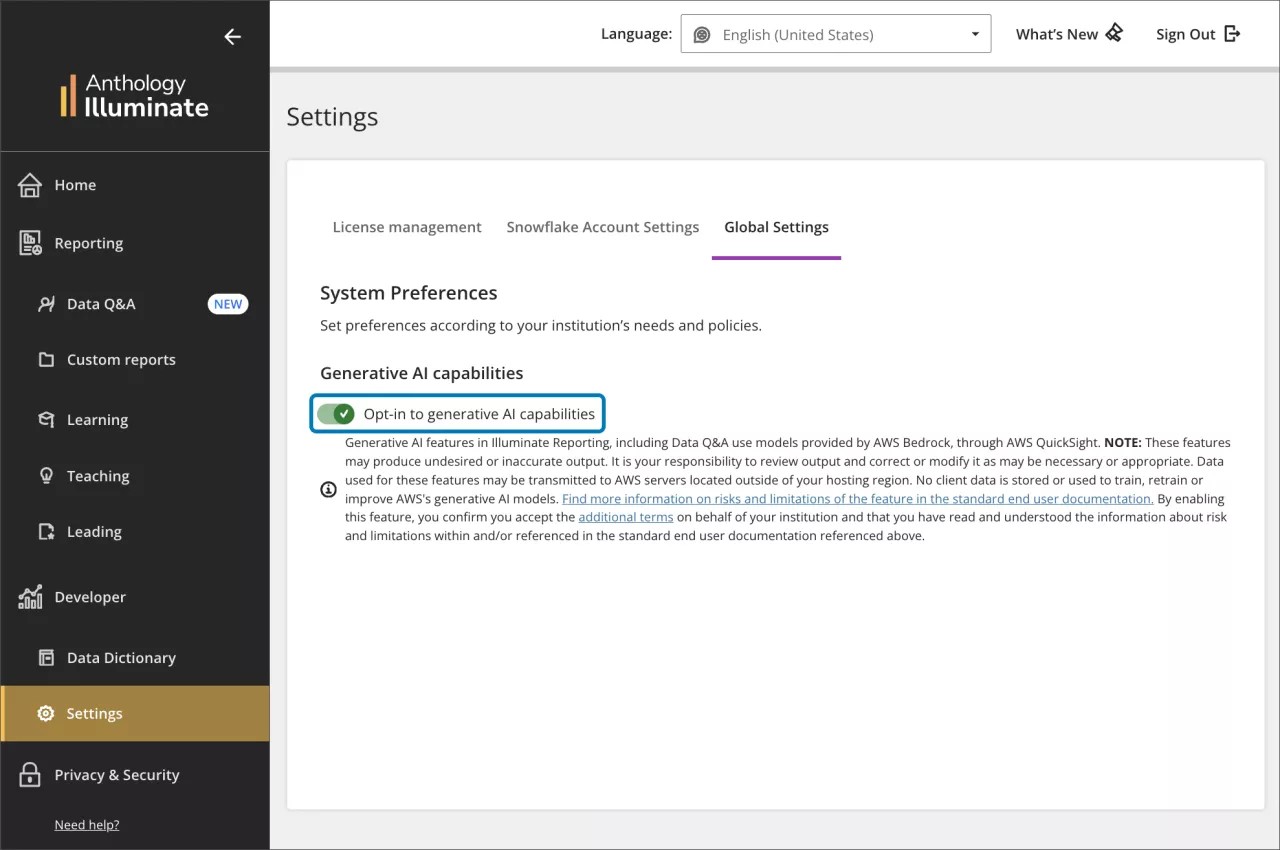
Open het zijpaneel en selecteer Instellingen.
Ga naar het tabblad Globale Instellingen.
Selecteer Opt-in voor generatieve AI-mogelijkheden.
Gebruikers kregen toegang tot alle instellinggegevens.
Opmerking
De mogelijkheden van generatieve AI zijn standaard uitgeschakeld.
Alleen gebruikers met onbeperkte gegevenstoegang hebben Data Q&A beschikbaar. Deze bevoegdheid kan in je instellingen beheerd worden.
Meld je in Blackboard aan met de rol Illuminate-ontwikkelaar.
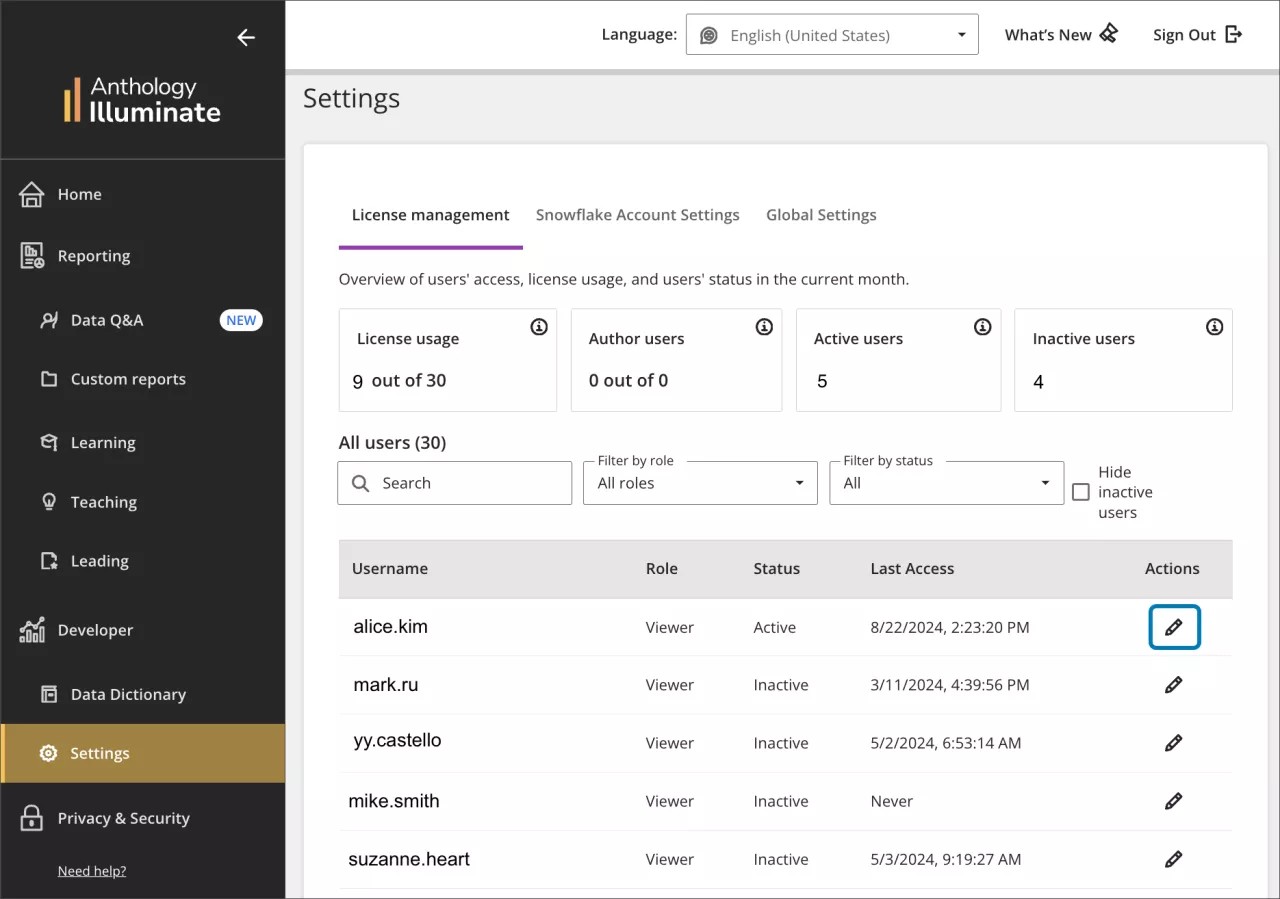
Open het zijpaneel en selecteer Instellingen.
Ga naar het tabblad Licentiebeheer.
Zoek de gebruiker waarvan je de bevoegdheden wilt wijzigen en selecteer Bewerken.
Selecteer in de vervolgkeuzelijst Rapportmachtiging de optie Gegevens zonder beperkingen, daarna Toevoegen en vervolgens Opslaan.
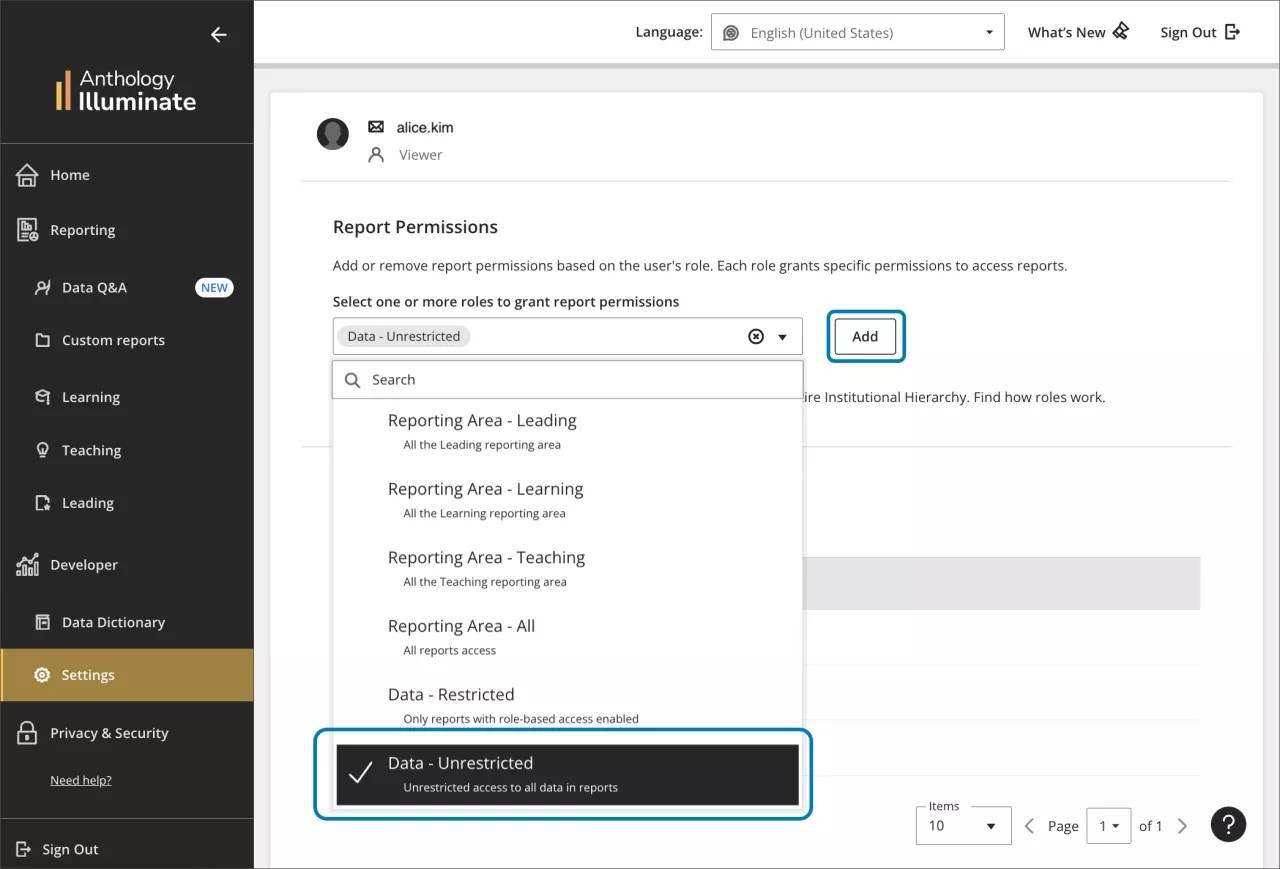
Opmerking
Gebruikers voor wie de machtiging Gegevensbeperking en Toegang op basis van rollen is toegepast, hebben geen toegang tot Data Q&A.
Wat voor soort vragen moet je stellen:
Vragen die helpen om waardevolle inzichten uit je instellinggegevens te benutten, kun je stellen over:
Trends in studentenactiviteit
Studentvergelijking met medestudenten in de cursus
Studentbetrokkenheid bij cursussen
Prestaties van studenten
Je kunt ook inspiratie halen uit een van deze voorbeeldvragen:
Welke cijfers van studenten zijn onvoldoende?
Wat is het gemiddelde cijfer van de student in elke cursus in vergelijking met de medestudenten?
Wat is het gemiddelde aantal uren dat wekelijks per cursus per student wordt doorgebracht in een cursus?
Welke studenten hebben de afgelopen 3 weken hun cursussen niet geopend?
De activiteit van welke studenten daalt?
Welke studenten hebben de minimale betrokkenheid?
Welk percentage studenten heeft cijfers op, boven of onder de cijfergrens?
Hoe zijn de studentactiviteit en -prestaties in elke cursus vergeleken met de medestudenten?
Wat is de deelnamegraad van de student vergeleken met de medestudenten?
Wat is het betrokkenheidsniveau bij cursusinhoud per student?
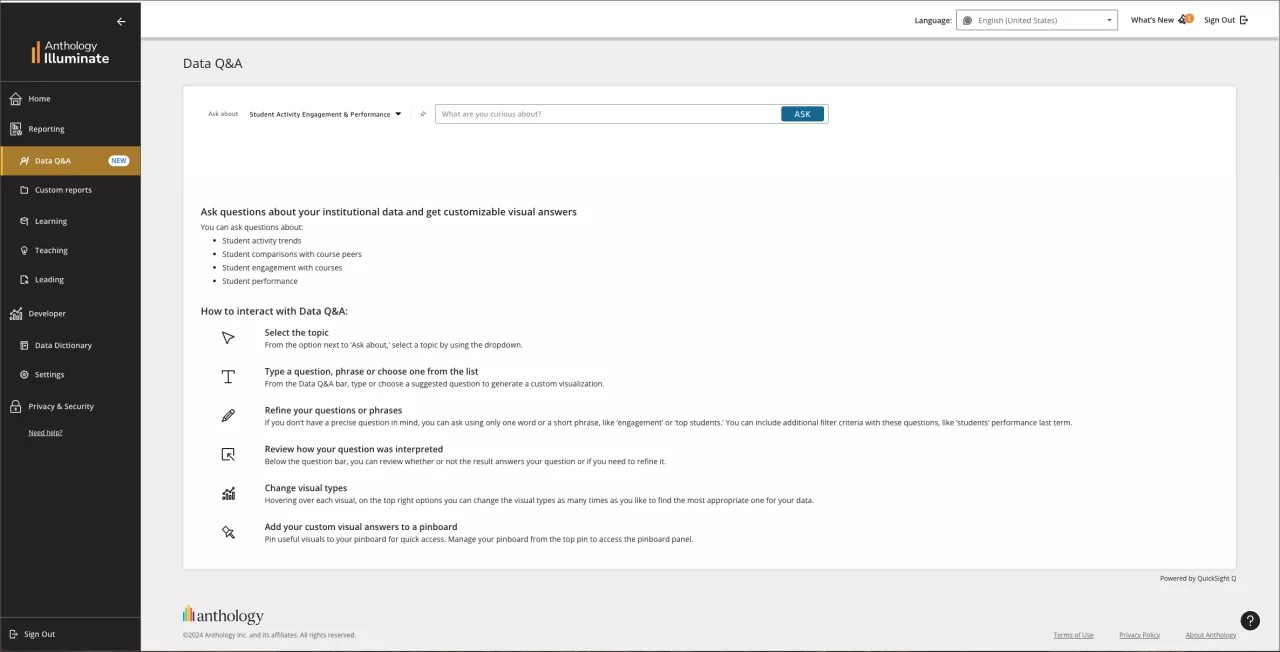
Hoe te interageren met Data Q&A:
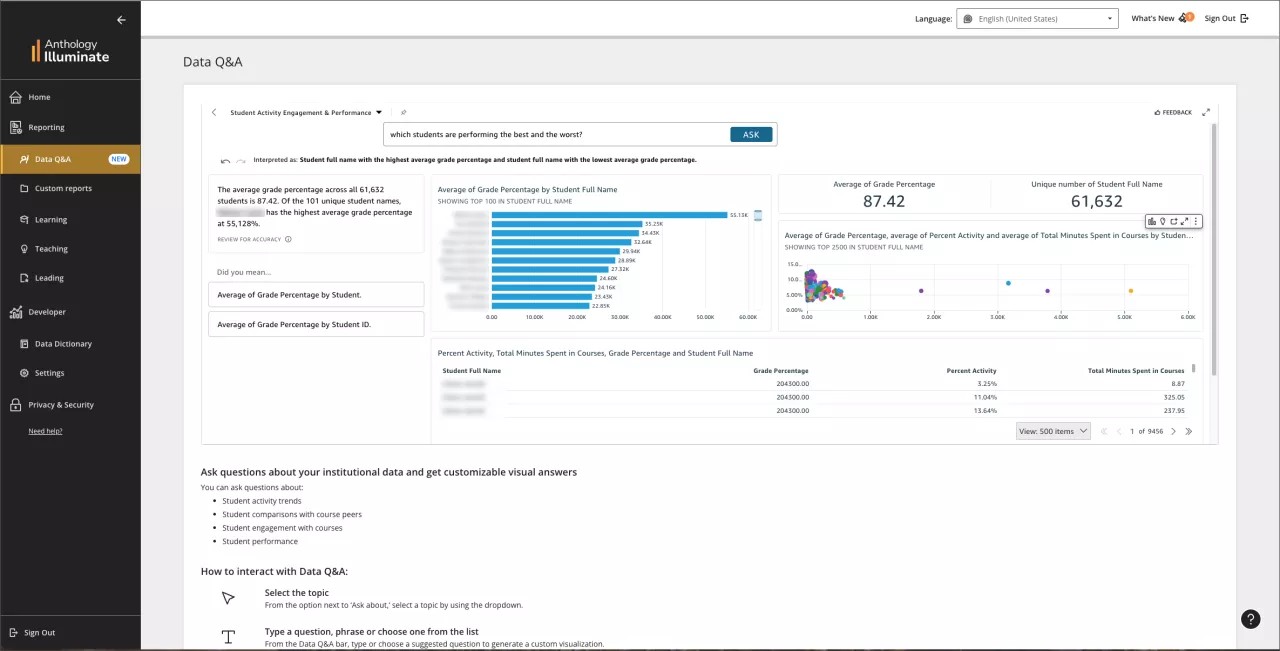
Selecteer het onderwerp
Gebruik vanuit de Data Q&A-balk de vervolgkeuzelijst om het beschikbare onderwerp te selecteren waar je naar wilt vragen. Het voorbeeldonderwerp Studentbetrokkenheid en -prestaties is al voor je geselecteerd.
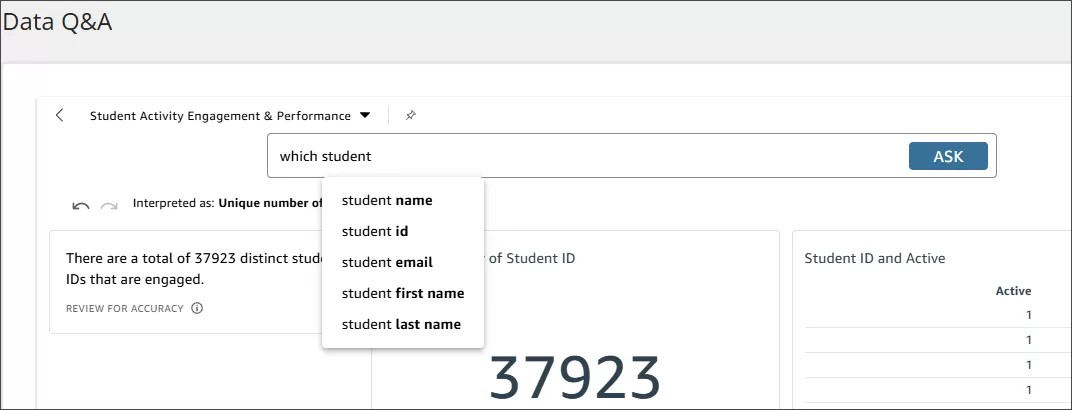
Voer een vraag in
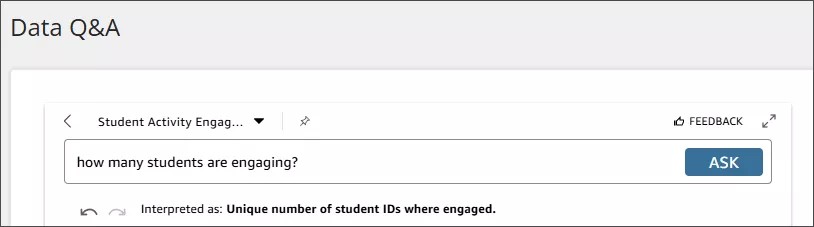
Voer vanuit de Data Q&A-balk je vraag in om een aangepast visueel antwoord te genereren.
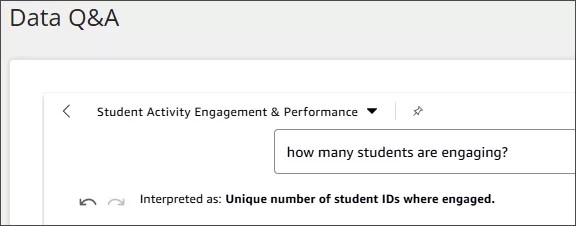
Controleer hoe je vraag werd geïnterpreteerd
Onder je vraag staat een beschrijving van de visualisatie.
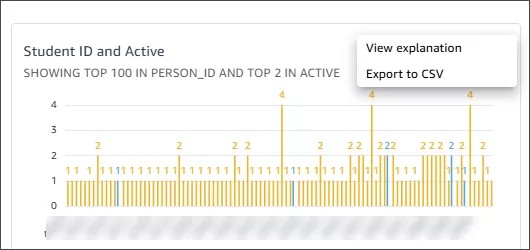
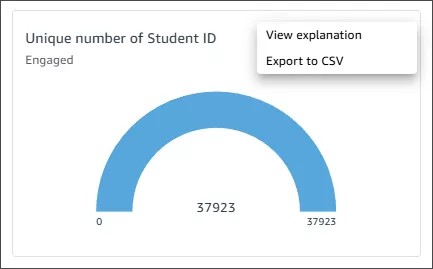
Je kunt ook naar de drie puntjes in het rechtermenu van de visualisatie gaan en Uitleg weergeven selecteren om een gedetailleerdere beschrijving van het visuele antwoord te bekijken.
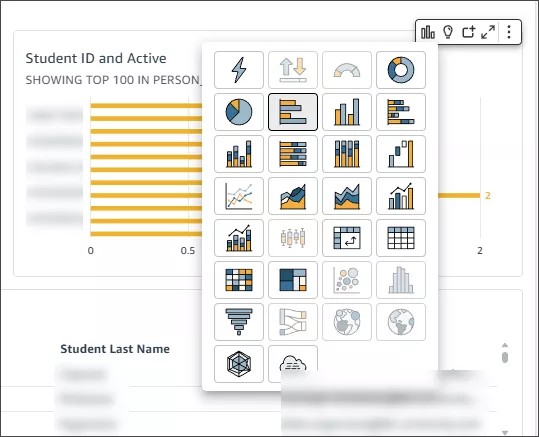
Verander visuele types
Als je een aangepast visueel antwoord hebt, ga je naar het menu met de drie puntjes rechtsboven, selecteer je het staafdiagrampictogram en verander je de visuele typen zo vaak als nodig om het meest geschikte visuele antwoord voor je vraag te vinden.
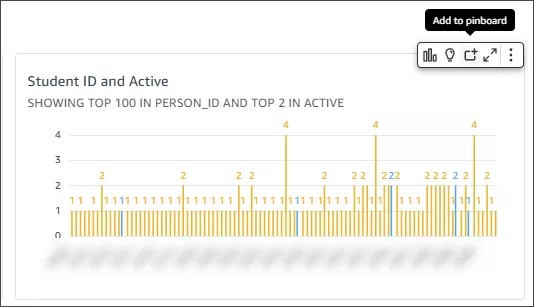
Je aangepaste visuele antwoorden toevoegen aan een prikbord
Je kunt een visueel element vastmaken dat je handig vindt. Je kunt dat element later op het prikbord van je instelling eenvoudig bekijken. Je kunt op elk moment antwoorden toevoegen of verwijderen. Je kunt je favoriete visuele elementen vastmaken om bijgewerkte gegevens te bekijken zonder steeds dezelfde vraag te hoeven stellen.
Selecteer in het menu van de visualisatie rechtsboven de drie puntjes en vervolgens het prikbordpictogram om het huidige visuele element vast te zetten. Je kunt later al je spelden vinden door het prikbordpictogram te selecteren boven het vraagveld bovenaan het scherm.
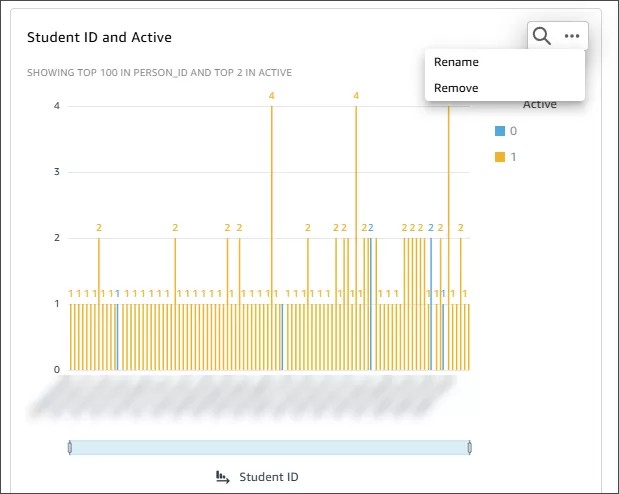
Verander de naam van het beeld
Ga naar een van de vastgezette visualisaties. Selecteer Naam wijzigen in het menu met drie puntjes in de rechterbovenhoek en voer de nieuwe titel in.
CSV exporteren
Navigeer naar het menu met drie puntjes in het huidige visuele antwoord of door naar je prikborden te gaan en selecteer CSV exporteren.
Feedback geven
Als een visueel antwoord nuttig of niet nuttig is, selecteer je de knop Feedback om duim omhoog of duim omlaag te delen voor de eigenaren van het onderwerp. Je kunt extra details geven.