Anthology Illuminate-instellingen
Instellingen
In het gebied Instellingen kun je de status van je serviceaccount bekijken, serviceaccounts inschakelen of het wachtwoord van je serviceaccount wijzigen.
Snowflake-accountinstellingen
Log in bij Anthology Illuminate.
Selecteer de menuoptie.
Selecteer Instellingen.
Zoek onder Instellingen Snowflake-account de kolom Status serviceaccount.
Status van de serviceaccount toont of het account is ingeschakeld of uitgeschakeld.

Een serviceaccount inschakelen
Als je account is uitgeschakeld en je wilt het inschakelen, moet je het wachtwoord van het serviceaccount wijzigen.
Instellingen om te integreren met andere systemen
Je kunt je Serviceaccount gebruiken om te integreren met andere systemen.
Opmerking
De individuele accounts werken alleen met de browsergebaseerde Snowflake Console en data.blackboard.com.
Je serviceaccount is verkrijgbaar bij Anthology Illuminate.
Sneeuwvlokinstellingen
Je vindt de instellingen wanneer je bent aangemeld bij Snowflake.
Server: Je Snowflake URL. Bijvoorbeeld, oha52661.snowflakecomputing.com.
Magazijn: In het Contextgedeelte van de Snowflake-interface meestal BLACKBOARD_DATA_WH.
Database: In het linkerpaneel waar de schema's worden weergegeven.
Opmerking
Je kunt met de rechtermuisknop klikken en 'Naam in SQL plaatsen' selecteren om de naam eenvoudiger te kopiëren. Bijvoorbeeld, BLACKBOARD_DATA_512586BFD5794746B0E5D14CB8322067.
Wachtwoord van het serviceaccount wijzigen
Houd het aantal dagen bij voordat het wachtwoord van je serviceaccount verloopt en de vervaldatum. Je moet je wachtwoord op tijd veranderen.
Opmerking
Je IP-adres mag niet in een beperkte lijst staan in je Snowflake-serviceaccount. Bezoek onze pagina over IP-adresbeperking om meer te weten te komen.
Log in bij Anthology Illuminate.
Selecteer de menuoptie.
Selecteer Instellingen.
Selecteer wachtwoord wijzigen onder instellingen van Snowflake-account.
Je wordt omgeleid naar Snowflake om het wijzigen van je wachtwoord te voltooien.
Selecteer Ja om door te gaan.
Opmerking
Software om URL's te scannen, zoals antivirussoftware, kan je toegang blokkeren tot de omleidingskoppeling van Snowflake. Hierdoor kun je het wijzigen van je wachtwoord niet voltooien. Probeer het vanuit een andere browser die deze software niet gebruikt of wijzig je antivirus-instellingen.
Licentiebeheer
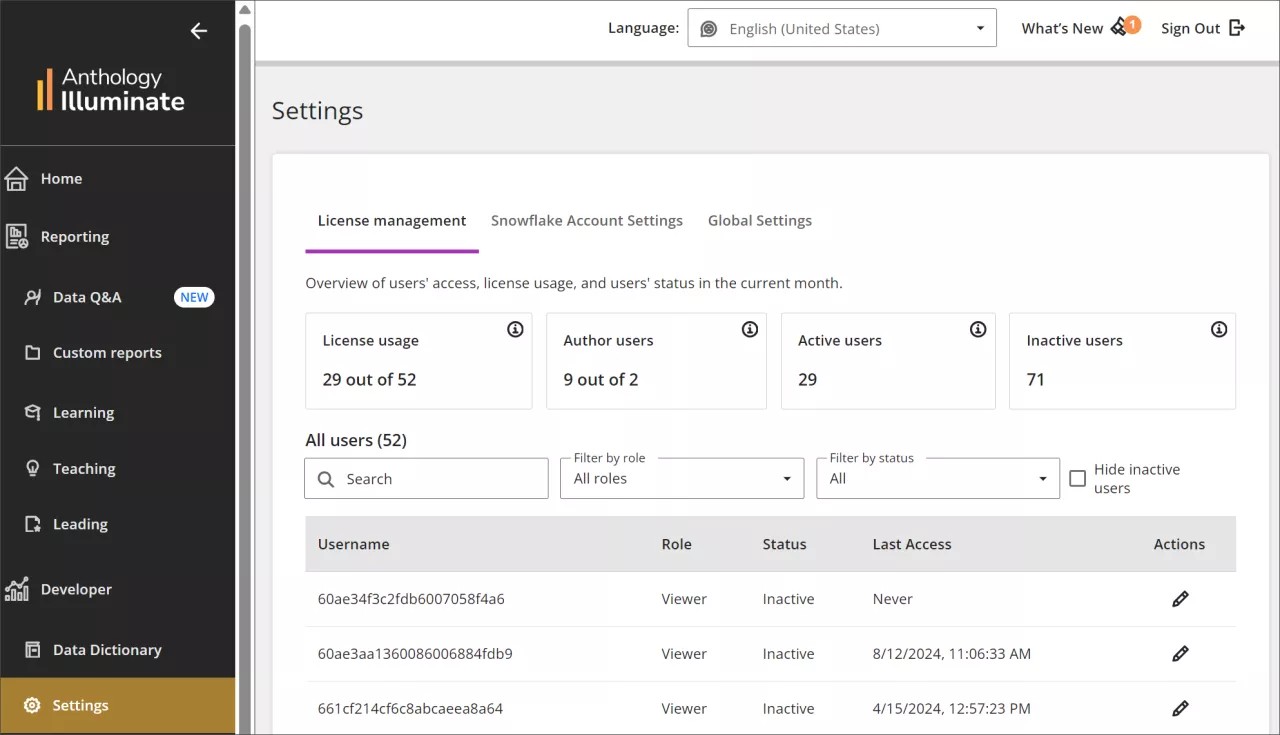
Licentiebeheer geeft een overzicht van het licentiegebruik, de toegang van gebruikers en hun status in de huidige maand.
Opmerking
Alleen beschikbaar voor instellingen met institutionele authenticatie.
Ga in het deelvenster aan de linkerkant naar Ontwikkelaar en selecteer vervolgens Instellingen. In het eerste tabblad, Licentiebeheer, vind je gedetailleerde informatie.
Gebruikte licentie versus het totaal: Licenties gebruikt uit het totaal in de huidige kalendermaand. Het totaal is het quotum dat is ingesteld voor je account en bevat kijkers en auteurs.
Auteursgebruikers: gebruikers die rapporten kunnen maken in Enhanced Reporting (Custom Reports) en toegang krijgen tot Standard Reports. o Actieve gebruikers: Gebruikers (auteurs en kijkers) die deze kalendermaand toegang hebben gehad tot Illuminate Reporting via Standaardrapporten, Aangepaste Rapporten of Data Q&A.
Inactieve gebruikers: gebruikers (kijkers) die tijdens de huidige kalendermaand geen enkele van de Illuminate Reportage-gebieden hebben bezocht.
Je kunt ook een tabel vinden met gedetailleerde informatie over elke gebruiker.
Gebruikersnaam
Rol
Status
Laatste toegang (datum en tijd)
Gebruik van punten
Bij Gebruik van punten kun je het gebruik van punten vergeleken met de resterende punten bijhouden.
Een Snowflake-tegoed is ongeveer 1 uur gebruik van Snowflake.
Log in bij Anthology Illuminate.
Selecteer de menuoptie.
Selecteer Instellingen.
Ga naar het tabblad Snowflake Account Settings.
Vind de Credits Usage kaart met informatie over de huidige maand.
Algemene instellingen
Met Algemene instellingen kunnen beheerders instellingen configureren voor het instellen van een time-out voor aanmeldingen, het instellen van toestemming voor de beschikbare AI-mogelijkheden en het opslaan van het e-mailadres van een belangrijke contactpersoon.
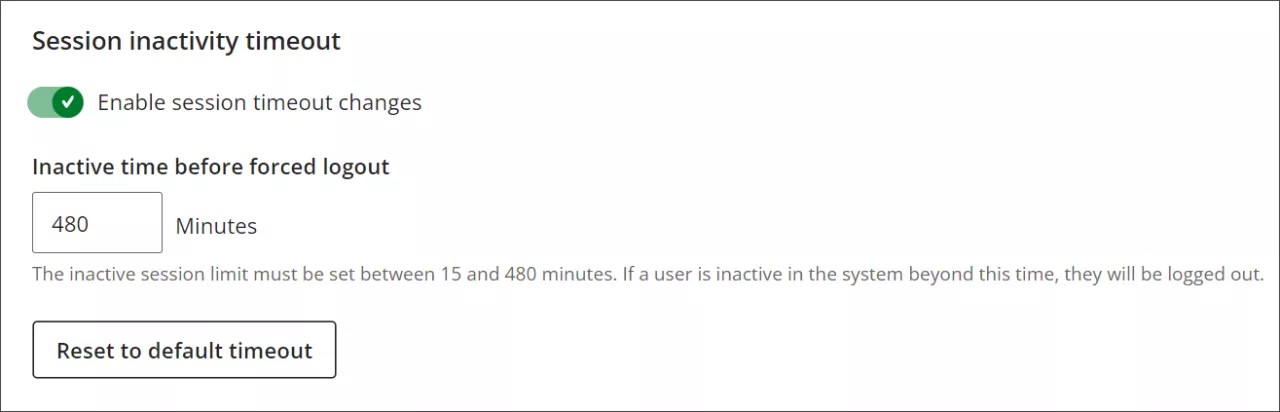
Time-out van inactieve sessie
De standaard time-out voor Illuminate UI is 15 minuten. De instellingen voor de time-out van een inactieve sessie stelt beheerders in staat om de time-out van de sessie voor hun installatie te verlengen. De sessietimeout wordt toegepast op de client Illuminate-instantie telkens wanneer een wijziging aan deze waarde wordt aangebracht.
Belangrijk
Het wijzigen van deze instelling kan van invloed zijn op het voldoen aan beveiligingsvereisten die in jouw regio van toepassing zijn. Controleer alle wijzigingen aan het beveiligingsbeleid van de instelling.
Generatieve AI-mogelijkheden
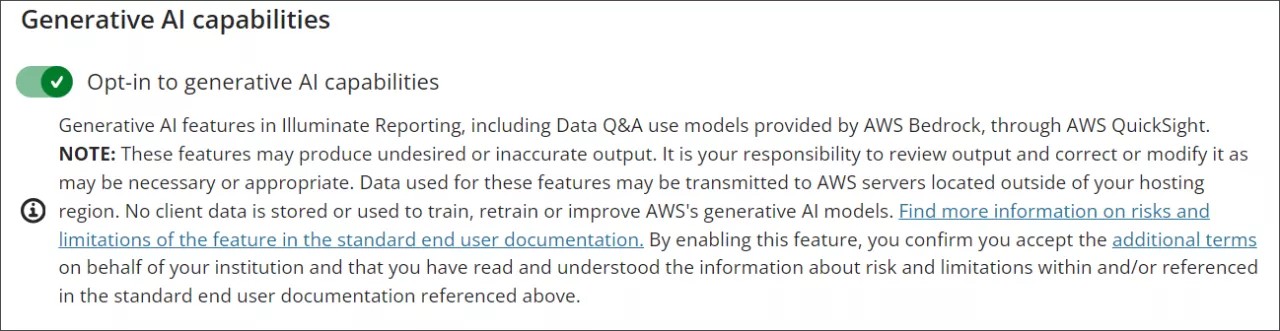
Beheerders hebben de mogelijkheid om zich zelf aan of uit te melden voor generatieve AI-mogelijkheden. Dit is zodat instellingen toestemming kunnen geven volgens het kader voor Trustworthy AI-aanpak van Anthology en geïnformeerde beslissingen kunnen nemen over het gebruik van AI-functies.
Primair e-mailadres van de instelling
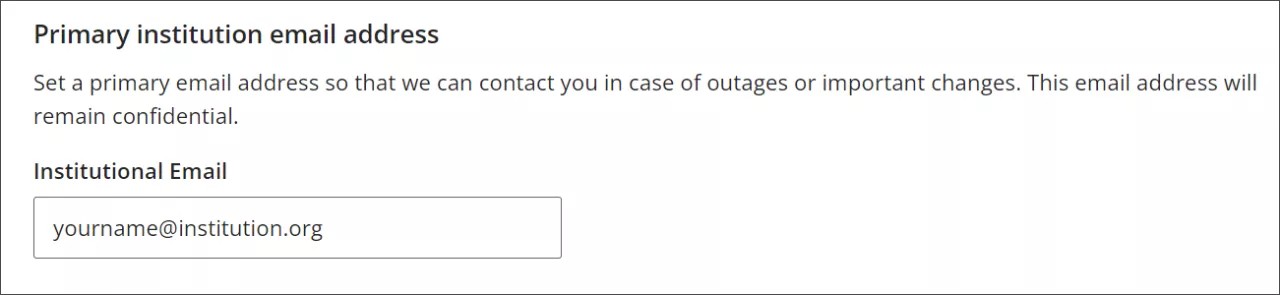
Het primaire e-mailadres van de instelling wordt gebruikt voor belangrijke berichten, zoals meldingen bij uitval en uitfasering. Belangrijke klantcontacten kunnen op de hoogte blijven van belangrijke wijzigingen aan het Illuminate-platform.
Het primaire e-mailadres van de instelling wordt opgeslagen in overeenstemming met het Privacy & Security-beleid van Anthology. Slechts een beperkte set werknemers heeft toegang tot het e-mailadres dat veilig wordt opgeslagen.