Aangepaste rapporten
Opmerking
Custom Reports is een verbeterde functie voor Anthology Illuminate.
Op maat gemaakte rapporten stelt je in staat om gepersonaliseerde rapporten te maken die zijn afgestemd op jouw unieke behoeften. Het biedt een gecentraliseerd platform waarop je je data efficiënt kunt beheren: creëren, analyseren, visualiseren en delen met belangrijke belanghebbenden om besluitvorming te ondersteunen.
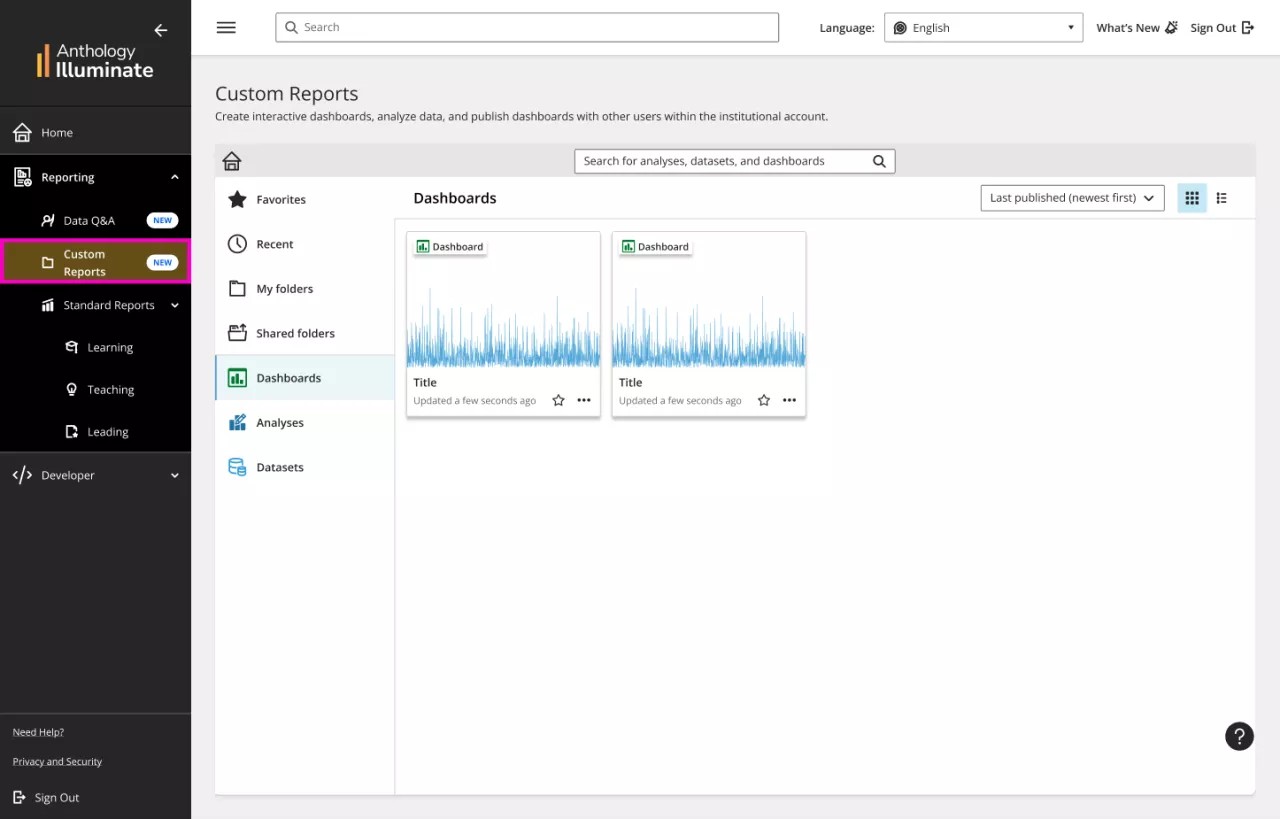
Met Author kun je:
gebruikmaken van een grote set vooraf geconfigureerde externe gegevensbronnen.
vooraf ontwikkelde gegevenssets gebruiken of zelf een gegevensset maken.
rapporten en visuele elementen maken met behulp van slepen-en-neerzetten en een uitgebreide reeks visualisatietools maken.
gegevens verkennen en visualiseren, afhankelijk van de instellingshiërarchie en rol van de gebruiker.
onderweg dashboards en visualisaties maken in een no-code-interface.
rapporten en visualisaties van auteurs in een overzicht publiceren en deze met anderen delen.
inzoomen op gegevens met behulp van geavanceerde opties voor visueel filteren.
waarschuwingen instellen en plannen dat rapporten automatisch worden gedeeld.
Bouw een eenvoudige visuele weergave
Er zijn een paar stappen om een rapport te maken.

Je kunt om te beginnen een nieuwe gegevensset maken van je eigen gegevensbron. Ook kun je een bestaande gegevensbron gebruiken die we voor je beschikbaar hebben gesteld. Gegevensbronnen zijn altijd gevuld met actuele instellingsgegevens (we leveren gegevens minstens één keer per dag) uit Blackboard en nog veel meer bronnen.
Een nieuwe gegevensset maken
Maak een nieuwe dataset aan vanuit je eigen databron
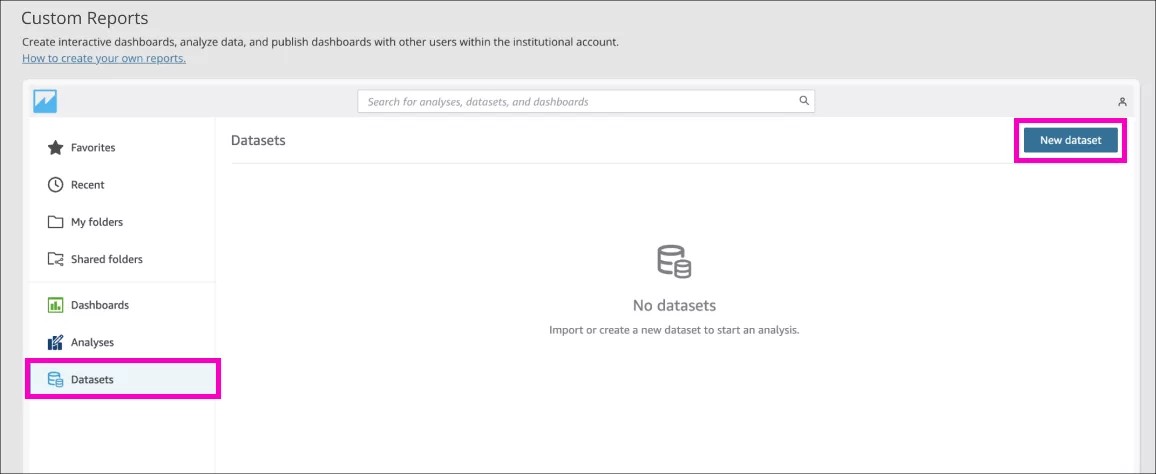
Je kunt een nieuwe dataset aanmaken door Datasets te selecteren in het linkerpaneel van Aangepaste Rapporten. Ga naar Nieuwe dataset.
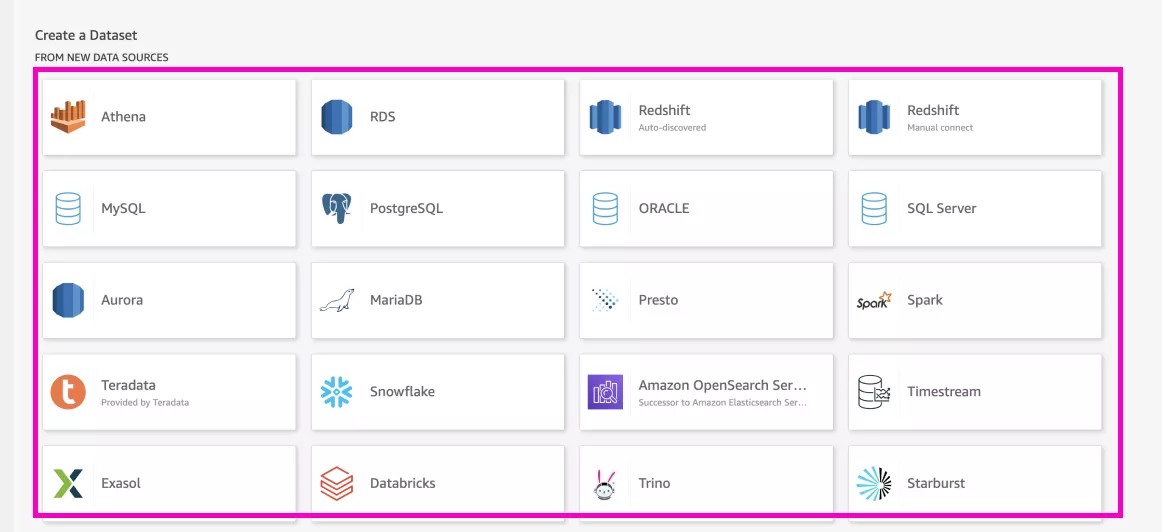
Kies de databron
Selecteer uit de volledige lijst de databron die je wilt gebruiken.
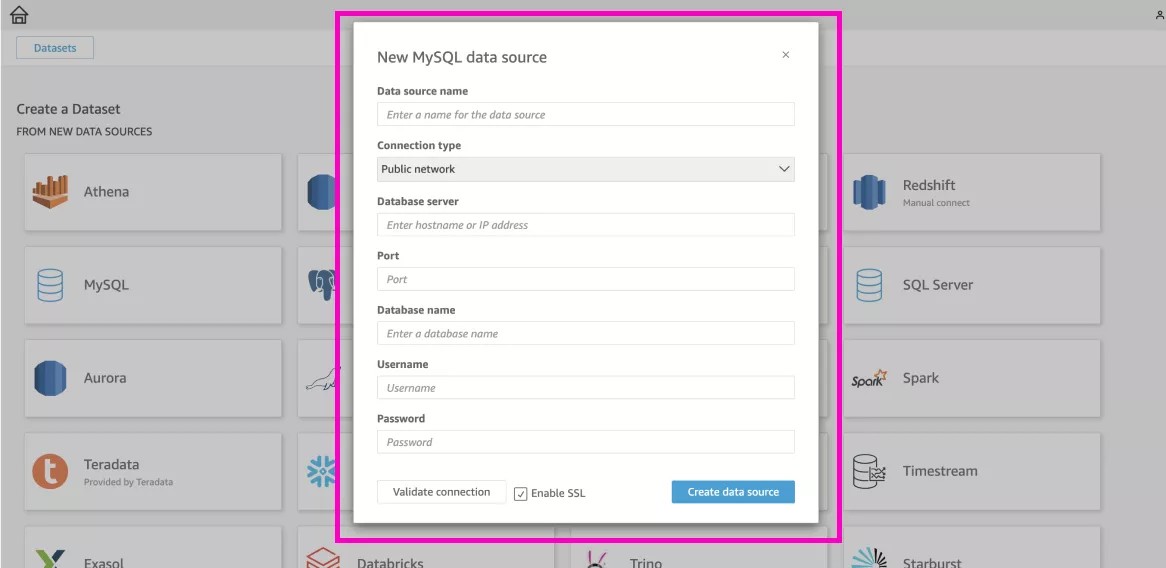
Creëer de databron
Vul de informatie voor je verbinding in en kies Aanmaken van databron .
Een gegevensset maken van een bestaande gegevensbron
Kies een bestaande databron
Ga in Aangepaste Rapporten naar Datasets . Selecteer Nieuwe dataset.
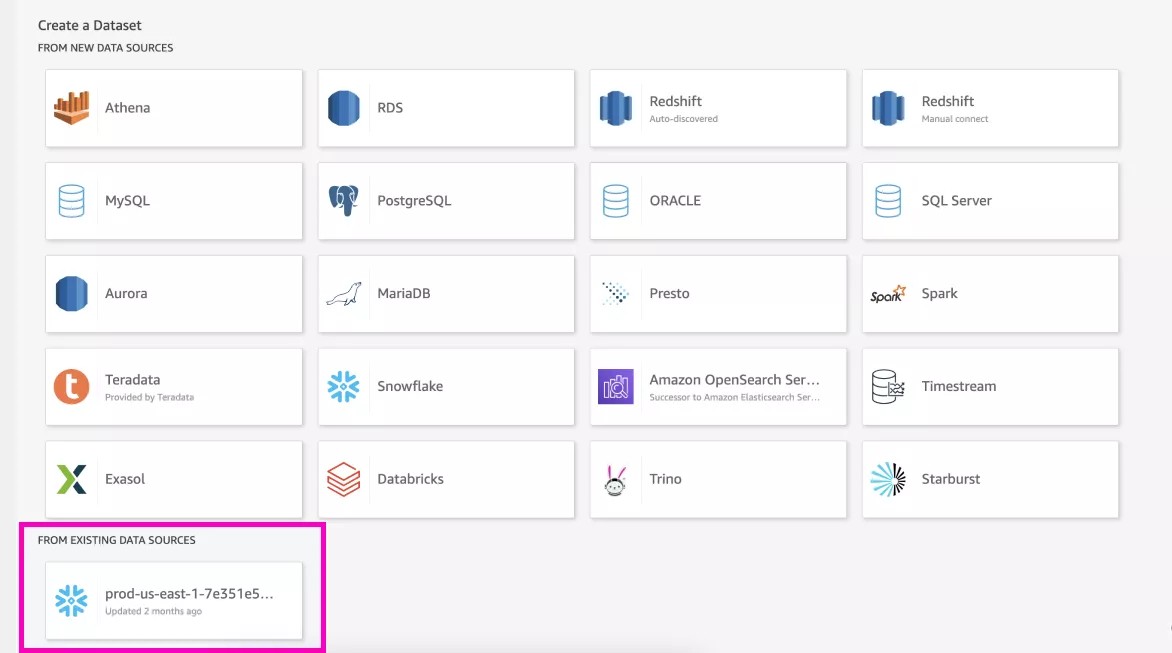
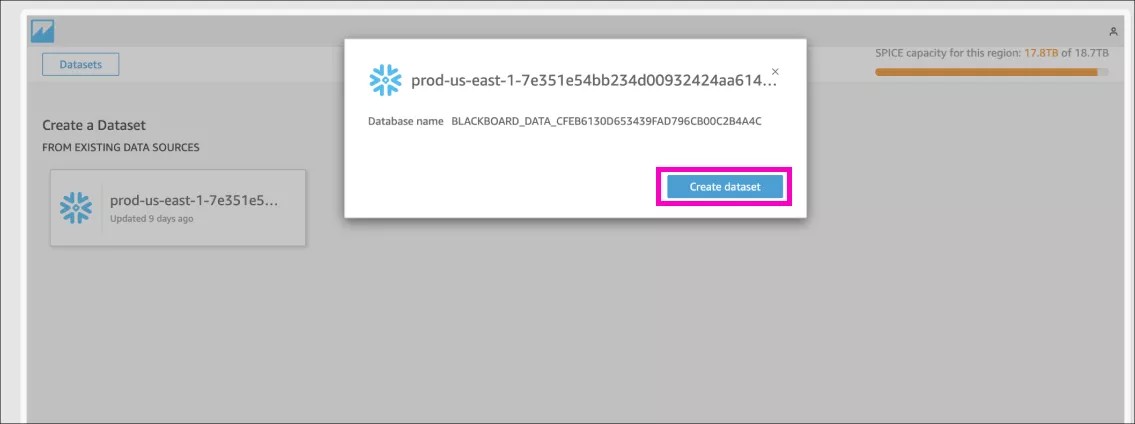
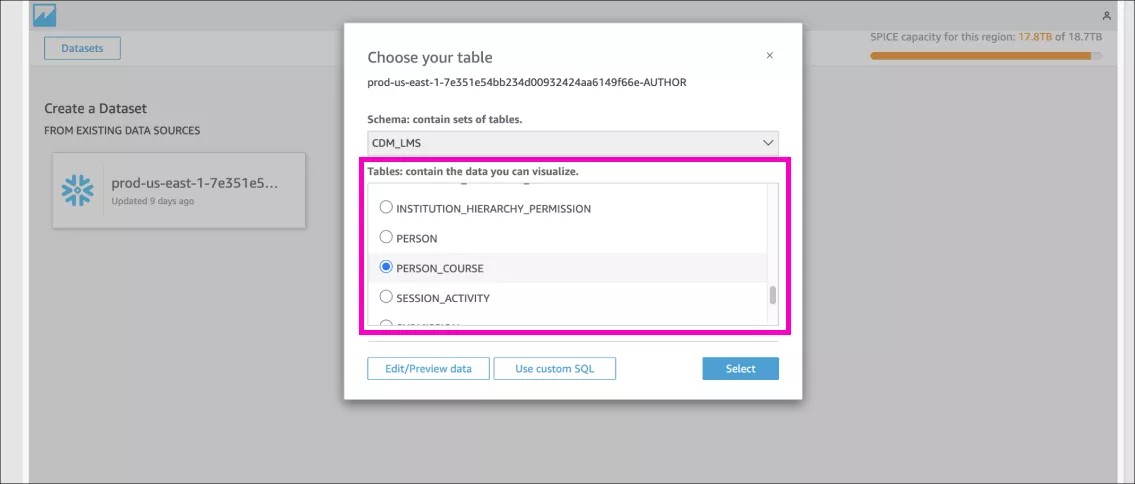
Kies een specifieke tabel
Je kunt een bestaand schema kiezen dat al een set tabellen bevat en vervolgens de specifieke tabel kiezen die je wilt gebruiken. Selecteer tot slot Visualiseren om het maken van de gegevensset te voltooien.
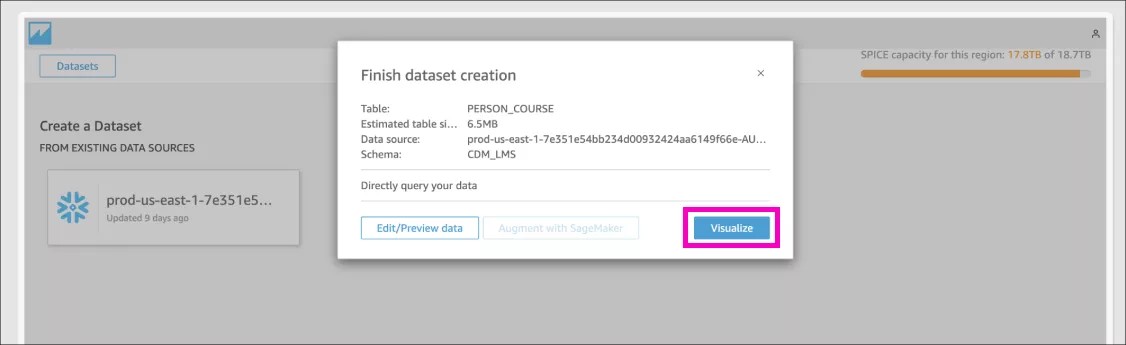
Bekijk alle beschikbare gegevens
Bekijk de veldenlijst direct in de Dataset-sectie. Je kunt alle gegevens bekijken die beschikbaar zijn in het Gegevenswoordenboek of in Snowflake.
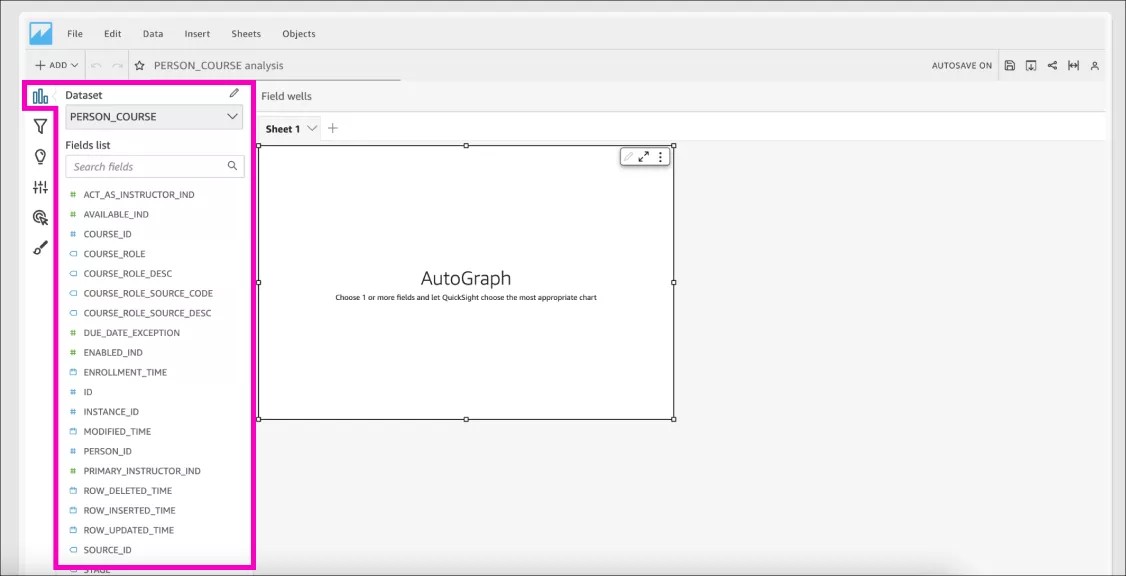
In this example, we chose the CDM_LMS.PERSON_COURSE table, which contains the mapping between people and courses, user enrollment information, and role assignment in courses.
Tip
We raden aan om te zoeken naar gegevens in het diagram Entiteit-Relaties in het gegevenswoordenboek en de beschrijving te controleren.
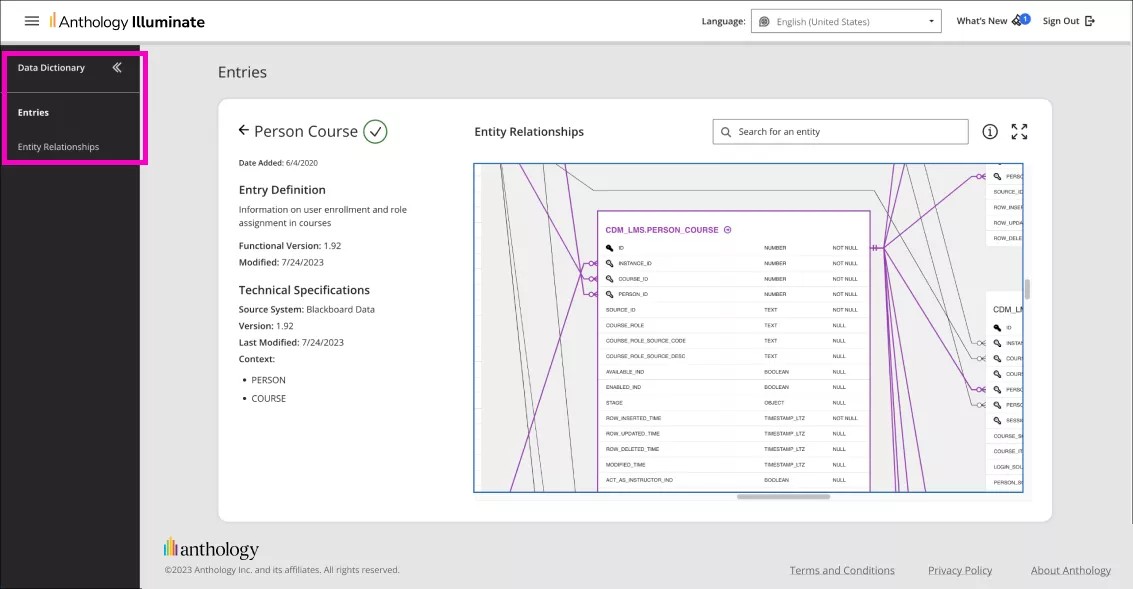
Maak een nieuwe analyse aan en gebruik de dataset die je zojuist hebt aangemaakt
Zodra je een dataset hebt, kun je beginnen met het maken van je eerste analyse: een bewerkbaar rapport. Je kunt het visuele element zo vaak als je wilt bewerken totdat je de meest geschikte manier vindt om belangrijke inzichten uit je gegevens te onthullen.
Tip
Het verschil tussen Analyse en Dashboard is dat Analyse (alleen) door auteurs kan worden geopend en gewijzigd. Het Dashboard bevat dezelfde informatie als de Analyse, maar in een indeling die alleen-lezen is.
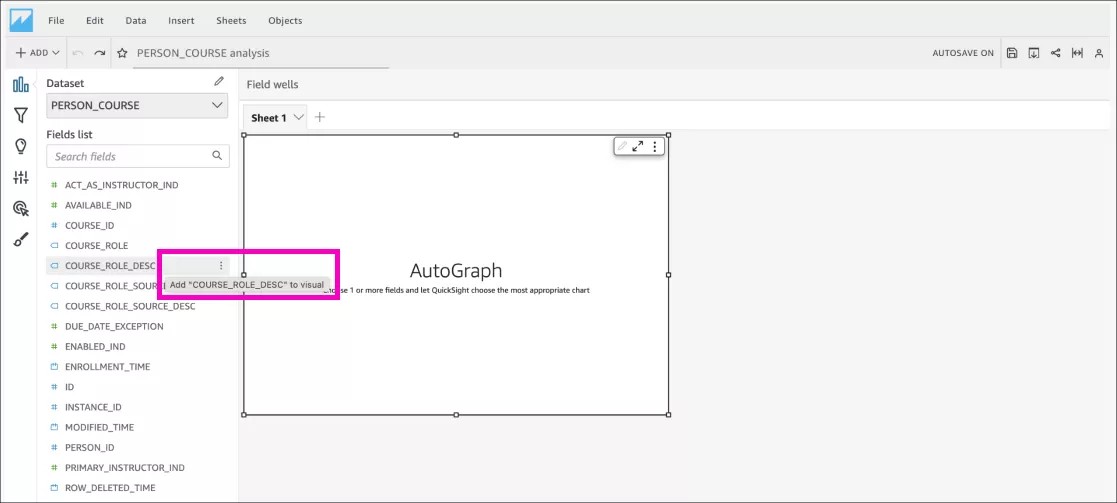
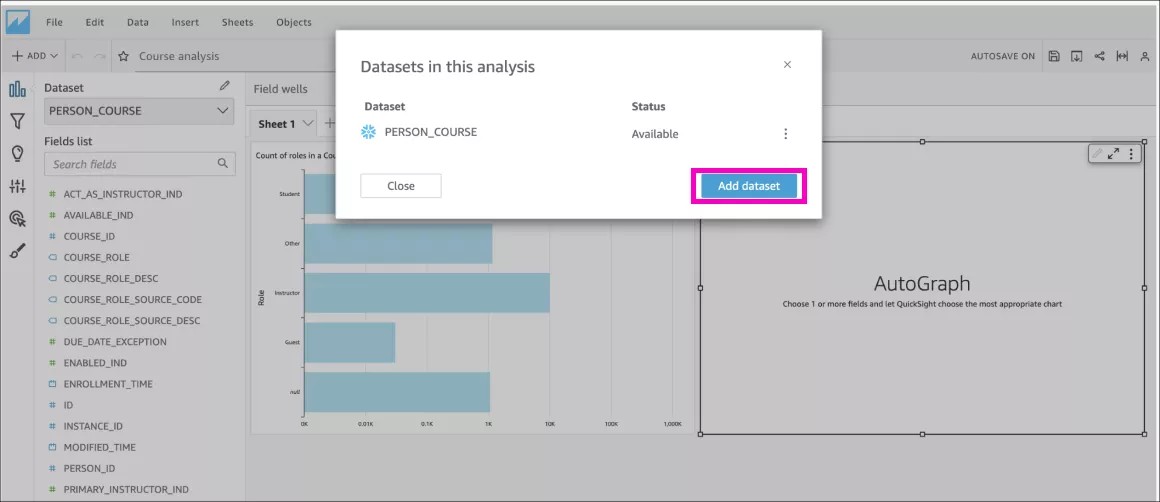
This simple visual counts individual roles within an institution. This institution has a lot of students compared to other roles, so it might be better to show the counts logarithmically.
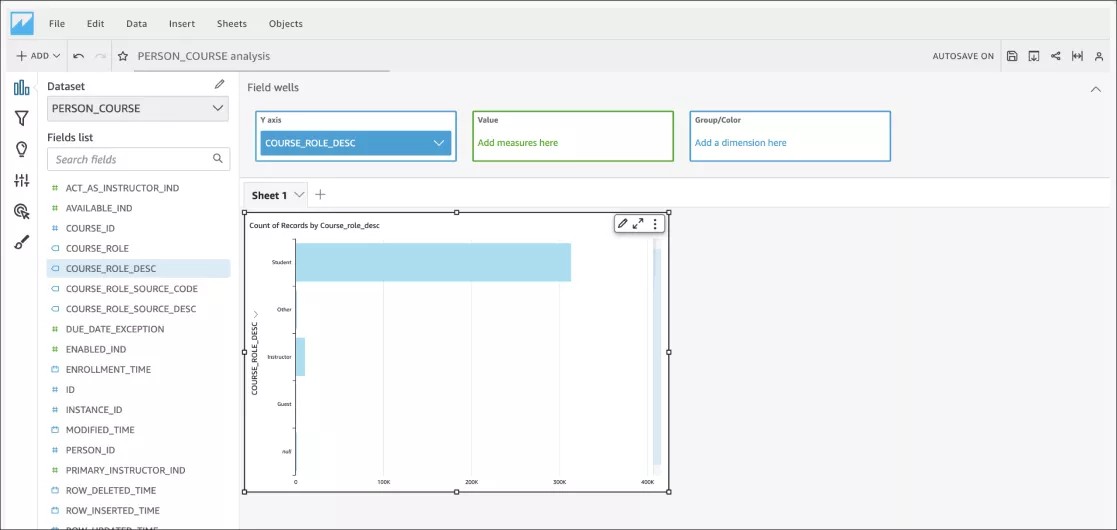
Personaliseer het visuele format
Je kunt de titel, legendes, kleuren, labels en meer bewerken.
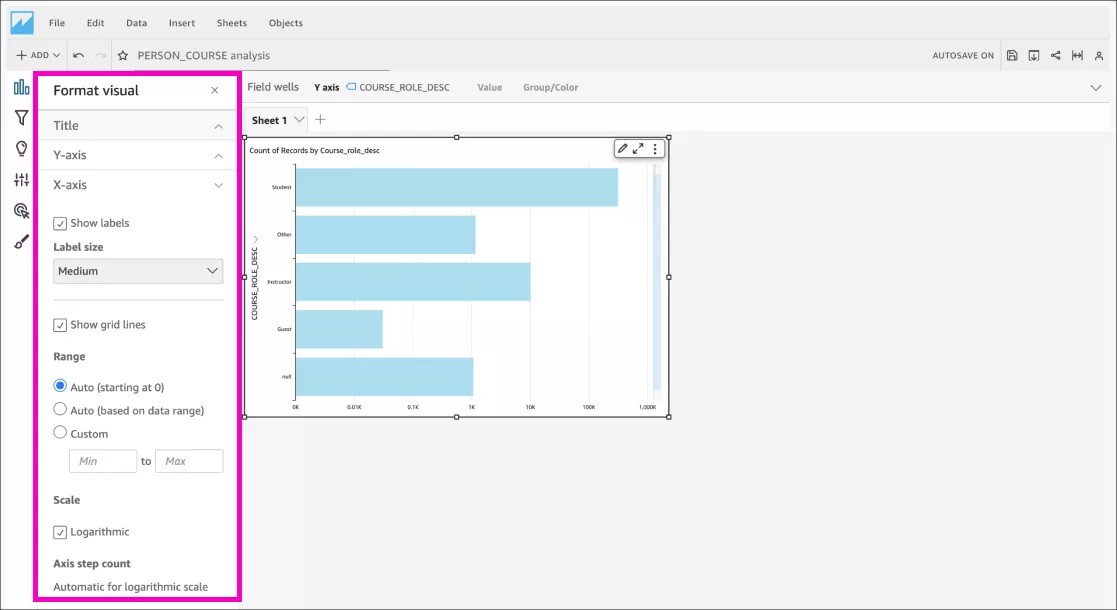
Vooraf gebouwde tabellen zijn goed om mee te beginnen, maar soms volstaan ze niet voor wat je wilt bouwen. Met aangepaste rapporten kun je een aangepaste gegevensset maken. Volg de stappen in het volgende gedeelte.
Voeg SQL toe
Maak je aangepaste dataset aangedreven door een SQL-query
Selecteer bij het kiezen van een tabel Gebruik aangepaste SQL .
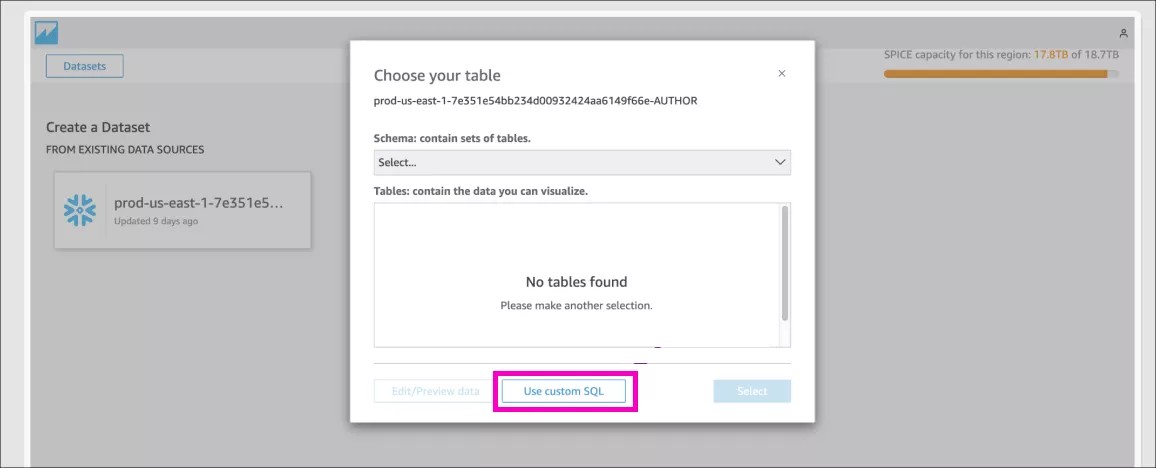
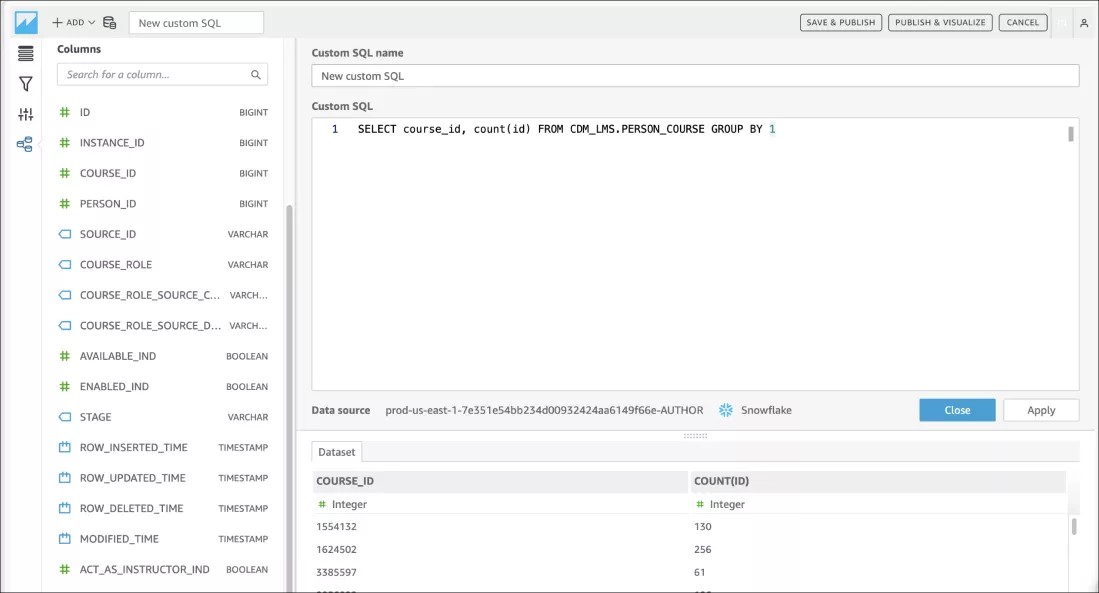
Belangrijk
Let op dat er een time-out kan optreden bij het gebruik van moeilijke query's. Er geldt een limiet van 2 minuten voor het uitvoeren van een query voor directe query's.
Custom Reports helpt bij een eerste HandGraph
Je kunt de dataset bewerken en één of meer velden kiezen zodat QuickSight de meest geschikte visuele weergave voor je data kan maken.
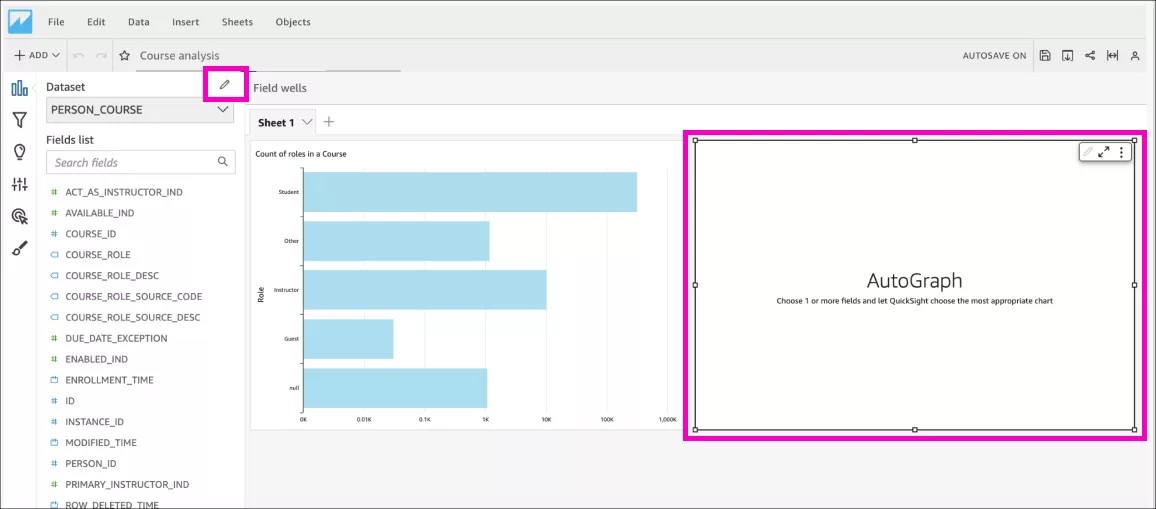
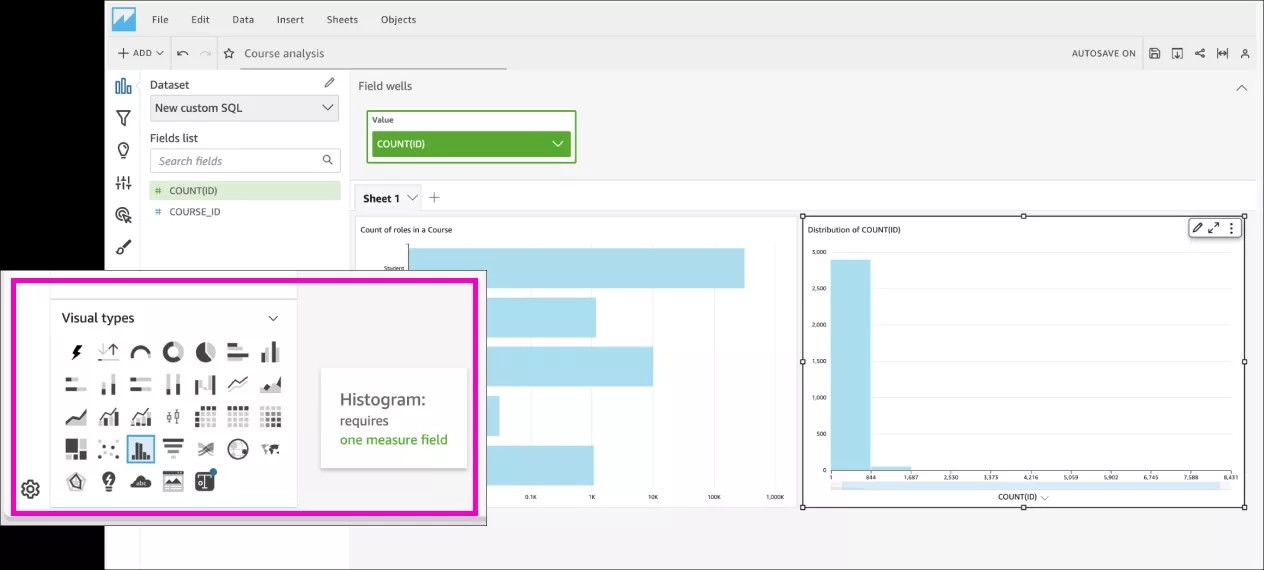
Verander het beeld
Selecteer Correcte maatstaf in de AutoGraph om het visuele type te wijzigen.
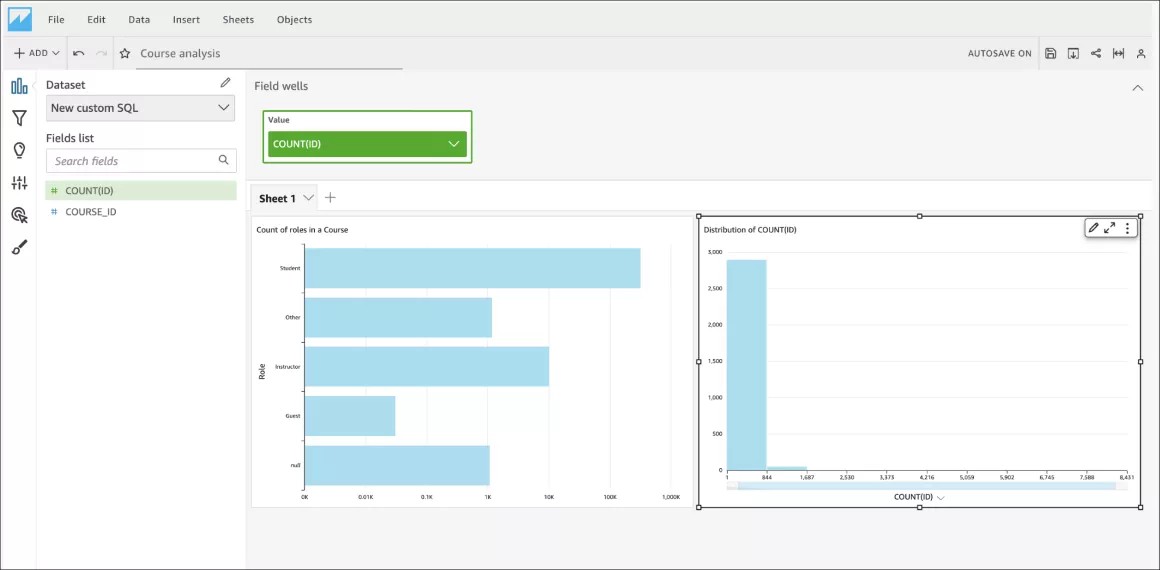
In this example, with COUNT(ID), the visual was changed to histogram, which is more suitable for such data.
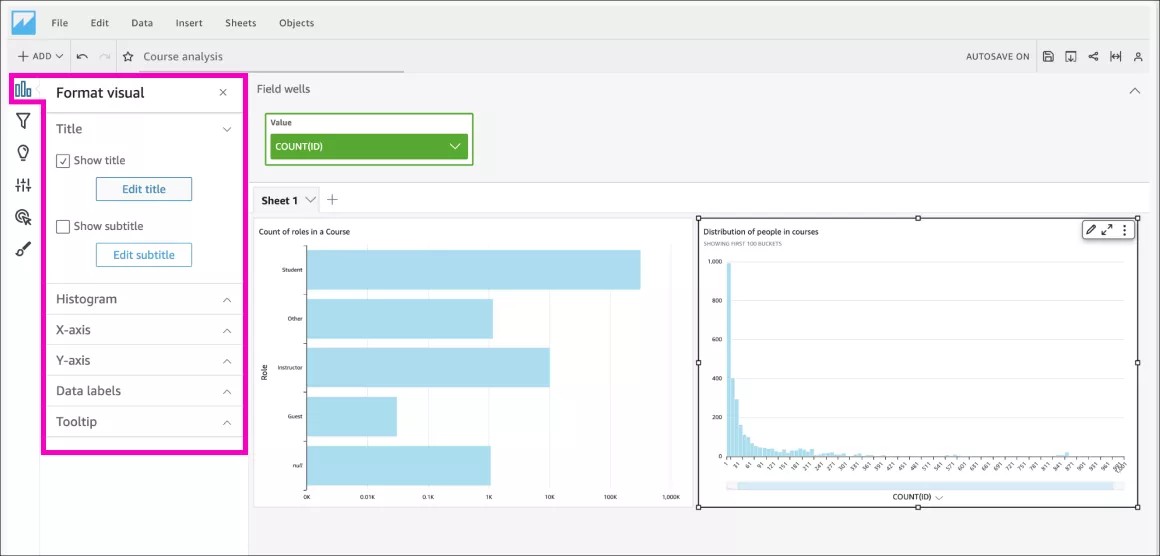
Personaliseer het visuele format
Je kunt de titel, legendes, kleuren, labels en meer bewerken. Je nieuwe visuele element is nu klaar om te delen met je medestudenten.
Maak een dashboard van een analyse
Publiceer de analyse
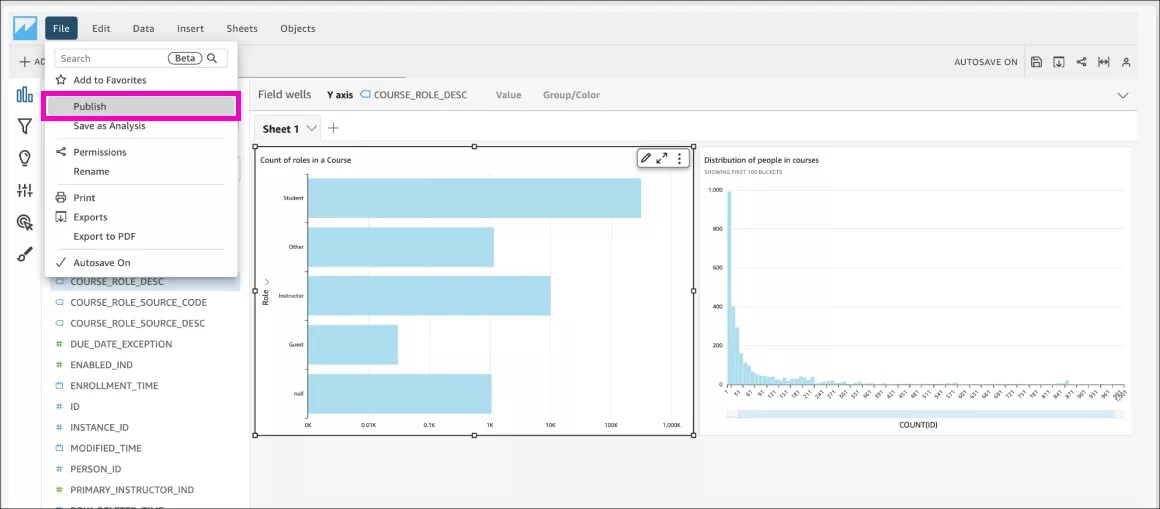
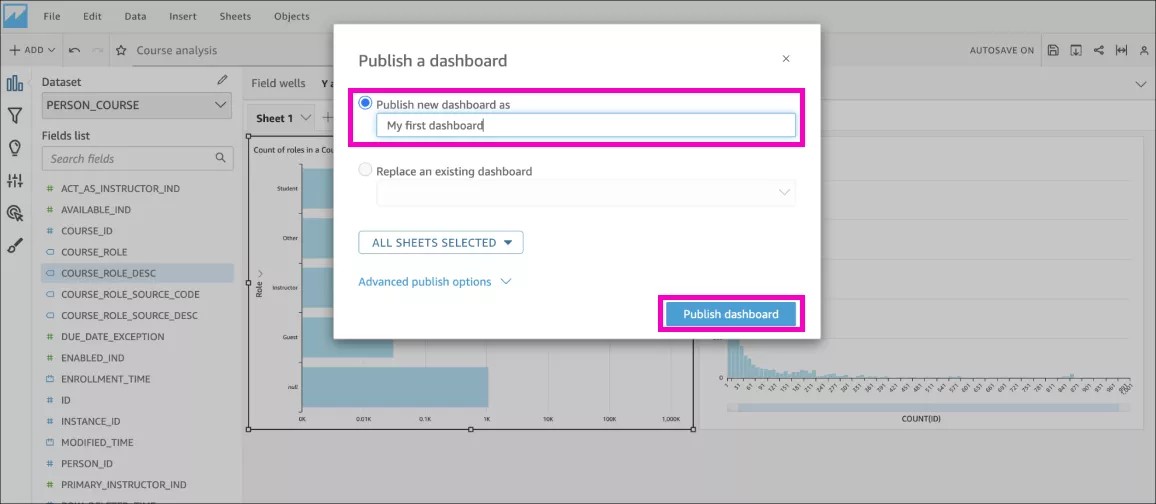
Selecteer het menu Bestand. Selecteer vervolgens Publiceren. Geef het bestand een geschikte naam en selecteer vervolgens Dashboard publiceren.
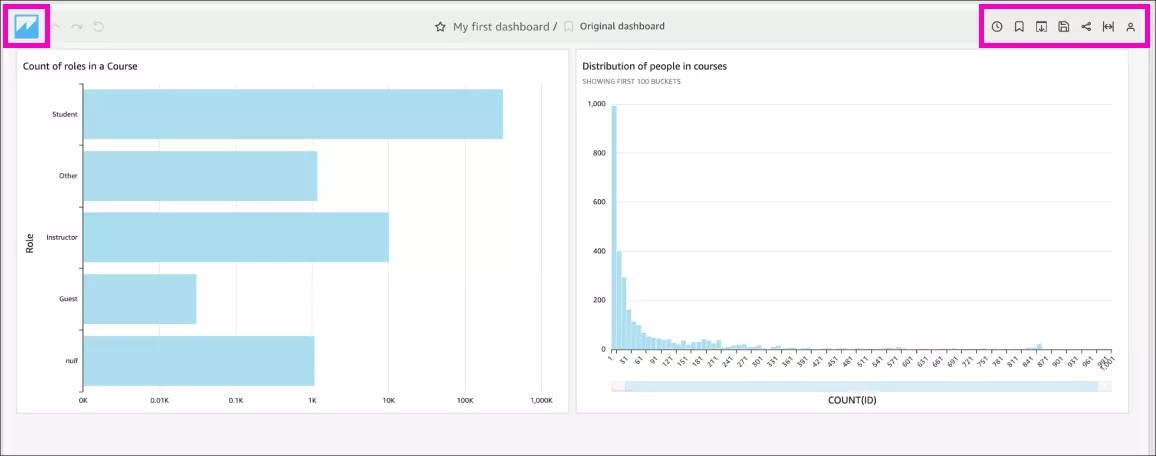
Sterren het, delen het, of exporteren het
Ga naar de QuickSight-homeknop om terug te keren naar de Auteur-landing. Ga daarna naar Dashboards om toegang te krijgen tot al je nieuwe dashboards.
Deel je dashboard met de rapportviewers van je instelling
Uit de sectie Dashboard:
Selecteer het optiemenu van het dashboard dat je wilt delen.
Selecteer Toevoegen aan map .
Vouw de lijst Gedeelde Mappen uit en selecteer de map Instellingsrapporten. Selecteer Voeg knop toe .
Bevestig tenslotte de deelactie door te kiezen op Voeg toe en deel .
Nu wordt je dashboard gedeeld met alle kijkers van het rapport. Kijkers hoeven alleen in te loggen bij Anthology Illuminate, naar Aangepaste Rapporten te gaan en de sectie Gedeelde map te selecteren.
Video
De volgende ingesproken video geeft een visuele en auditieve voorstelling van sommige informatie op deze pagina.
Opmerking
Er is Spaanse ondertiteling beschikbaar. Ga naar de Instellingen van de video en selecteer Ondertiteling. Selecteer vervolgens Spaans.