Basisinformatie over Reporting
Rapporten openen
Ga naar illuminate.blackboard.com.
Meld je aan met je instellings- of Anthology Illuminate-account.
Selecteer het basisnavigatiemenu.
Selecteer in het navigatiepaneel het rapportgebied dat je wilt bekijken.
Elk rapportgebied heeft een lijst met beschikbare rapporten en een beschrijving van de vragen die ieder rapport beantwoordt.
Selecteer een rapport om het te openen.
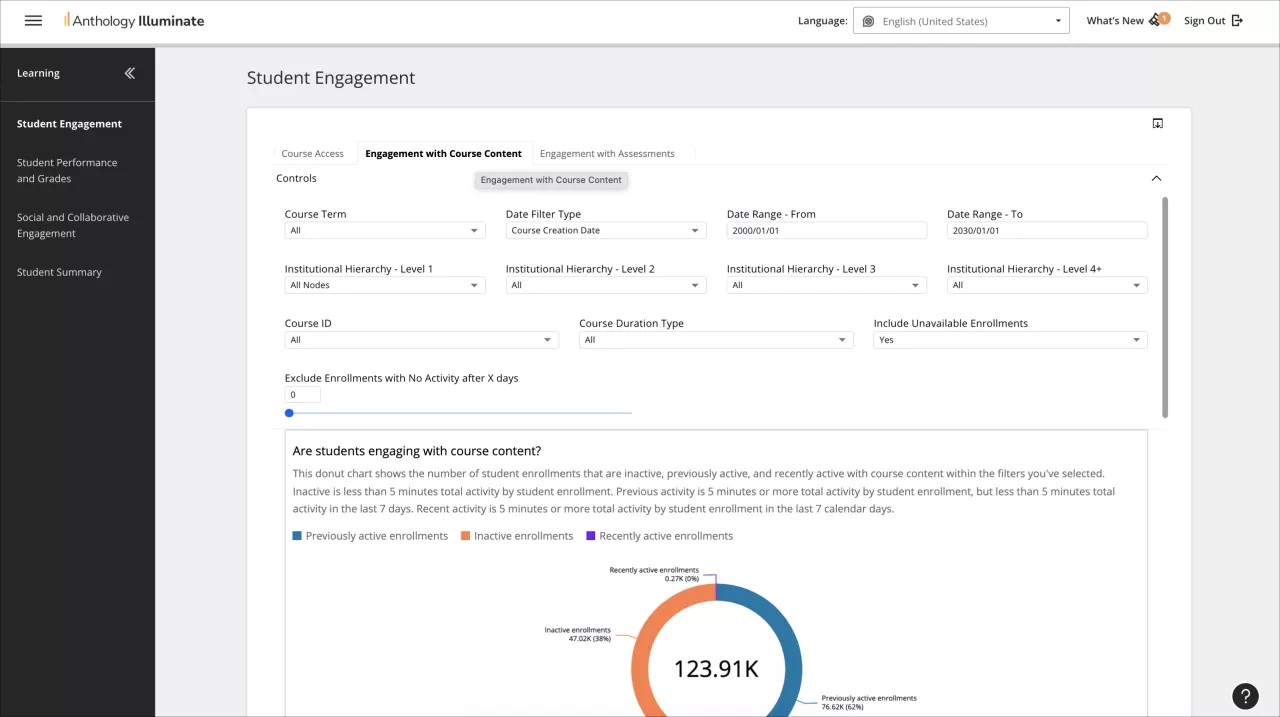
Rapporten kunnen meerdere tabbladen met informatie bevatten. Navigeer er doorheen om alle beschikbare gegevens te zien.
Wachtwoord wijzigen
Je kunt je wachtwoord op de volgende manier opnieuw instellen als je een Anthology Illuminate-account hebt. Als je je instellingsaccount gebruikt om je aan te melden, moet je contact opnemen met je systeembeheerder.
Opmerking
Je wordt gevraagd om je wachtwoord elke 90 dagen opnieuw te instellen.
Ga naar illuminate.blackboard.com en selecteer Aanmelden. Log in met je Anthology Illuminate-account.
Of ga naar je Snowflake Reader-account en klik op de knop Inloggen met Auth0.
Selecteer je SaaS-hostingregio.
Op de aanmeldingspagina van het Anthology Illuminate-account klik je op de koppeling Wachtwoord vergeten?.
Voer je Anthology Illuminate-gebruikersmail in het e-mailveld.
Selecteer E-mail verzenden.
Er verschijnt een bevestigingsbericht op de pagina.
Kijk in je Postvak IN of er een e-mail is van Anthology Illuminate. Als je de e-mail niet in je Postvak IN kunt vinden, controleer dan de map Spam of Ongewenst.
Klik in de e-mail op Bevestigen. Je wordt omgeleid naar de pagina Wachtwoord wijzigen.
Stel je nieuwe wachtwoord in op de pagina Wachtwoord wijzigen. Nadat je je nieuwe wachtwoord ingevoerd en bevestigd hebt, zie je een bericht met de bevestiging dat het wachtwoord is gewijzigd.
Ga terug naar je Snowflake Reader-account of illuminate.blackboard.com-aanmeldingspagina.
Dit proces werkt pas als je account al gemaakt en geactiveerd is door Anthology Provisioning.
Taalinstellingen
Je voorkeurstaal kiezen
Je kunt een voorkeurstaal kiezen uit het beschikbare taalpakket:
Selecteer het vervolgkeuzemenu Taalkeuze.
Selecteer de gewenste taal in de vervolgkeuzelijst met beschikbare talen.
Er zijn termen die op dit moment niet zijn gelokaliseerd en in het Engels blijven staan nadat je een andere taal hebt geselecteerd.
Ondersteunde talen:
cy_GB: Cymaraeg (Cymru)
en_AU: Engels (Australië)
en_GB: Engels (Verenigd Koninkrijk)
en_US_k12: Engels voor Primair en secundair onderwijs (Verenigde Staten)
en_US_pro: Engels voor Pro-Ed (Verenigde Staten)
es_ES: Español (Spaans)
de_DE: Deutsch (Deutschland)
fr_FR: Frans (Frankrijk)
it_IT: Italiaans (Italiaans)
ja_JP: Japans
ko_KR: Koreaans
nb_NO: Bokmål (Norge)
nl_NL: Nederlands (Nederland)
pt_BR: Português (Brazilië)
pl_PL: Polski (Polska)
sv_SE: Svenska (Sverige)
tr_TR:Türkçe (Türkiye)
zh-CN: Chinees, vereenvoudigd
zh_TW: Traditioneel Chinees
De taal van je agenda wijzigen
De datumkeuzekalenders van Anthology Illuminate Reporting komen overeen met de taal van je systeem en kunnen verschillen van de taal van je browser.
Werk je systeeminstellingen bij om je agenda in een andere taal te bekijken:
Instellingsaccounts instellen
Instellingsverificatie is een service voor eenmalig aanmelden voor Anthology Illuminate die naadloze verificatie mogelijk maakt tussen Blackboard SaaS en Anthology Illuminate. Dit zorgt voor een verhoogd beveiligingsniveau en controle over de authenticatiemethoden van Anthology Account, en je kunt extra functies in Anthology Illuminate gebruiken.
Lees meer in Instelling Authenticatie
Bedieningselementen voor opnieuw instellen
Ga naar een rapporttabblad en ga naar het bedieningselement dat je opnieuw wilt instellen.
Selecteer het pictogram Meer opties.
Selecteer Reset.
Gedetailleerde gegeven met visueel filteren
Met visueel filteren kun je cursus- en studentengegevens filteren door categorieën te selecteren in andere gegevensvisualisaties op hetzelfde rapporttabblad.
Visuele filtering voegt filters toe bovenop je geselecteerde filters in het Controls-gedeelte en andere filters in het rapporttabblad.
Pas een visueel filter toe
Selecteer een categorie in elke datavisualisatie binnen het rapporttabblad dat je wilt filteren voor cursus- en Studentengegevens.
De geselecteerde categorie wordt gemarkeerd.
Ga naar de cursus- en studentengegevens om deze gefilterd te bekijken op de geselecteerde categorie.
Bekijk en verwijder visuele filters
Selecteer het diagram of de tabel waar je de visuele filters van wilt bekijken of verwijderen.
In de optiemenu selecteer je het filterpictogram.
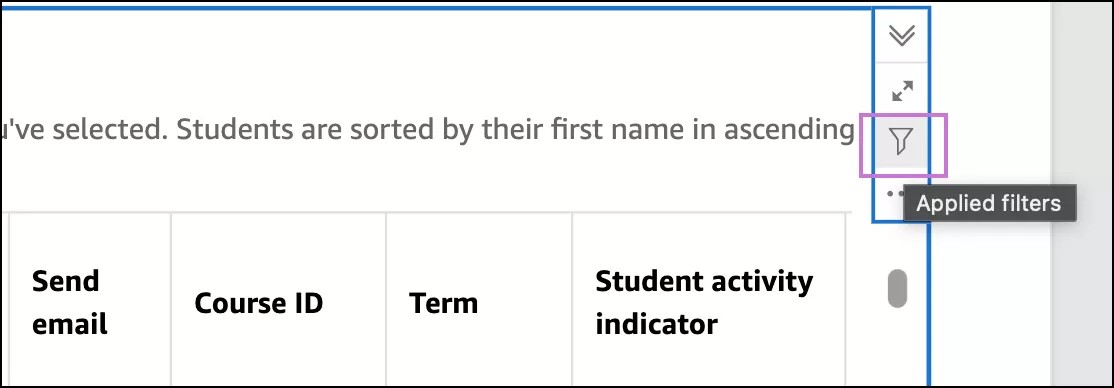
Selecteer het prullenbakpictogram naast de filter die je wilt verwijderen.
Om alle toegepaste visuele filters te wissen, selecteer je Clear.
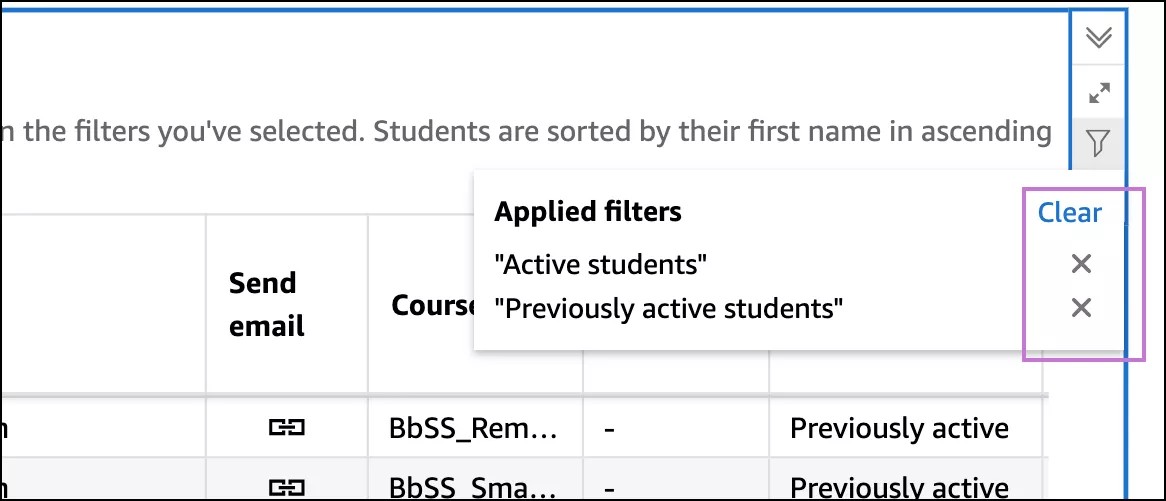
Sommige combinaties van visuele filters kunnen tot gevolg hebben dat er geen gegevens worden weergegeven. Verwijder een visuele filter om terug te gaan.
Videovoorbeeld van visuele filtering
Maximaliseer of minimaliseer datavisualisaties
Selecteer op een rapporttabblad de gegevensvisualisatie die je wilt maximaliseren.
Selecteer het pictogram Maximaliseren.
Als je de visualisatie wilt minimaliseren, selecteer je het pictogram Minimaliseren.
Exporteren naar CSV
Selecteer op een rapporttabblad de gegevensvisualisatie die je wilt exporteren.
Selecteer het pictogram Menu-opties.
Selecteer Exporteren naar CSV.
Rapporten afdrukken
Selecteer op een rapporttabblad het pictogram Exporteren .
Selecteer Afdrukken.
Selecteer de printinstellingen.
Selecteer Ga naar voorbeeld.
Controleer of je de gewenste instellingen hebt geselecteerd of wijzig je selecties door Configureren te selecteren.
Selecteer Afdrukken.
Pdf van een rapport downloaden
Selecteer op een rapporttabblad het pictogram Exporteren .
Selecteer pdf genereren. Je moet mogelijk een paar minuten wachten tot het pdf-bestand is gegenereerd.
Zodra de pdf klaar is, selecteer je Nu downloaden.
Je kunt ook het pictogram Exporteren opnieuw selecteren en vervolgens Downloads weergeven kiezen. Er wordt een deelvenster geopend met de gegenereerde pdf-bestanden. Selecteer Klik om te downloaden.
Vernieuwingsfrequentie van Reporting-gegevens
De rapportagegegevens worden 's nachts ververst, afhankelijk van de tijdzone van je Blackboard-instantie.
Reporting in slaapstand
De slaapstand optimaliseert het gebruik van middelen en zorgt ervoor dat je kunt blijven rapporteren en ervaren.
Als perioden van inactiviteit in Illuminate Reporting langer duren dan 30 dagen, wordt het rapportagegebied tijdelijk in een slapende toestand geplaatst totdat je terug bent. Je kunt het systeem altijd wakker maken wanneer je dat nodig hebt.
Slaapstand betekent dat de nachtelijke verversing om data up-to-date te houden wordt gepauzeerd totdat je nieuwe activiteit hebt.
Zodra het systeem in slaapstand staat en je je aanmeldt bij Illuminate, zie je een bericht dat de slaapstand is ingeschakeld. Rapporten zijn niet zichtbaar wanneer het systeem in slaapstand staat. Wake Illuminate Reporting om bijgewerkte rapporten te bekijken.
De knop Wakker maken wordt weergegeven in het bericht dat zegt dat je in slaapstand staat.

Nadat je Wakker maken hebt geselecteerd, zie je een bevestigingsbericht dat het wakker maken bezig is. Dit kan enkele minuten of uren duren, afhankelijk van de grootte van je gegevensset.

Nadat het systeem wakker is geworden, kun je onze rapporten op de gebruikelijke manier bekijken.
Reporting werkt niet
Als je problemen ondervindt met Anthology Illuminate Reporting, kunnen sommige veelvoorkomende problemen worden opgelost zonder contact op te vragen met de klantenservice.
Controleer je internetverbinding.
Bekijk de status van Anthology Illuminate. Als je internetverbinding geen problemen ondervindt, controleer je status.blackboard.com om te kijken of Anthology Illuminate online is. Als Illuminate wordt vermeld, is dit een bekend probleem en doen we er alles aan om het op te lossen.
Neem contact op met de ondersteuning of de helpdesk van je instelling. Als het probleem niet wordt vermeld en het probleem aanhoudt, neem je contact op met de ondersteuning of helpdesk van je instelling. Als je niet weet hoe je contact kunt opnemen met de helpdesk van je instelling, kun je je instelling opzoeken met behulp van onze Support Service.