Basisinformatie over Developer
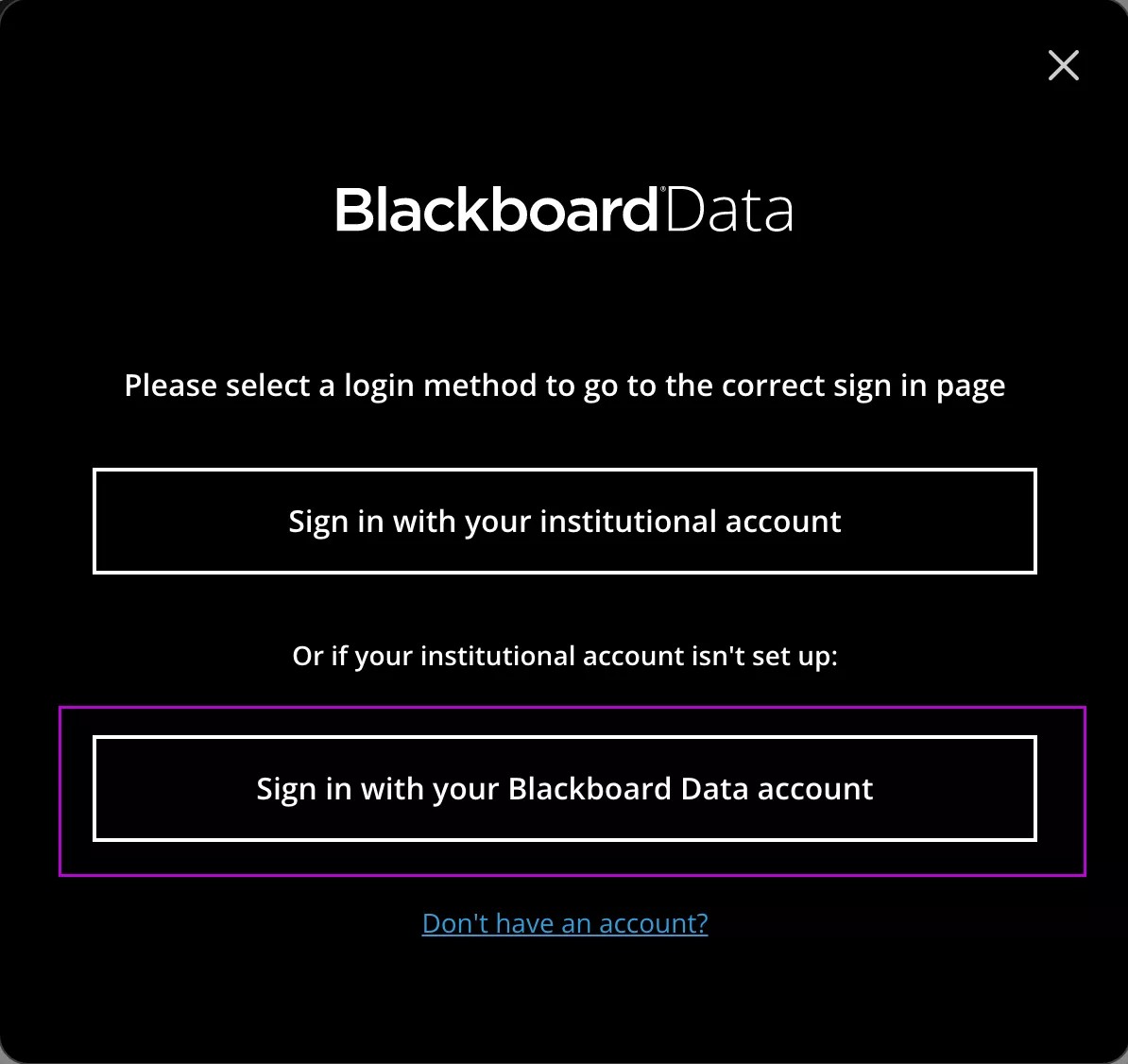
Toegang tot Snowflake met je Anthology Logingegevens
Selecteer Snowflake starten.
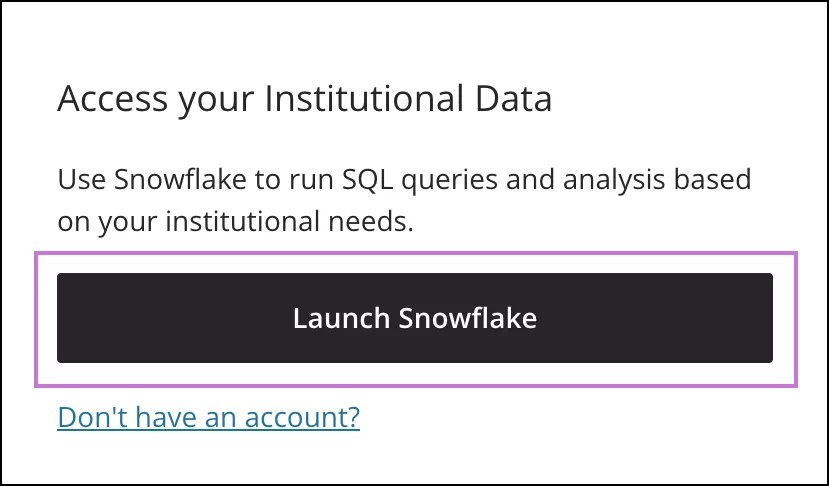
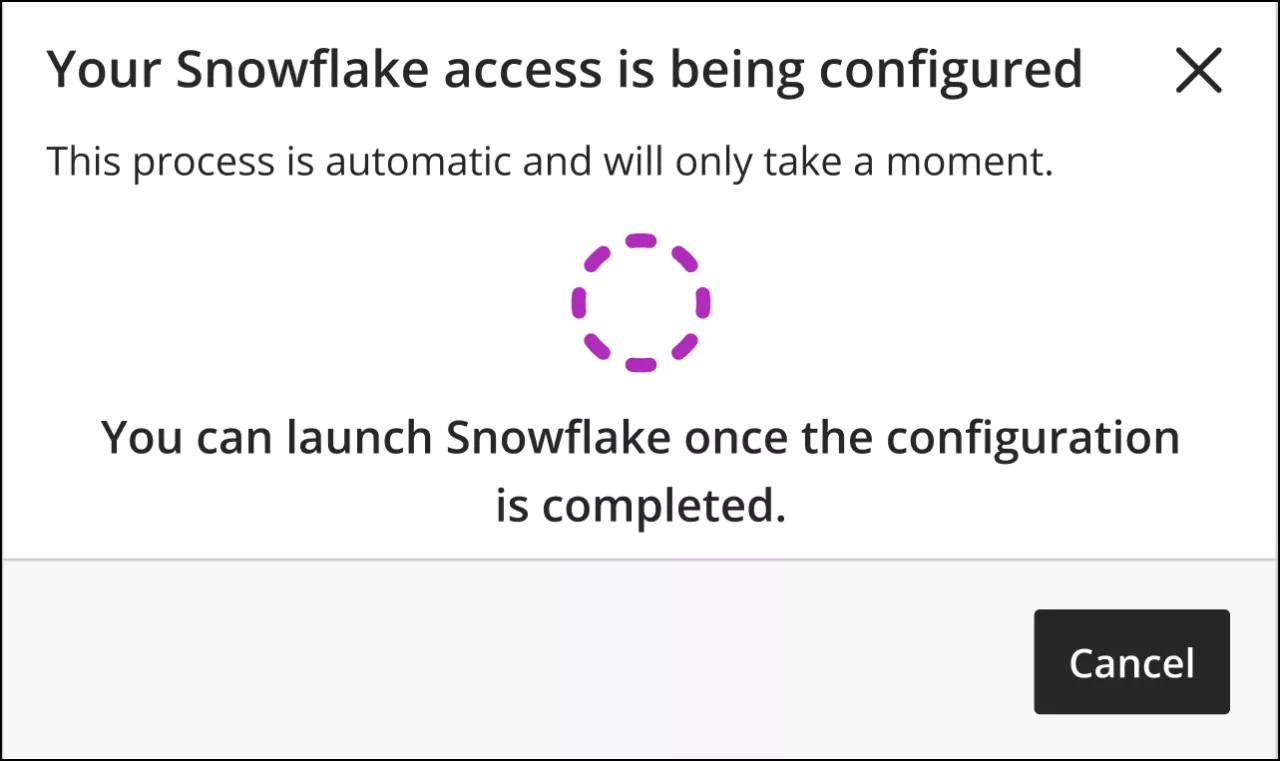
Als je voor het eerst inlogt, wordt de toegang tot Snowflake automatisch geconfigureerd. Wacht tot het proces succesvol is afgerond.
Belangrijk
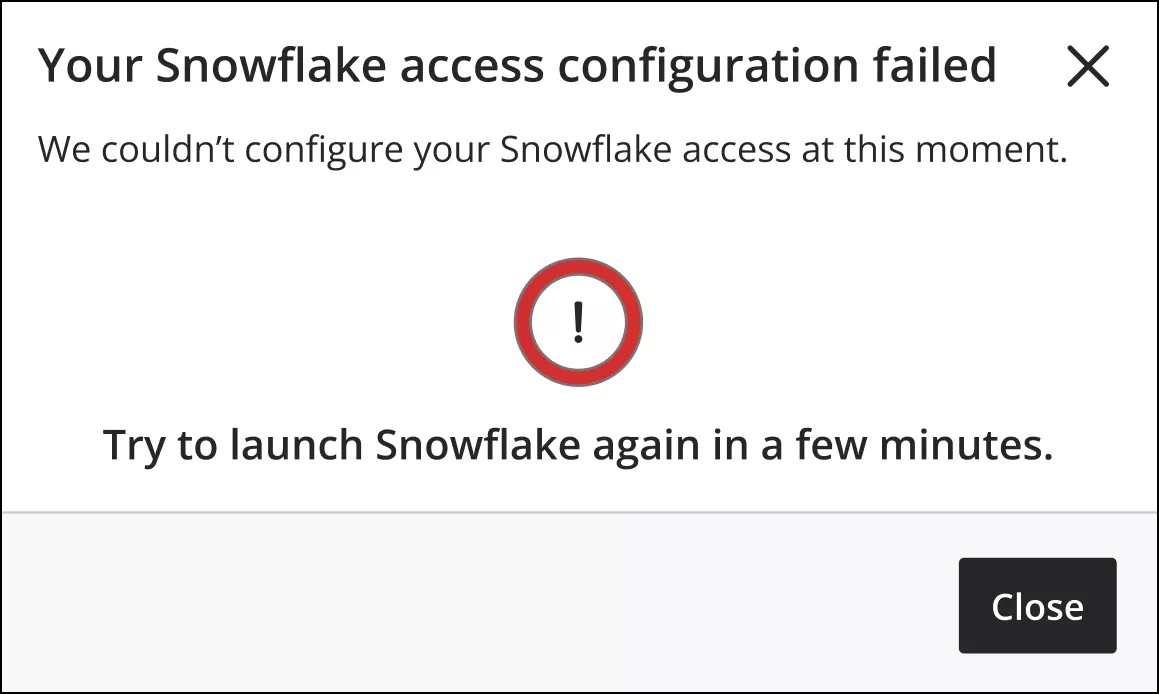
Als de configuratie van de Snowflake-toegang mislukt, herhaal je het proces vanaf stap 1.
Zodra je Snowflake-account succesvol is geconfigureerd, word je doorgestuurd naar Snowflake in een nieuw tabblad in je browser.
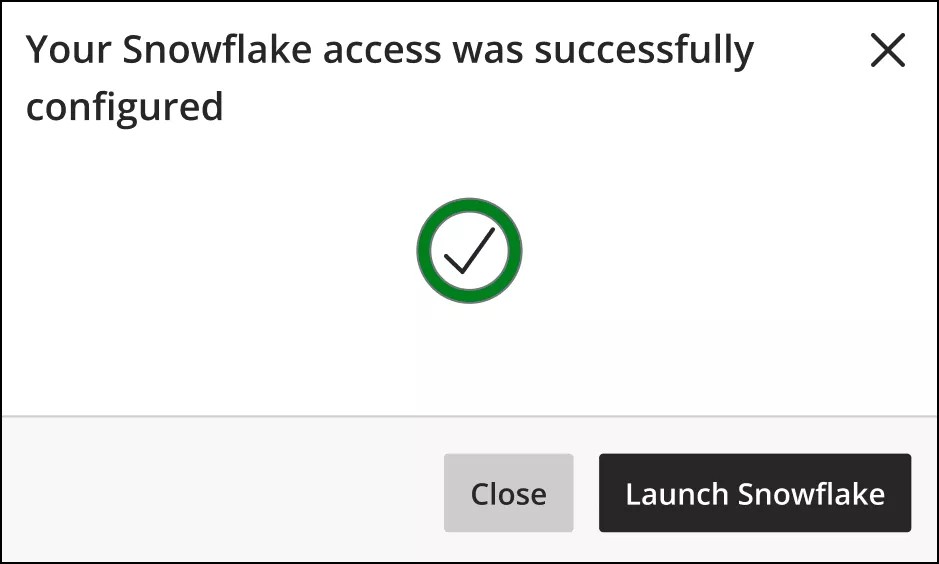
In Snowflake moet je selecteren Eenmalige aanmelding en je wordt doorgestuurd naar de authenticatiepagina.
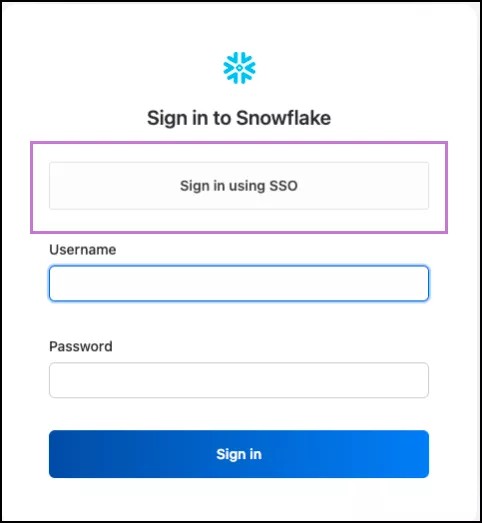
Log in met je Anthology-inloggegevens op de authenticatiepagina.
Selecteer Inloggen.
Toegang tot Snowflake en Instellingen beperken
Nieuwe Anthology Illuminate-gebruikers hebben standaard toegang tot Reporting, Developer en Settings. Gebruikers met toegang tot Instellingen kunnen referenties voor een serviceaccount beheren die worden gebruikt in machine-naar-machine verbindingen, zoals PowerBI.
Je kunt de toegang tot Ontwikkelaar en Instellingen beperken tot specifieke rollen of individuen, terwijl je hen toegang geeft tot Rapportage, als je instelling Anthology Login gebruikt voor authenticatie.
Wijs een andere systeemrol toe in Blackboard voor gebruikers van Developer en Reporting. Elke gebruiker die toegang nodig heeft, moet de relevante systeemrol in Blackboard toegewezen krijgen:
Developer (toegang tot Snowflake, Instellingen en Reporting) – selecteer Systeembeheerder
(Alleen) Reporting: selecteer een andere rol. We raden aan om een nieuwe functie te creëren.
Controleer of deze gebruikers deel uitmaken van de juiste inloggroep die toegang biedt tot Anthology Illuminate via Anthology Login.
Dien een supportticket in waarin je Anthology Illuminate gebruikersgroepmapping aanvraagt en geef de gegevens van je gekozen systeemrollen.
Belangrijk
Als je instelling Anthology Login niet gebruikt, moet je je authenticatiemethode aanpassen zodat Anthology Illuminate toegang kan omzeilen.
Het wijzigen van je authenticatiemethode voor Anthology Illuminate beïnvloedt je authenticatiemethode voor Blackboard niet. Als je dit hebt voltooid, volg je de stappen om de toegang tot Developer en Instellingen te beperken.
Als je inlogt op Anthology Illuminate met de optie Inloggen met je instellingsaccount, gebruikt je instelling Anthology Login.
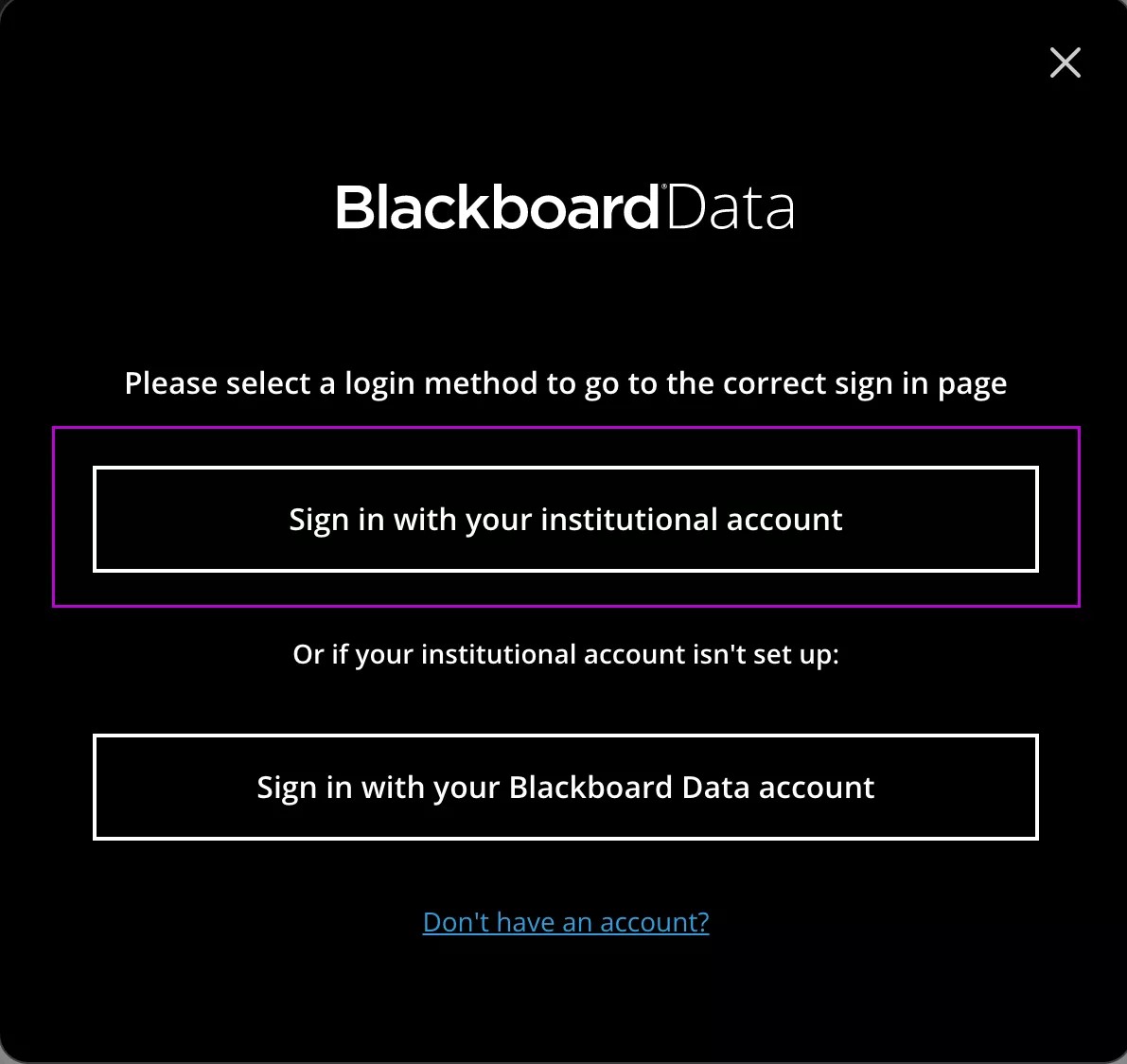
Als je inlogt op Anthology Illuminate met de optie Inloggen met je Anthology Illuminate-account, gebruikt je instelling Anthology Login niet.