ORIGINAL 日历
从不错过任何一个细节!
同时兼顾在时间上冲突的各种责任并不容易。使用日历可跟踪即将到来的作业、事件以及其他到期日期。
不同的全局区域具有不同的日程表惯例,包括哪一日显示为一周的第一天。基于用户选定语言,日程表会按最通用惯例显示一周的第一天。您可以在用户配置文件中更改语言:管理员可以为其选择的语言包自定义每周的第一天。
注意
带到期日期的非评分项目(如任务)不会自动显示在课程日历中。
查找和导航日历
从显示您的姓名的列表中的全局日历中,您可以看到各个课程的所有即将到来的到期日期和会议——全部集于一处。
在您的日历中,您可以查找此信息:
办公时间、课程安排和活动:当教师将这些约会添加到课程时,这些约会会自动显示在日历上。
到期日期:作业到期日期会自动显示在您的日历上。
当您从某个课程内访问日历时,它仅显示该课程的事件。
此帮助页面上的其他主题:
选择视图
添加或编辑事件
共享您的日历
添加外部日程表
观看关于日历的视频
选择视图
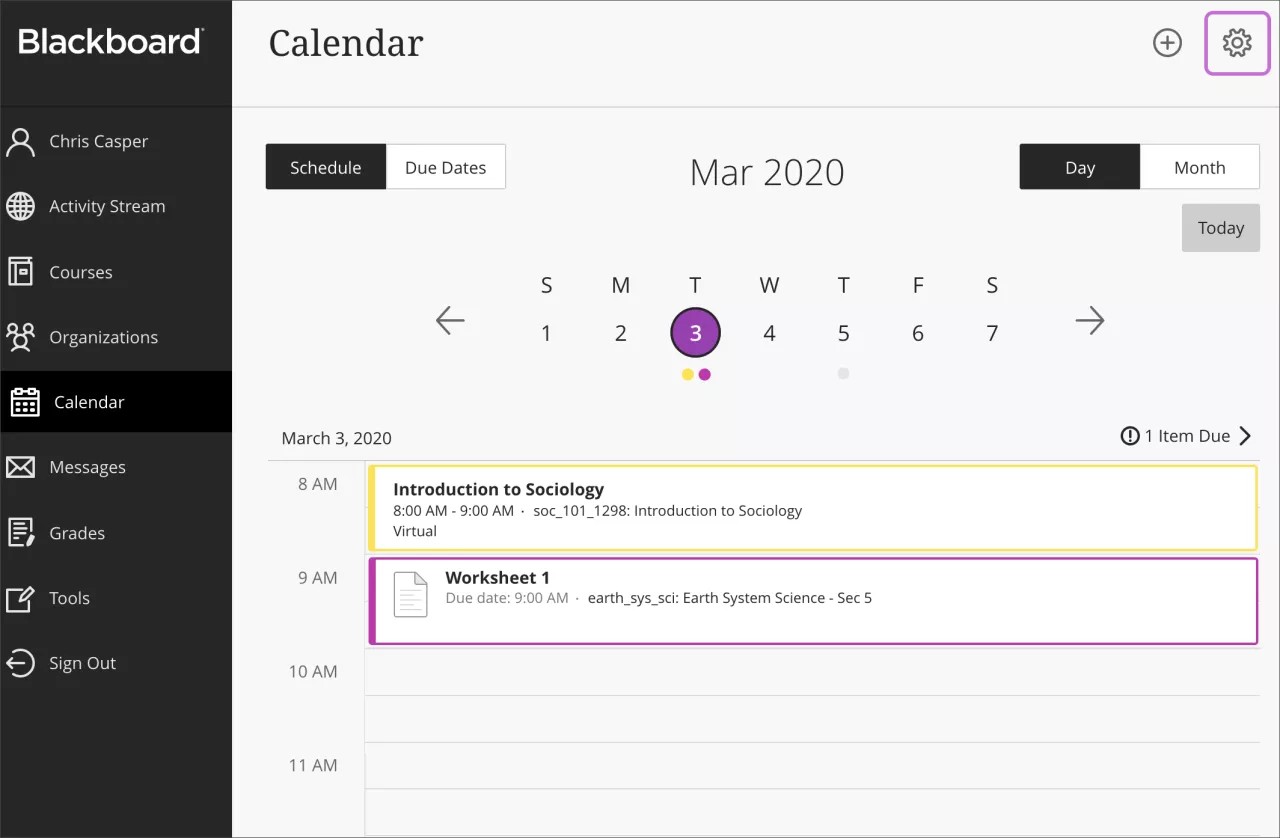
选择日或月可放大查看某一天的任务或规划未来几周的任务。
选择到期日期可仅重点查看即将到来的最终期限。
选择右上角的日历设置按钮可选择要查看的日历。
添加或编辑事件
要向您的个人日历中添加事件,请从基本导航栏中选择日历。选择新事件按钮(在圆圈内显示为加号),然后选择添加事件。您可以输入事件标题、日期、时间和地点,但只有标题是必填项。
选择您添加的事件的标题可更改其详细信息。
您可以移动和删除日历中的事件。拖放个人事件以更改时间或删除不需要的个人事件。您无法删除或移动教师添加的事件。
共享您的日历
您的时间表是学习计划和个人事务安排的混合体。为了及时跟踪了解您开始执行的所有事项,您可以将所有内容都放在一个日历上。
您可以与外部服务共享您的 Blackboard 日历,以便课程事件与其他事件一起显示。
注意
您不能针对各个课程共享日历。当您共享日历时,将显示所有课程的事件。
从基本导航栏中选择日历。
选择日历设置按钮。
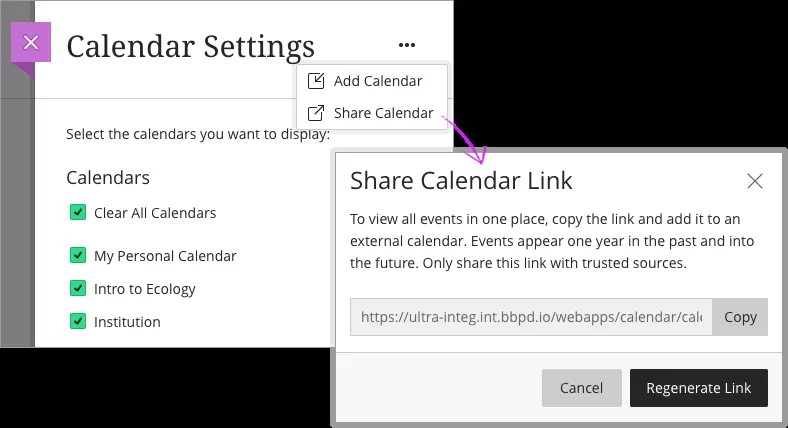
在“日历设置”屏幕,选择点按钮,然后选择共享日历。
复制日历链接。仅与受信任的来源共享 URL。
当您将 Blackboard 日历连接到外部日历时,将显示过去一年以及未来的所有课程事件。
将日历添加到 iCal
要与 iCal 共享您的 Blackboard 日历,您需要将其添加为日历订阅。
在您的 Apple 设备上打开 iCal。
转到文件 > 新建日历订阅。
粘贴 Blackboard 日历链接,然后选择订阅。
输入日历的名称并调整其他设置。在位置字段中,如果希望日历显示在您其他经过验证的 Apple 设备(如 iPhone 或 iPad)中,请选择 iCloud。
选择确定完成设置。
将日历添加到 Google 日历
与 Google 日历共享您的 Blackboard 日历,以便在单一位置可以查看所有事件。
在浏览器中打开 Google 日历。
在其他日历下,选择添加其他日历,然后选择来自 URL。
粘贴 Blackboard 日历链接,然后选择添加日历进行保存。
打开日历的设置以对其重命名,并调整共享和通知设置。
添加外部日程表
如果您更喜欢使用 Blackboard 的日历,您还可以将外部日历文件添加到 Blackboard 日历中,以便课程事件与其他事件一起显示。
从基本导航栏中选择日历。
选择日历设置按钮。
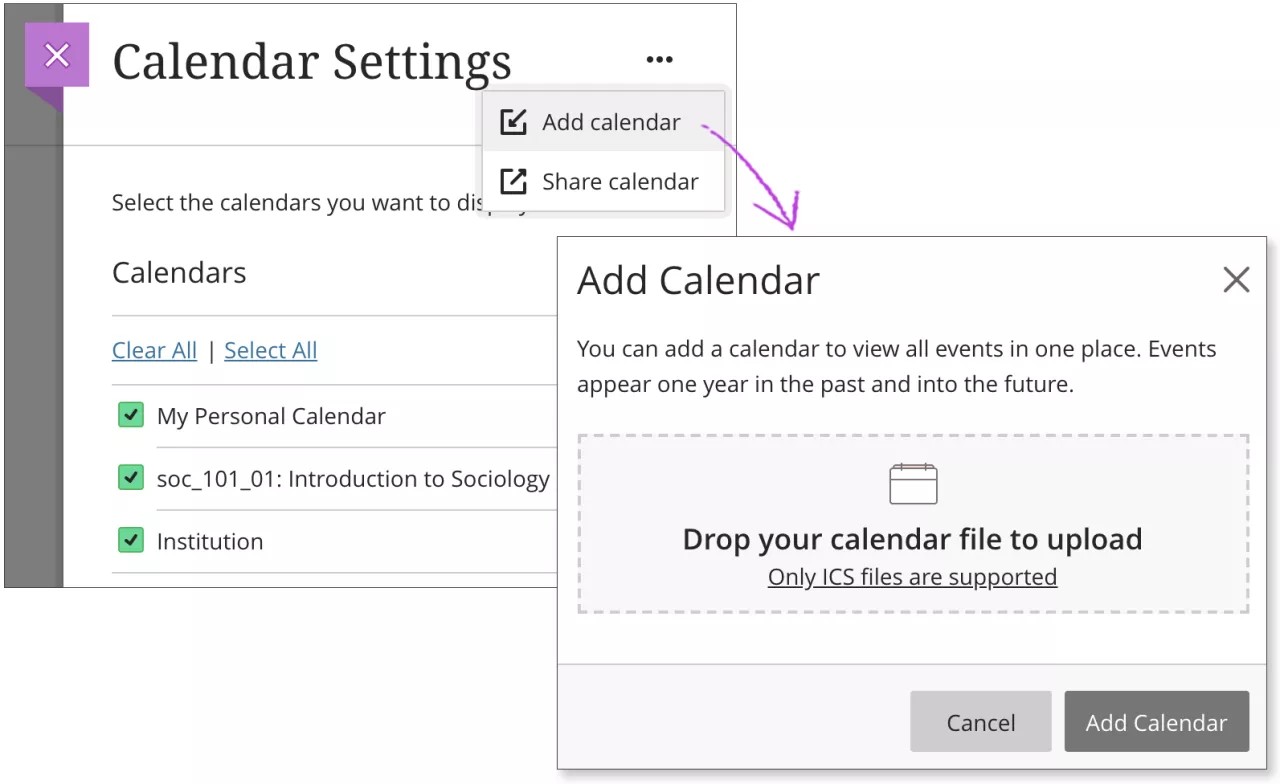
从“日历设置”屏幕,选择点按钮,然后选择添加日历。
在窗口中,拖放或上传日历文件。仅支持 ICS 文件。
选择添加日历完成并导入事件。
当您将外部日历添加到 Blackboard,将显示过去一年以及未来的所有事件。事件会在我的个人日历下分组,以显示您已自行添加。事件不会引用该日历或您已上传文件的名称。
您可以编辑或删除您上传的事件,就像您添加任何其他事件一样。
什么是 ICS?
ICS 是指一种标准化的日历文件类型,允许您在不同的应用程序之间导出和导入文件。这些文件在文件名末尾使用 .ics。许多常见的日历应用程序(包括 Google 日历和 Apple 日历)都使用 ICS 标准。