Microsoft 教育:学生快速入门指南
现在,多个Microsoft LTI集成集成在一个集成中:Microsoft教育。您可以通过两种方式访问 Microsoft Education 工具:
在详情与作菜单中选择开放Microsoft教育。
在详情与作菜单的书籍与工具部分选择查看课程和机构工具。
使用Teams和Teams会议
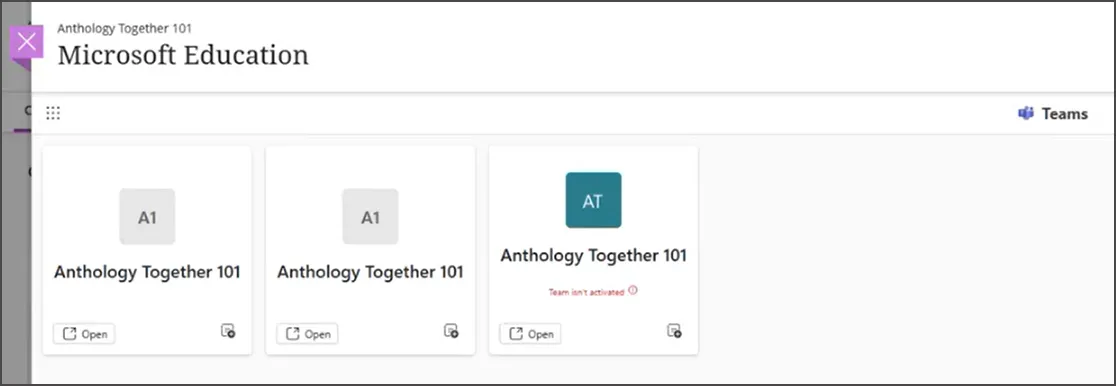
团队
Teams 为你和同学们在 Microsoft Teams 中提供了一个协作空间。
当你的教师在课程中启用Microsoft Education时,团队会被创建并与你的Blackboard课程名单同步。
可以从 Microsoft 教育仪表板或“课程资源”页上的“内容市场”访问团队。
团队会议
使用Teams会议来安排和管理班级会议。
若要使用 Teams 会议,请执行以下作:
Microsoft教育仪表盘中开启Teams 会议。
在简化的磁贴视图中查看即将召开的会议和以前的会议。

要安排会议,请执行以下作:
选择新会议。
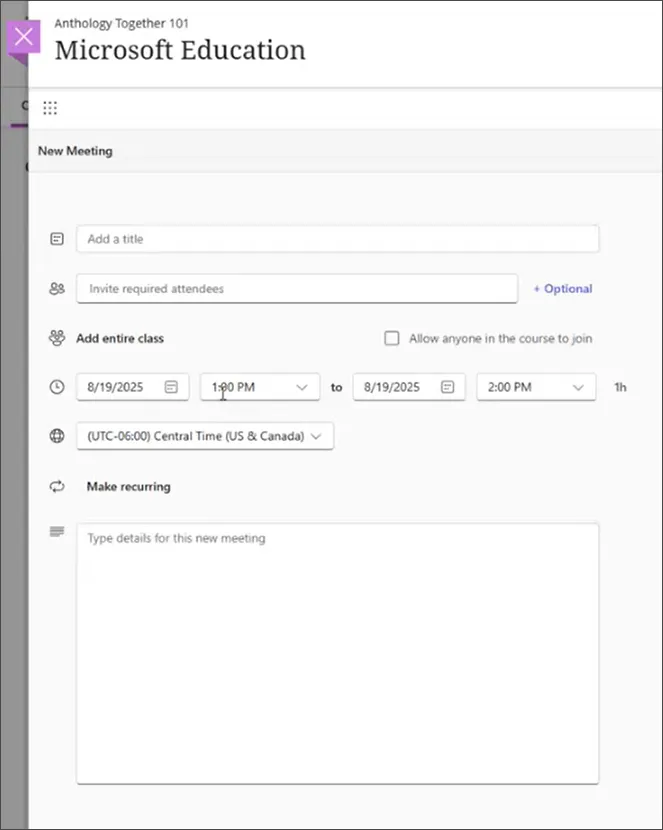
输入会议详细信息(标题、日期/时间、重复)。
选择邀请整个班级或允许课程中的任何人加入。
(可选)添加来宾(例如,客座讲师)。
保存会议。
要开始即时会议,请在新会议选项中选择箭头。这会生成一个标注为立即见面的下拉菜单。选择此选项可生成加入链接以供立即使用。
在 Blackboard 中使用 OneDrive
在Microsoft OneDrive中,查找课程文件。
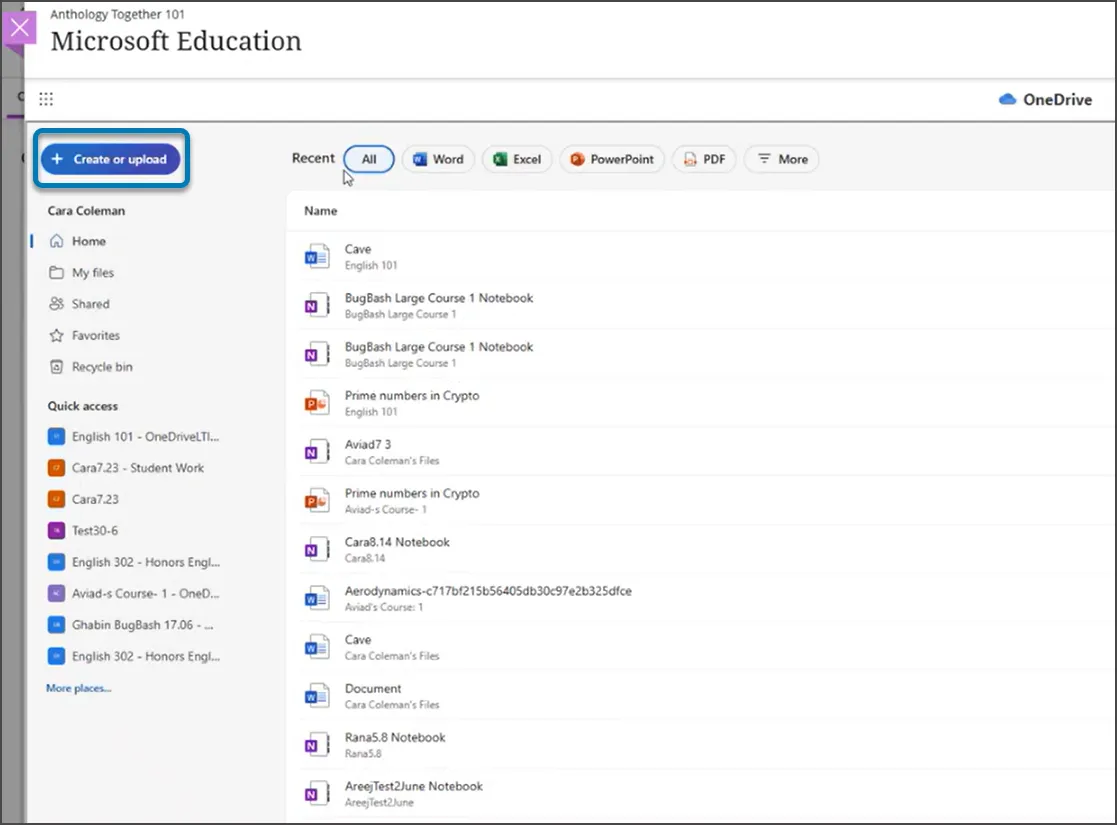
若要使用 Microsoft OneDrive,请执行以下作:
在课程中打开 Microsoft 教育仪表板。
从仪表盘选择OneDrive。
若要添加或创建文件,请从仪表板侧面板顶部选择创建或上传。
选择添加以从你的设备上传已有的文件。
选择创建以创建新文件(Word、Excel、PowerPoint 等)。
使用可用的过滤器和排序选项根据需要对文件进行排序和组织。
使用 Class Notebook
Class Notebook 为您的班级提供一个协作式数字笔记本。
要打开 Class Notebook:
在 Microsoft Education 仪表板中,选择 Class Notebook。
使用反射
Microsoft Reflect 支持学生的福祉和签到。
从Microsoft教育仪表盘中选择Reflect。