ORIGINAL 电子邮件
通过课程电子邮件工具,您可以将消息从课程发送到课程成员的外部电子邮件帐户,而无需切换到电子邮件提供程序,如 Gmail 或 Yahoo。可以发送电子邮件至个别用户或用户组。
电子邮件是只能用于发送的工具。您不会在 Blackboard 中收到电子邮件。
视频:发送电子邮件
观看有关在 Blackboard 中发送电子邮件的视频
以下解说视频以视觉和听觉的方式介绍了本页中包含的部分信息。如需视频中的详细描述,请在 YouTube 上打开视频,导航至更多操作,然后选择打开文字转录。
当您从课程发送电子邮件时,收件人会在其外部电子邮件帐户中收到该电子邮件,例如 [email protected]。回复会发送到您的电子邮件帐户,而非课程。您可能需要设置筛选器或邮件规则,从而方便地将课程电子邮件分组到个人收件箱中的单个文件夹中。
重要
Blackboard 不保留发送或接收的电子邮件记录。请复制您收件箱中的重要邮件,便于日后查看。
您可以向课程中的下列用户或小组发送电子邮件:
所有用户:向课程中的所有用户发送电子邮件。
所有小组:向指定课程中的所有小组发送电子邮件。
所有助教用户:向指定课程中的所有助教发送电子邮件。
所有学生用户:向课程中的所有学生发送电子邮件。
所有讲师用户:向指定课程的所有讲师发送电子邮件。
选择用户:向选定的用户发送电子邮件。
选择组:向选定的组发送电子邮件。
注意
教师决定您可以向课程中的哪些小组发送电子邮件。每封电子邮件的收件人不会看到其他收件人的电子邮件地址。
发送电子邮件
重要
Blackboard 无法识别包含空格或特殊字符(如 #、&、% 和 $)的文件名或电子邮件地址。通常,在 Blackboard 中仅使用字母数字文件名和地址。
请勿通过 Blackboard 发送没有主题行的电子邮件。如果主题行为空,则会阻止邮件成功发送。
通过我的机构标签上的工具面板,查找所有课程的电子邮件工具。您的教师还可以将指向电子邮件工具的链接直接添加到课程菜单。
在课程菜单上,选择工具 > 发送电子邮件。
在选择用户或选择小组页面上,在可选择框中选择收件人,然后选择向右箭头以将其移至已选择框中。使用左箭头可将用户移出收件人列表。选择反向选择,选定的用户将不再突出显示,而未选定的用户将突出显示。
提示
要在 Windows 设备上的列表中选择多个用户,请按住 Shift 键,同时选择第一个和最后一个用户。要不按顺序选择用户,请按住 Ctrl 键,同时选择所需的每个用户。对于 Mac,请使用 Command 键而不是 Ctrl 键。您还可以使用全选功能向所有用户发送电子邮件。
键入主题和消息。
选择附加文件以从您的计算机上浏览查找文件。您可以附加多个文件。添加一个文件后,会显示添加其他文件的选项。
选择提交。
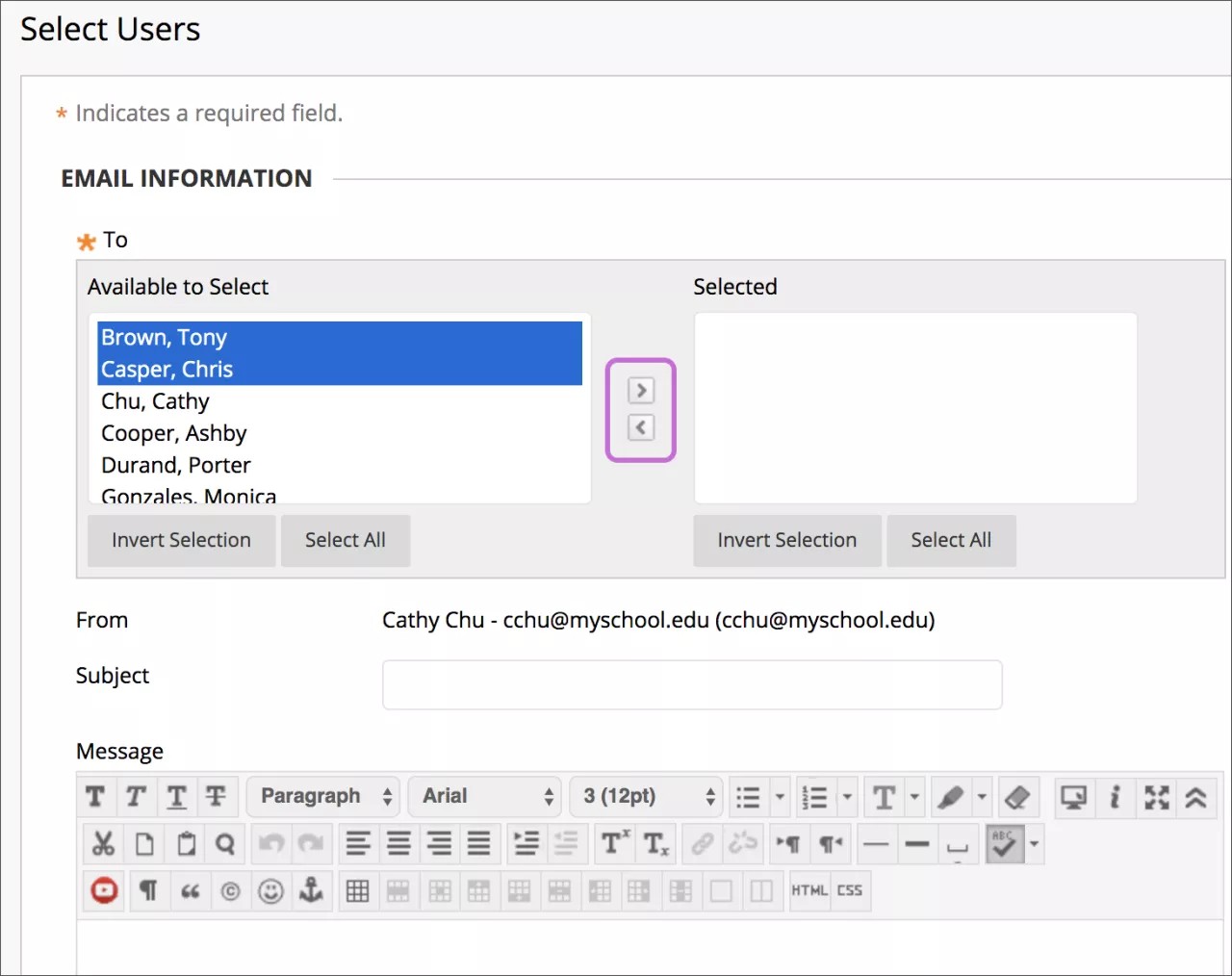
系统会向您发送邮件副本。在邮件发送给列出的所有收件人后,将显示操作确认页面。该页面并不是确认用户收到了邮件,而只是说明邮件已发送。
故障排除
除非您选择将您的电子邮件地址设置为对课程成员可见,否则该地址将不可见。可在 My Blackboard 菜单 > 设置 > 个人信息 > 设置隐私选项的页眉中找到该设置。在此页面中,您可以选择希望课程成员看到的信息。
在此处更改您的首选外部电子邮件地址:我的 Blackboard >设置>个人信息>编辑个人信息。
电子邮件客户端(如 Gmail 或 Yahoo)可能会将从 Blackboard 发来的电子邮件识别为垃圾邮件。如果您遇到问题,请检查垃圾邮件设置首选项或选项。