ORIGINAL 从云存储添加文件
什么是云存储?
您可以将文件上传到在“云”中运行但计算机中未安装的 Web 应用程序,例如 OneDrive®。

您的文件存储在安全的在线服务器中,不会遭受意外事故和病毒侵害。如果计算机或手机出现故障,您无需担心文件丢失。只要连接 Internet,您可以使用任何设备随时访问云中的文件。
在您的课程中,您可以即时连接到多个存储文件的 Web 应用程序。Blackboard 使用云集成服务以便于在一个位置轻松访问多个 Web 应用程序。
首次访问云存储
首次访问云存储时,请选择要连接的 Web 应用程序:
OneDrive
框
OneDrive for Business
注意
如果您有一个机构 OneDrive 帐户,请使用 OneDrive for Business。
数字收发箱
Google Drive™
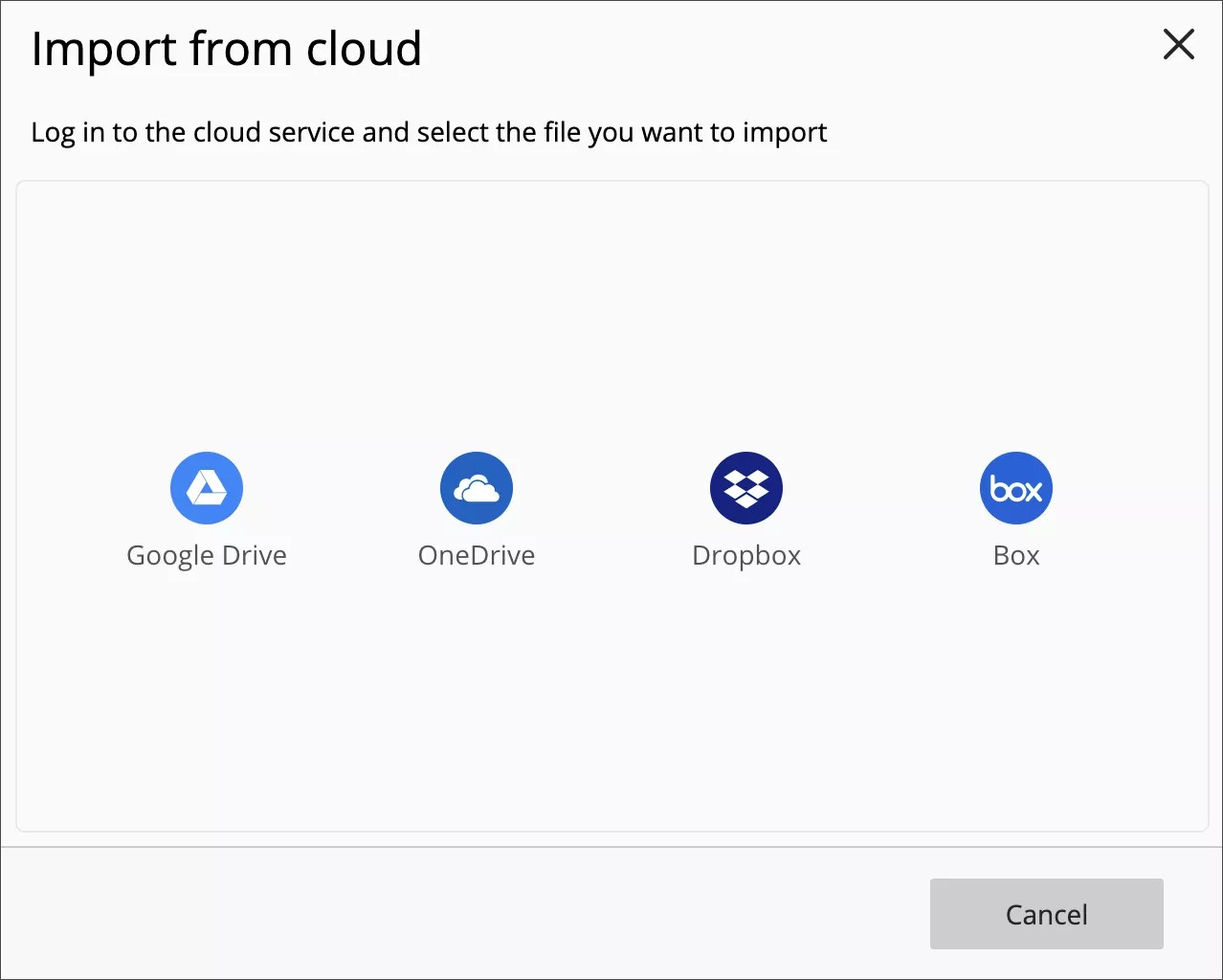
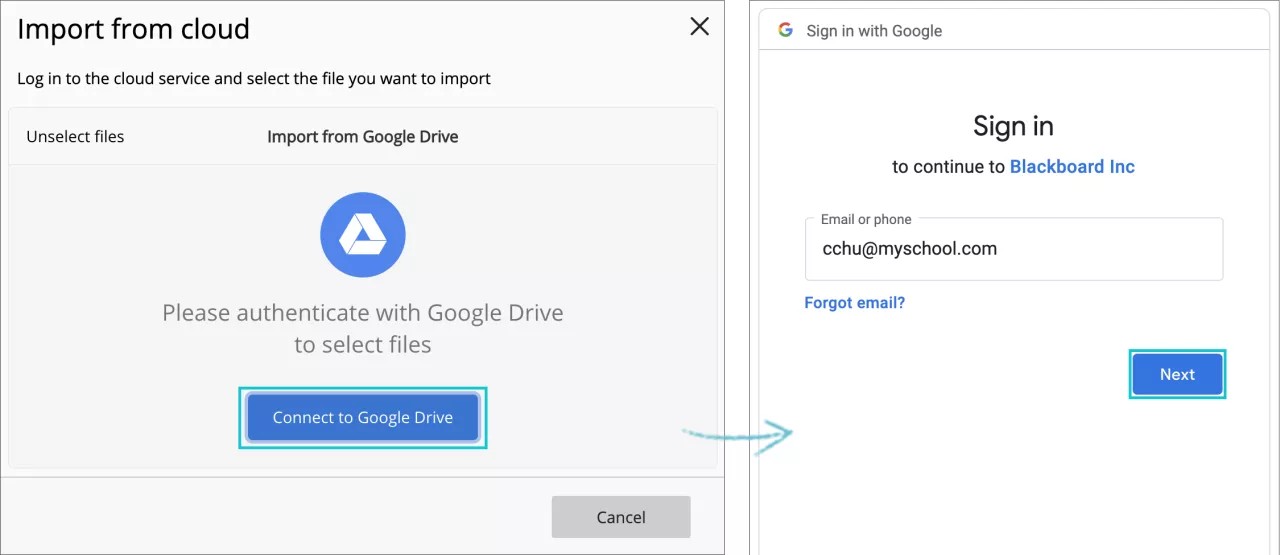
然后,登录并允许云集成服务连接您的 Web 应用程序。
重要
您可以使用机构帐户和个人帐户登录服务以及上传文件。但是,不再支持 Blackboard 中的“存储帐户”。我们仍支持 OneDrive for Business 帐户和 Google Workspace 帐户(以前称为 Google GSuite)。
在云存储弹出窗口中,您可以查看所选 Web 应用程序的文件。您可以实现:
取消选择文件、取消或选择右上角的 X 按钮,以取消并返回可用服务列表。
从可用文件夹中选择文件。
注销。
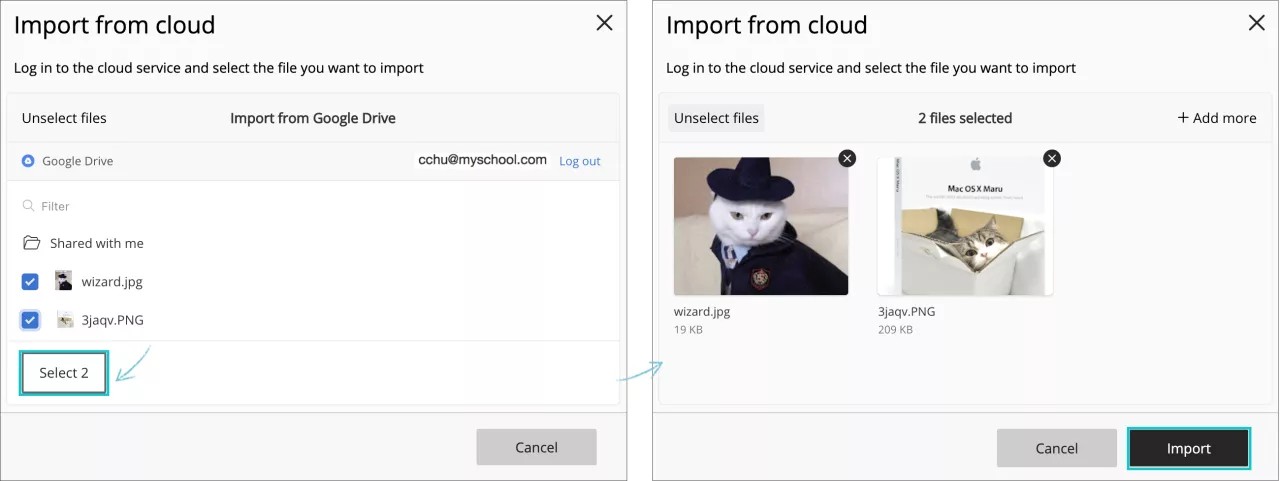
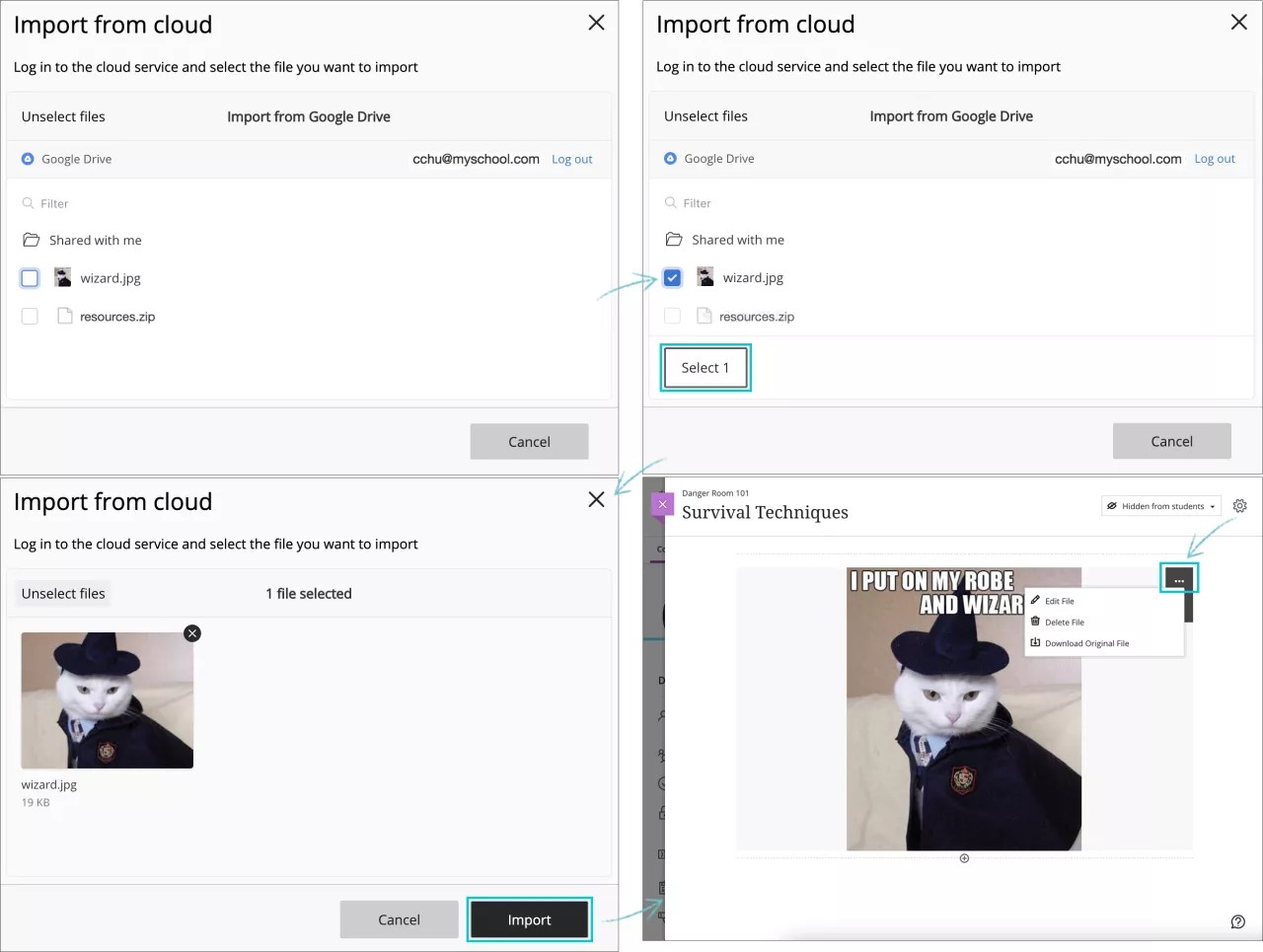
当您通过选中列表前的复选框,以便从列表中选择文件时,系统会显示选择按钮。按钮上的数字与所选文件的数量相对应。选择该按钮可确认您的选择。
您选择的文件将被预览,您可以选择导入来确认您的选择并将文件添加到您的内容项,或者选择取消按钮返回文件夹文件。选择文件的右上角 X 图标,可以取消选择。
导入文件后,该文件将显示为您创建或编辑的内容项目的一部分,您可以继续进行创建过程。
云存储和共享计算机
如果您与他人共用计算机,请在注销后清除 Cookie 和站点数据。这样一来,其他用户将无法访问您存放在云存储中的文件。
在课程中访问云存储
您可以在提交作业时在云存储中访问文件。
在作业的附加文件区域中,选择浏览云服务。
如果您无法在课程中访问云存储,请联系您的管理员。云存储空间可能在您的 Blackboard 部署中不可用。
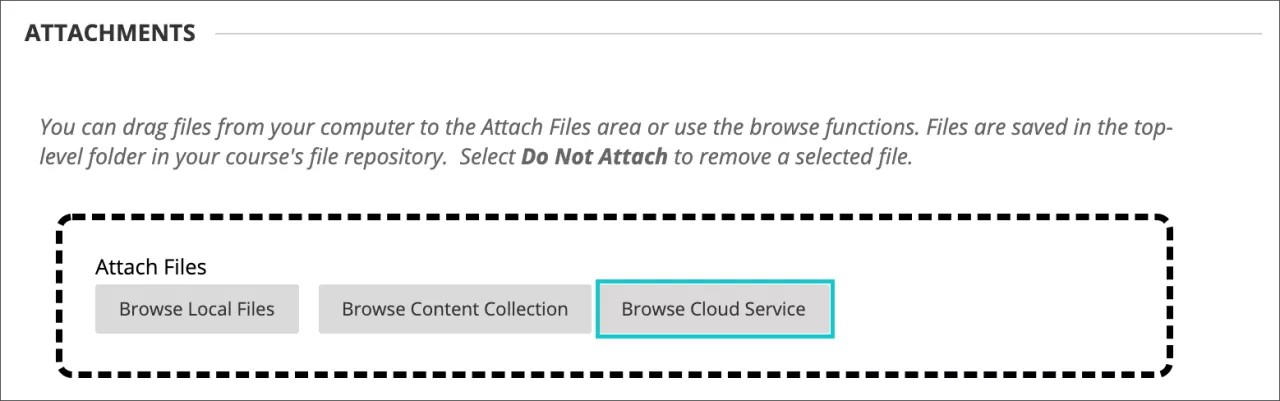
从云存储添加文件。
从云存储添加文件时,系统将在课程中创建该文件的副本。这些文件并不会关联。您在课程中对文件做出的任何更改不会应用到云存储中的文件。
在附加文件区域中,选择浏览云服务。
在云存储弹出窗口中,选择菜单中的 Web 应用程序并选择一个或多个文件。或者,选择文件夹标题,以查看目录并选择文件。您可以选择 ZIP 文件,即文件压缩包。添加 ZIP 文件时,这些文件始终保持压缩状态。学生可以选择 ZIP 文件以将其下载到他们的计算机并解压缩以访问内容。
点击按钮选择会显示所选文件的数量(例如,选择 2),并允许您继续该流程。
系统会显示所选文件的预览。选择导入以将文件作为附件添加到内容项目。