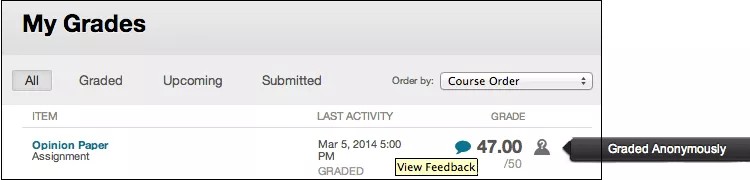
ORIGINAL 作业成绩
我的作业成绩位于何处?
您可以在我的成绩页面上查看成绩和反馈。您也可以访问作业的复查提交历史记录页面并在上下文中查看成绩和反馈。作业不会自动评分。您的教师必须为每个作业评分。
查看提交历史记录页面
要查看您的成绩和反馈,请选择课程中您用来提交作业的同一链接。复查提交历史记录页面随即会显示。如果您上传了文件,则其会在浏览器中自动打开,前提是内联查看功能已启用。
查看教师反馈
提交作业的附件时,您会在 Bb Annotate 查看器中看到您的提交内容。新菜单为您提供了边栏摘要视图、页面和视图设置、搜索功能,并允许您打印和下载提交内容。要查看您的成绩和反馈,请选择课程中您用来提交作业的同一链接。如果您上传了文件,则其会在浏览器中自动打开,前提是内联查看功能已启用。
在查看器中可以打开许多文件类型,但是您的教师仅能对以下文件类型添加注解:
Microsoft® Word(DOC 和 DOCX)
Microsoft® PowerPoint®(PPT、PPTX)
Microsoft® Excel®(XLS、XLSM、XLSX)
OpenOffice® 文档(ODS、ODT、ODP)
数字图像(JPEG、JPG、PNG、TIF、TIFF、TGA、BMP)
医学图像(DICOM、DICM、DCM)
PDF
PSD
RTF
TXT
WPD
原始格式和嵌入图像会保留。
当前版本的 Firefox、Chrome、Edge 和 Safari 支持 Bb Annotate。如果您的文件未在浏览器中自动打开,则表示该文件不受支持。
重要
为确保不会丢失数据并获得良好性能,最大文件大小限制为 300MB。请确保您的提交内容符合该要求。
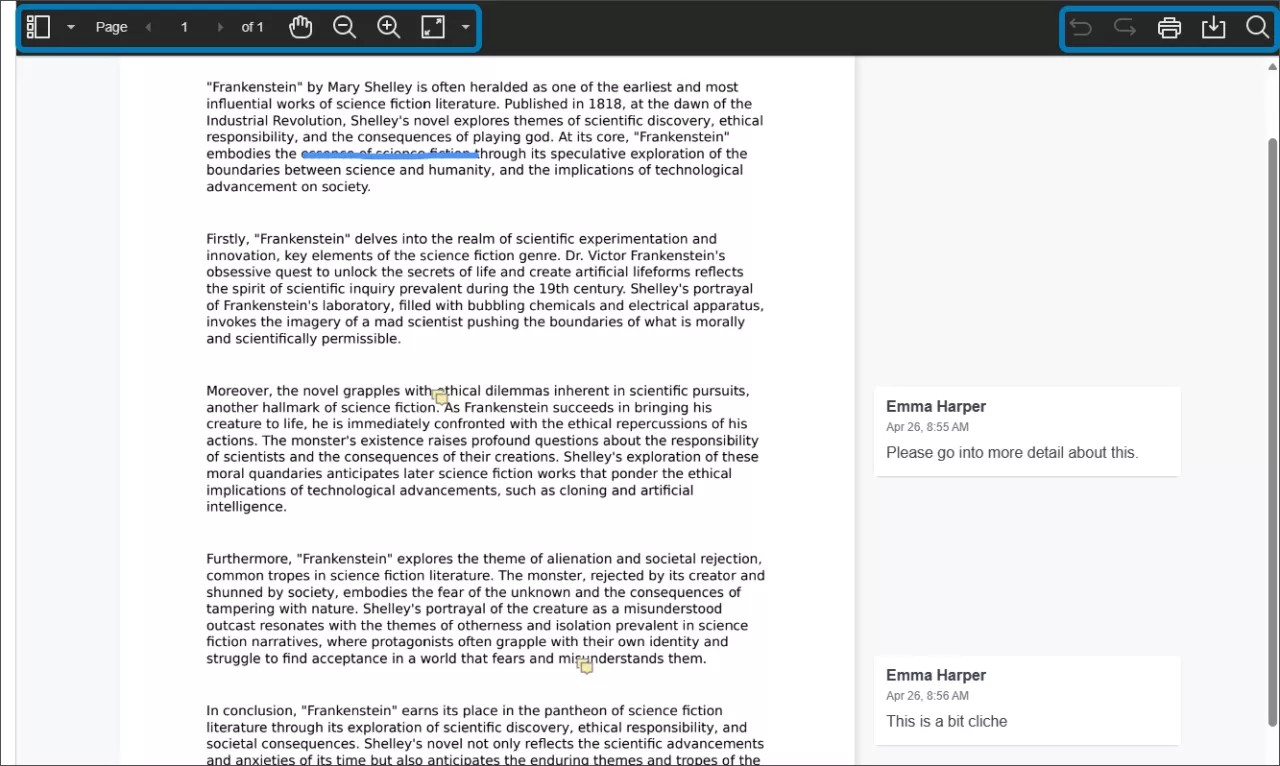
A. 边栏:查看提交内容的缩略图、大纲、注解或书签视图。
注意
在边栏摘要视图中选择注解不会在文档中对其进行识别。
B. 页面:使用箭头可跳转至提交内容中的不同页面。
C. 平移:在页面上移动提交内容。
D. 缩放和适合:放大和缩小提交内容或调整视图以适合页面、适合宽度或选择最佳匹配。
E. 打印或下载:打印或下载带有注解的提交内容。
警告
某些浏览器的内置 PDF 查看器存在一个已知问题,可能不会显示您的所有注解。请在本地 PDF 查看器(例如 Adobe Acrobat)中查看带有注解的 PDF。
F. 搜索:在提交内容中搜索特定文本。
如果教师使用了评分量规为作业评分,请选择查看评分量规图标来查看详情。
匿名评分
在复查提交历史记录和我的成绩页面,如果作业已评分但未显示您的姓名,则会显示匿名评分图标。
您的教师可指定多个评分者对您的作业评分以消除偏见。教师决定您是否可以查看来自所有评分者的反馈。