ORIGINAL 编辑器的用途是什么?
编辑器出现在哪里?
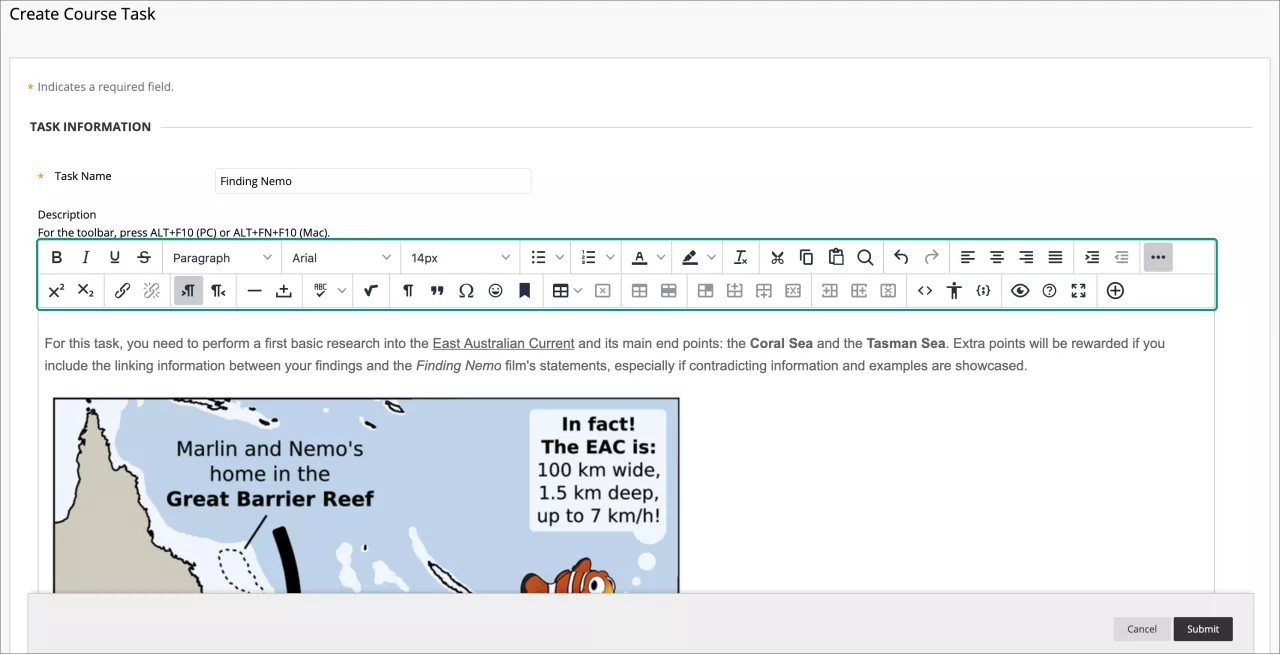
通过编辑器,您可以添加文本并设置其格式、附加文件、嵌入多媒体以及插入等式、链接和表格。当您在作业、测试、讨论、日记、博客、Wiki 等对象中执行操作时,可以使用编辑器中的选项。
注意
要使用键盘跳转至编辑器工具栏,请按 ALT + F10 组合键。在 Mac 上,按 Fn + OPT + F10 组合键。焦点置于顶行中左侧的第一个图标上。使用向右和向左箭头键可向前和向后移动。使用向上和向下箭头无法导航到其他行。使用这两个箭头键可移至一行的末尾,然后向上或向下移至下一可用行。
编辑器图标和选项
每个编辑器选项都用图标表示。有些选项包含选项菜单。
选择三个点的 更多图标(位于第一行的右侧),以仅显示最常使用的文本选项。在您展开或折叠编辑器行时,有些选项会显示在不同的行中。

不可用的选项会呈现灰色。例如,仅当您选择文本或文本框中已包含链接的对象后, “删除链接”选项才可用。仅当创建并选择了表时,用于修改表格的选项才会变为活动状态。
机构和教师可以停用拼写检查程序及公式编辑器等选项。
第 1 行
选项 | 描述 |
|---|---|
 | 针对所选文本加粗或删除此样式。 |
 | 针对所选文本设置斜体或删除此样式。 |
 | 针对所选文本添加下划线或删除此样式。 |
 | 删除线:显示带有水平线穿过字母的文本。 |
 | 从列表中选择文本的段落样式。 |
 | 从所有可用字体列表中选择文本的字体。 |
 | 从列表中选择文本的大小。 |
 | 创建项目符号列表。 |
 | 创建带编号的列表。 |
 | 从颜色样本框中选择文本颜色。 |
 | 选择文本突出颜色。颜色会显示为背景。 |
 | 删除所有格式,以便只显示纯文本。 |
 | 剪切选定项目。 |
 | 复制选定项目。 |
 | 粘贴最新复制或剪切的项目。 |
 | 搜索并替换文本。 |
 | 撤消上一操作。 |
 | 重做上一操作(只有在撤消某个操作之后才有此项)。 |
 | 使文本在左边距对齐。 |
 | 使文本居中对齐。 |
 | 使文本在右端对齐。 |
 | 使文本两端对齐。 |
 | 增加缩进:将文本或对象向右移动。再次选择可进一步缩进。 |
 | 减少缩进(减小缩进):将文本或对象移到左侧。再次选择可进一步减少缩进。对文本减少缩进不能超过左边距。 |
 | 展开编辑器选项:显示更多或更少的选项,具体取决于编辑器面板的当前状态。 |
第 2 行
选项 | 描述 |
|---|---|
 | 上标:让所选文本略高出常规文本或针对所选文本删除此样式。 |
 | 下标:让所选文本略低于常规文本或针对所选文本删除此样式。 |
 | 选择文本或对象,然后选择插入/编辑链接图标以添加新链接或编辑现有链接。您可以指定链接以指向网站、您计算机中或课程文件存储库(如资源库)中的文件。 |
 | 从选定文本或对象中删除超链接。 |
 | 在当前鼠标指针位置的左侧添加文本。 |
 | 在当前鼠标指针位置的右侧添加文本(默认)。 |
 | 在当前鼠标指针位置添加一条跨越文本区整个宽度的水平细线。 |
 | 在当前鼠标指针位置插入一个非中断空格字符。 |
 | 开始自动拼写检查。您可以从列表中选择其他语言。 |
 | 打开可视数学公式编辑器页面。 |
 | 显示所有非打印字符。再次选择图标,可将其从视图中隐藏。 |
 | 将文本格式设为块引用。 |
 | 打开选择特殊字符窗口。选择要插入到当前鼠标指针位置的符号。 |
 | 打开插入表情符号窗口。选择要插入到当前鼠标指针位置的表情符号。 |
 | 使用定位点定位其他项目和对象,例如图像。将鼠标指针定位在您希望显示定位点的位置,然后打开插入/编辑定位点窗口。 |
 | 打开插入/编辑表格窗口。如果您在表格中选择图标,则系统会在该表格内创建新的表格。 |
删除当前选定的表格。 | |
打开表格属性窗口。 | |
 | 打开表格行属性窗口。 |
 | 打开表格单元格属性窗口。 |
 | 在表格内,在当前鼠标指针位置上面插入一个空白行。 |
 | 在表格内,在当前鼠标指针位置后插入一个空白行。 |
 | 从表格中删除当前行。如果选择了多行,则将删除所有选定行。 |
 | 在表格内,在当前鼠标指针位置左侧插入一个空白列。 |
 | 在表格内,在当前鼠标指针位置右侧插入一个空白列。 |
 | 从表格中删除当前列。如果选择了多列,则将删除所有选定列。 |
 | 打开源代码窗口,直接编辑代码。此项功能是为经验丰富的 Web 开发人员设计的。 |
打开无障碍访问检查器窗口:显示检测到的无障碍访问问题。 | |
插入/编辑代码示例:插入来自各种编程语言的代码,包括 HTML/XML、JavaScript、CSS、PHP、Ruby、Python、Java、C、C# 和 C++。此项功能是为经验丰富的 Web 开发人员设计的。 | |
 | 打开预览窗口,可查看内容在提交后的显示方式。 |
 | 打开编辑器帮助窗口。 |
 | 展开编辑器窗口以布满浏览器窗口。 |
添加内容:添加和插入不同类型的内容,包括资源库、Blackboard Collaborate、Digication、Flickr、SlideShares 和 YouTube 中的内容。 |