ORIGINAL 课程资源类型
如何访问课程中的内容?
教师可以为课程添加不同类型的内容,如文件、文本、作业、图像、多媒体和链接。教师可以在文件夹、学习模块和教学计划中组织内容。
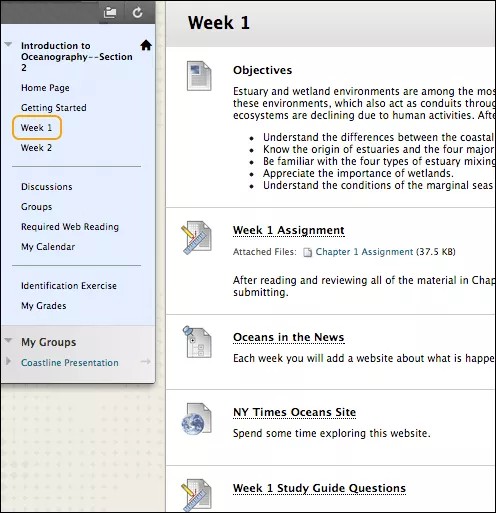
您可以通过课程菜单中的链接访问课程资源。包含内容的链接称为内容区。例如,教师可能会添加包含一周课程资料的内容区。第 1 周可能包含阅读资料、作业、讨论和网站链接等内容。选择项目可将其打开。
提示
内容类型
下表介绍了教师可以向课程中添加的内容类型。
每个项目都显示有一个图标来表示其内容类型。您的机构可能会选择不同的图标集。
注意
如果您看到含有其他文件版本的菜单,则您的机构使用 Blackboard Ally 来提供课程资源的其他下载选项。要了解详情,请参阅面向学生的 Ally 帮助。
图标 | 内容类型 | 描述 |
|---|---|---|
 | 项目 | 项目即为一部分内容,例如文件、图像或文本。您的教师可以包含描述并附加文件、图像、视频和音频。 |
 | 作业 | 教师可使用作业来评估您对课程资源和目标的掌握程度。教师通常会向作业指定成绩。 |
 | 调查 | 教师使用调查进行轮询、评估及衡量某个时间段内您所掌握的知识。调查不会评分。 |
 | 测试 | 教师可使用测试来评估您对课程资源和目标的掌握程度。教师通常会为测试中的各个问题指定分值。您提交答案以进行评分。 |
 | 文件 | 文件显示为课程中的一个页面,或单独浏览器窗口中的一部分单独的内容。 |
 | 音频 | 音频文件会在您打开页面时播放并继续播放,直到您暂停或离开页面。 |
 | 图像 | 图像会显示在页面上。 |
 | 视频 | 视频会显示在页面上。您可以使用暂停、播放和调整音量等控件。 |
 | Web 链接 | 选择 Web 链接可转到网站或资源。 |
 | 学习模块 | 学习模块即为内容容器。您可以通过目录浏览内容。教师可以添加所有类型的内容,如文本、图像、多媒体、作业和测试。 |
 | 教学计划 | 教学计划即为内容容器。教学计划可以包含您完成课程所需的章节简介、教学目标以及内容项目。 |
| 教学大纲 | 教学大纲可以包含课程信息、目标、评分信息、教师联系信息、日期和教材信息。 |
 | 课程链接 | 课程链接是指向课程中项目、工具或区域的快捷方式,用于快速访问相关资料。 |
 | 内容文件夹 | 内容文件夹即为内容容器。教师可以使用文件夹和子文件夹来分组相关资料,如“Week 1 Assignments”文件夹中的“Week 1 Case Studies”文件夹。 |
| 空白页面 | 教师可以将文件、图像和文本一起添加在一个页面上。选择标题可查看内容。不显示描述。 |
| 模块页面 | 模块页面是专门内容页面,用于在框中显示内容,如在课程主页上或您登录后看到的页面。您可以跟踪任务、测试、作业以及课程中创建的新内容。 |
 | 工具 | 教师可以添加指向课程中特定工具(例如讨论区、博客或小组)的快捷方式。或者,如果工具链接出现在课程菜单中,则您可以通过工具页面访问所有可用工具。 |
 | Flickr® 照片 | 您可以查看网站中的照片和图像。 |
| SlideShare 演示文稿 | 您可以查看其他网站上的幻灯片演示文稿、文档或 Adobe PDF 电子档案夹。 |
| YouTube™ 视频 | 您可以观看网站中的在线视频。 |
如果我没有看到某些内容怎么办?
教师可以根据日期、时间、个别用户、课程小组以及评分项目的成绩来限制您看到的内容项目。
例如,教师会限制访问下一个作业,直到您完成了测试。教师也可以要求在您完成测试且得分至少为 70% 时才会显示作业。
如果您认为内容应该向您显示,但您却未看到,请询问您的教师。您可能需要符合特定条件。
当教师在学习模块中添加新内容但您尚未看到该内容时,您可以:
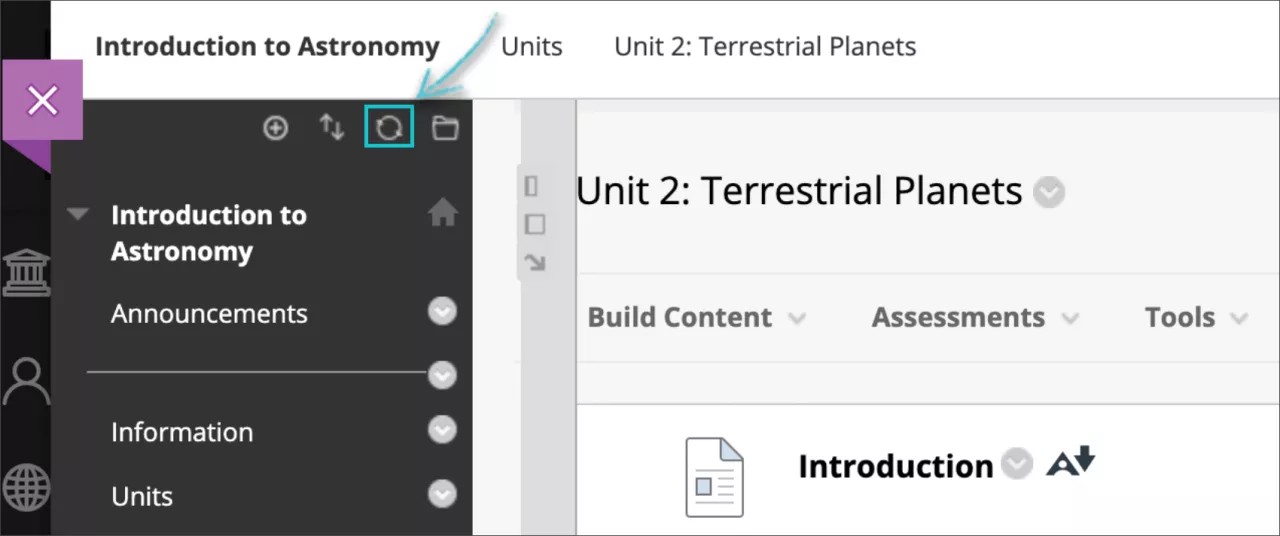
选择课程菜单右上方的“刷新”图标,或
注销、登录并重试。
我可以证明我已审核内容吗?
利用复查状态工具,教师可以跟踪与特定内容选项的互动情况。复查状态有时会影响您可以查看其他内容的时间。
例如,教师会启用某篇文章的复查状态。测试的发布取决于您对这篇文章的复查状态。将文章标记为已复查后,测试即可显示。
教师所选的项目会显示标记为已复查选项。复查其中一个项目后,选择此选项以将其标记为已复查。
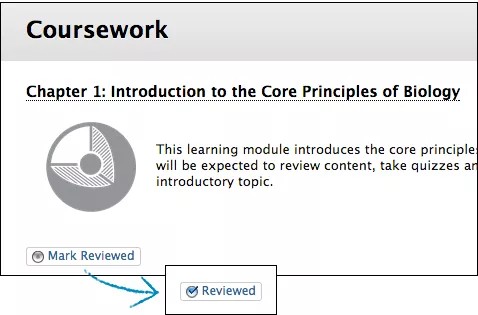
如果您想返回内容项目并重新复查它,可以在已复查与标记为已复查之间切换。教师只查看当前的设置。如果您将项目标记为已复查,然后切换到标记为已复查,则教师在任何时候都不会看到该项目曾被标记为已复查。
Blackboard Original 中的盟友 - 学生
查看替换文件格式
提示
似乎并不熟悉?跳转至有关查看备选文件格式的“Ultra”帮助。
注意
您的机构控制哪些工具可用。
每个学生都有独特的学习能力和偏好。当教师提供更多无障碍访问的内容时,每个人都可以选择最适合他们的格式。如果您的机构使用 Blackboard Ally,则教师可以使用该工具帮助确保每个学生都可以访问课程资源。
教师将文件附加到课程后,Ally 基于原始文件创建替换文件格式。例如,如果原始文件是 PDF,则 Ally 将创建相同内容的音频、电子盲文和 ePub 格式。原始文件将提供这些格式,因此所有内容都集中在一个方便的位置。
注意
创建的替换格式取决于原始文件类型。如果您未看到用于下载替换格式的选项,则表示没有为该课程启用 Ally,或者文件不是支持的内容类型。
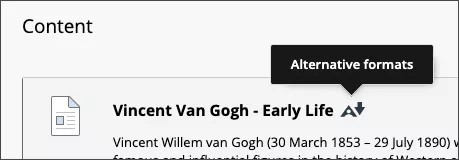
在课程中查找文件。选择该文件旁边的菜单,然后选择替换格式。选择最能满足您的需求的版本!选择下载将替换格式保存至您的设备。