ORIGINAL 添加表格
在编辑器中添加表格
您可以在编辑器中添加表格并设置其格式。只要您可以添加文本(如在作业、测试、讨论和日记中),就会显示编辑器。您可以创造性地控制内容的显示方式,并灵活地更改顺序和外观。
要确保所有用户都可以访问您的内容,请仅使用表格来显示数据(而不是显示布局或演示)。例如,盲人用户使用屏幕阅读器,让其大声读出网页上的文字。但屏幕阅读器读出的表格信息会让此类用户难以理解。
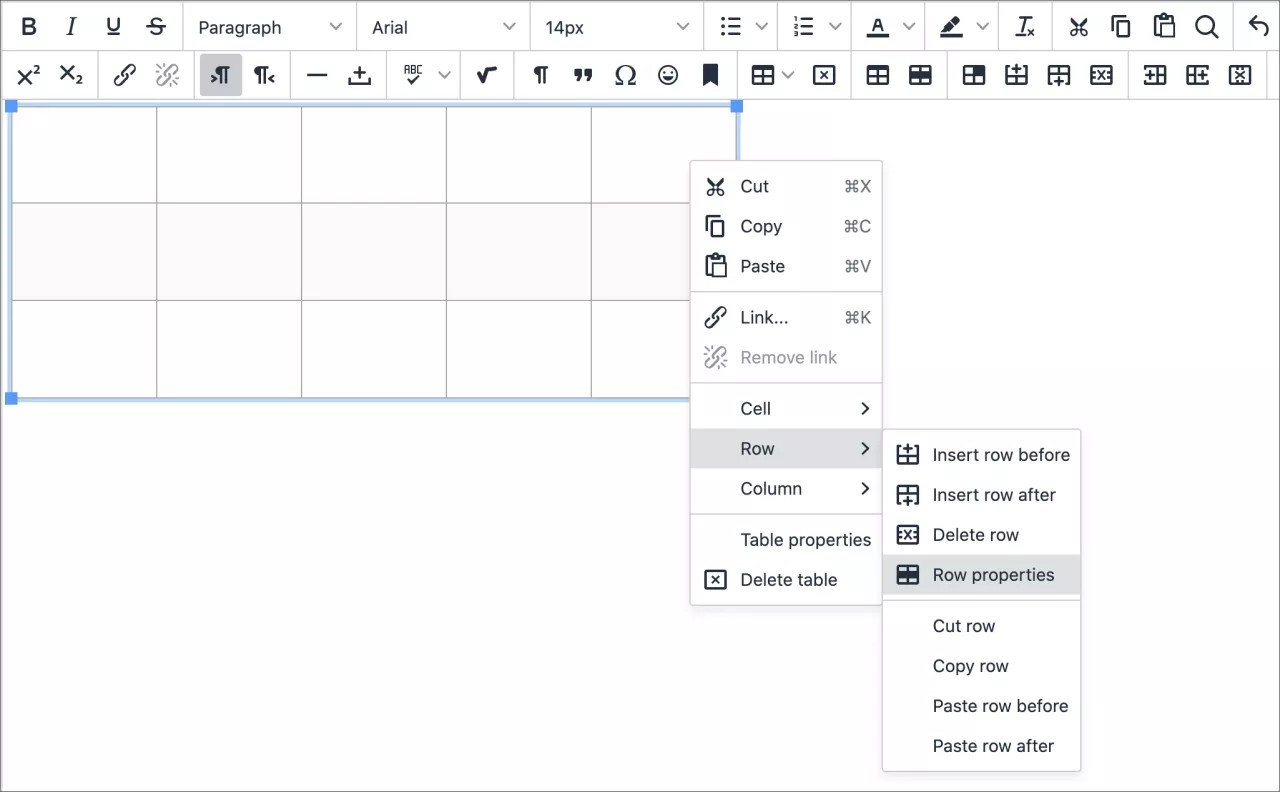
在编辑器的文本框中,将鼠标指针放在您要添加表格的地方,然后选择插入/编辑表格图标。您也可以使用右键单击菜单。
大部分表格选项都呈灰色且不可用,除非您在文本区访问现有表格。
要调整表格大小,请按住并拖动表格的角或边。
注意
要使用键盘跳转至编辑器工具栏,请按 ALT + F10 组合键。在 Mac 上,按 Fn + OPT + F10 组合键。使用箭头键选择一个选项。
表格属性
添加表格时,您可以在常规标签上设置表格的基本属性。
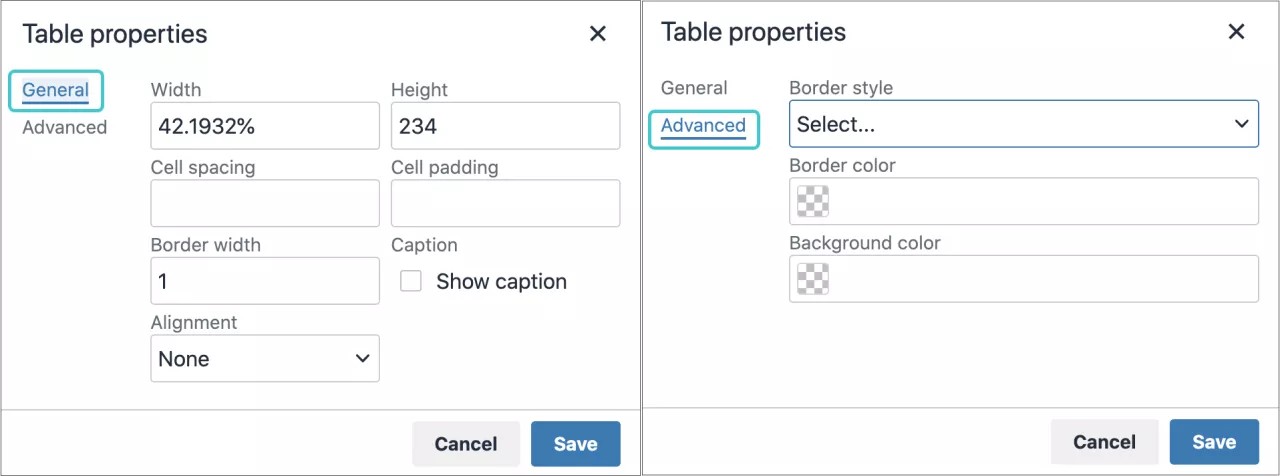
系统为填充、间距和边框使用像素。您可以为表格宽度和高度使用所显示的像素或百分比。如果您将高度框留空,则表格大小会自动调整,以适合内容。
如果您未选择表格对齐,则系统会使用当前段落对齐。
选中显示标题复选框,以便您添加可在表格中居中显示的标题。
高级选项卡
在高级标签中,您可以通过菜单和颜色方框设置表格的其他属性。您也可以添加以下属性的相关信息:
边框样式 - 从以下项中进行选择:
实线
点线
破折线
双线
槽线
脊线
内嵌效果
突起效果
无
隐藏
边框颜色:从颜色选择器、调色板中选择一种颜色,或记下前面有 # 字符的颜色代码作为边框颜色。
背景颜色:从颜色选择器、调色板中选择一种颜色,或记下前面有 # 字符的颜色代码作为背景颜色。
设置表行和单元格属性
您可以设置格式参数,控制表格行或单元格中内容的显示方式。选择一个表格,然后选择表格行属性或表格单元格属性图标。您也可以选择一行或一个单元格,然后使用右键菜单也可以显示上述任意选项。行和单元格属性窗口有一个常规和高级选项。
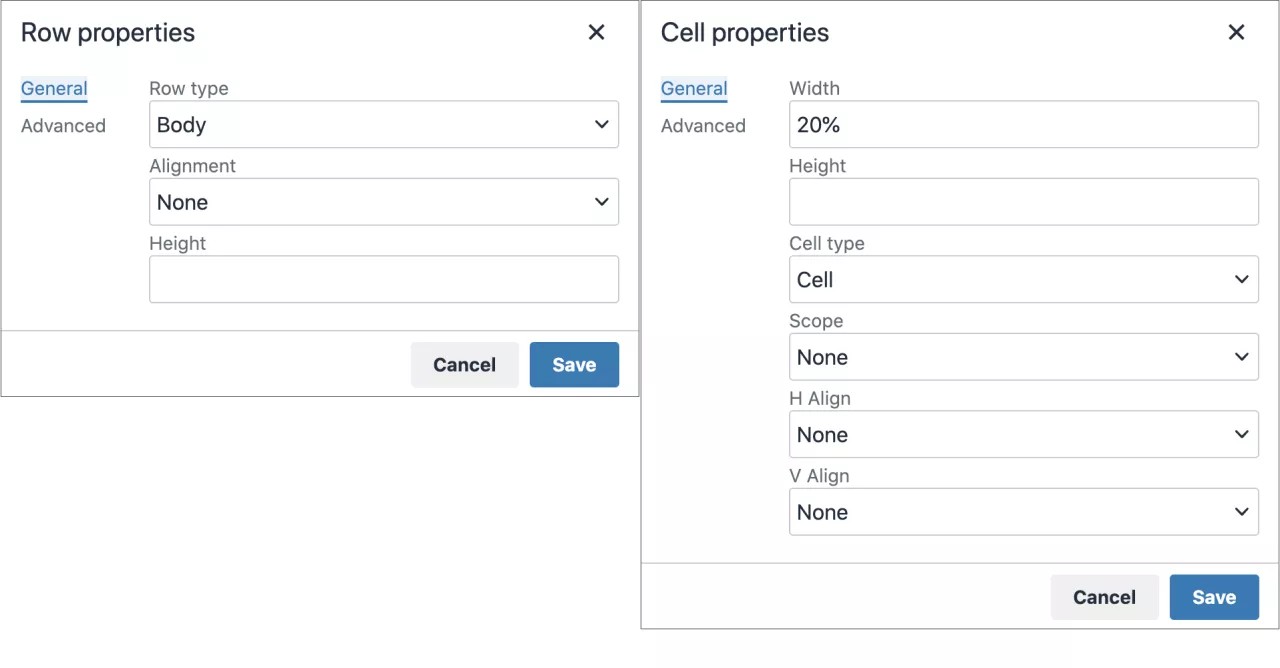
在常规标签上,您可以设置行和单元格的基本属性,如类型、对齐和高度。如果您未设置行的高度,则行大小会自动调整以适合内容。
行的常规属性:
类型:页眉、正文或页脚
对齐方式:左、中或右
高度:所需的高度(以像素为单位)。如果保留为空白,则将根据文本大小采用默认值。
高级标签将提供与表格相同的属性。
单元格的常规属性:
宽度:可以用像素或百分比来描述
高度:可以用像素或百分比来描述
单元格类型:单元格或标题
范围:无、行、列、行组或列组
水平对齐(水平):左、中或右
垂直对齐(垂直):左、中或右
高级标签将提供与表格的属性以及边框宽度值(以像素为单位)相同的属性。
编辑表格
在编辑器的文本框中,选择一个表格或一组单元格,以激活表格编辑选项。
选项 | 描述 |
|---|---|
 | 打开插入/编辑表格窗口。如果您在表格中选择图标,则系统会在该表格内创建新的表格。 |
删除当前选定的表格。 | |
打开表格属性窗口。 | |
 | 打开表格行属性窗口。 |
 | 打开表格单元格属性窗口。 |
 | 在表格内,在当前鼠标指针位置上面插入一个空白行。 |
 | 在表格内,在当前鼠标指针位置后插入一个空白行。 |
 | 从表格中删除当前行。如果选择了多行,则将删除所有选定行。 |
 | 在表格内,在当前鼠标指针位置左侧插入一个空白列。 |
 | 在表格内,在当前鼠标指针位置右侧插入一个空白列。 |
 | 从表格中删除当前列。如果选择了多列,则将删除所有选定列。 |