ORIGINAL 为视频内容添加字幕
关于创建字幕
如果想使视频内容充分吸引学习者,请添加字幕。创建带字幕的视频可使聋哑人士或听障人士能够访问内容。字幕对于在嘈杂环境中工作的人也十分重要。字幕可使人们从另一个方面了解视频内容,从而可为具有特定神经处理问题的学生、非母语者、致力于培养基本读写能力的成人以及正在学习阅读的儿童创造更加丰富的学习体验。
不同类型的字幕
以下列表包含不同类型的字幕。并非所有类型的字幕都可满足所有观看要求。
隐藏字幕:具有隐藏字幕的视频使用熟悉的 CC 图标 进行标识。

。可以选择是否使用隐藏字幕。用户可使用视频播放器或其他控件打开或关闭字幕。电视视频的隐藏字幕由一个解码器读取,在美国销售的所有电视机都带有该解码器硬件。网络视频的隐藏字幕则通过支持隐藏字幕的媒体播放器读取。并非所有版本的媒体播放器都支持隐藏字幕。隐藏字幕不是实际视频流的一部分,它存在于单独的文本流中。
提示
要访问隐藏字幕的用户需要了解如何通过电视或媒体播放器打开隐藏字幕。请在您的课程中包含供用户使用的说明。
开放式字幕:在 Web 上访问的视频可以使用开放式字幕来提供屏幕文本。开放字幕会始终显示,因为它属于视频流的一部分。开放字幕不受不同媒体播放器功能的影响。用户不必了解如何打开开放字幕。开放字幕的缺点是如果视频被压缩,则质量和可读性可能会有所降低。对某些用户而言,开放字幕还会分散他们的注意力。
音频描述:添加“地板吱吱作响”或“玻璃破碎”等音效的书面描述,为观众提供更丰富的体验。音频描述是开放或隐藏字幕的一部分。它们可以补充叙述者无法提供的缺失信息。例如,如果叙述者说“如您所见,主要有三点支持该结论”,但是没有说明这三个要点是什么,则音频描述可在字幕中提供缺失的信息。
提示
要避免该示例中需要音频描述的情况,最简单的方法是使用内容区,叙述者按照内容区大声详细介绍视觉信息。
实时字幕:实时字幕在同步事件(如流化视频或 Blackboard Collaborate 会话)过程中出现,实时字幕有时也称为实时文本,是类似于电话 TDD/TTY 的转录服务。转录服务与 Blackboard 是分开的。该服务通常是有偿服务,需要提前安排。
对白字幕:对白字幕仅翻译对话而不包括声音效果或其他描述,是建立在假设观看者可以看到和听到的基础之上的。只有说出的对话才会添加为字幕,通常翻译为另一种语言。
查找带字幕内容
向课程添加带字幕内容的最简单且最快的方法是找到已有的带字幕视频。带字幕的视频的比例相对较小,但是可以通过筛选搜索来找到它们。在 YouTube 中,输入您的搜索词,然后添加逗号,然后添加 cc。例如,搜索 MOOC 上带字幕的视频,在搜索框中键入“MOOC, cc”。
iTunes 和 Hulu 具有可帮助您找到带字幕的视频的筛选器。视频带字幕,并不能说明其实际内容就要比不带字幕的视频更好或更差。向课程添加带字幕视频之前,请先完整地播放一遍以确保字幕准确并且内容是您期望的内容。
如何使用 YouTube 为视频添加字幕
您可以为拥有的任何视频创建字幕,这里说的视频是指您已上传到 YouTube™ 帐户的视频。YouTube 的自动字幕服务为创建视频字幕提供了良好的起点。
有一个内容区十分重要,即使您在创建非正式视频。请键入大纲以及您将要叙述的内容。起初,需要为此多花一点时间,但是从长远来看反而能节省时间。借助内容区,能使视频中录制的声音效果更好,减少重录的次数。您还能够将您的叙述复制并粘贴到 YouTube 中,而不是将其重新键入字幕编辑器。
键入大纲和基本内容区。
创建视频。
将视频上传到 YouTube。
等待二到六个小时。
重新登录 YouTube 并选择 视频管理器。
选择 编辑并选择 字幕。
选择 自动字幕。
编辑现有字幕。有时自动生成的近似内容十分滑稽,因此这会很有趣。
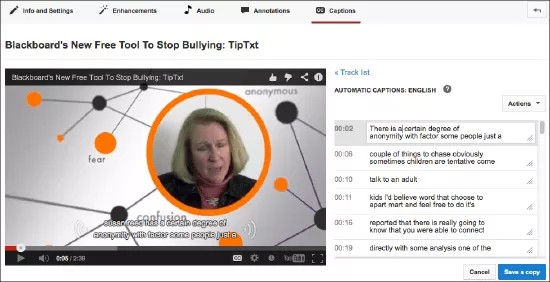
虽然 YouTube 的自动字幕远谈不上完美,不过它可为您完成 80% 的工作。您的发音和措辞越清楚,效果就会越好。自动字幕工具最大的优点是时间代码与内容同步。您只需编辑每个帧的现有文本即可。