Video Studio
Video Studio 是一款音频/视频工具,可让您查看音频和视频录制。您可以在以下位置创建并添加自己的 Video Studio 录制内容:
讨论主题
测试和作业响应
Journal topics
Video Studio 需要高级许可证。要了解您是否具有访问权限,请联系您的 Blackboard 管理员。
使用 Video Studio
添加录制内容
学生可以将 Video Studio 录制的内容添加到讨论主题中。当您在讨论中发布帖子时,您可以通过摄像头、音频录制或屏幕录制创建音频和视频文件。您还可以上传音频和视频文件。Video Studio 还可以上传 360° 视频,视频可以向左或向右平移。
在讨论主题中。在富文本编辑器中,选择相机按钮来添加 Video Studio 内容。
在音频/视频内容块中,选项包括:
摄像头
音频
屏幕
音频和屏幕
从设备上传
您可以选择用于录制视频和音频的设备。通过选择与摄像头、麦克风和屏幕对应的下拉菜单选项,您可以从计算机上的任何连接设备中进行选择。
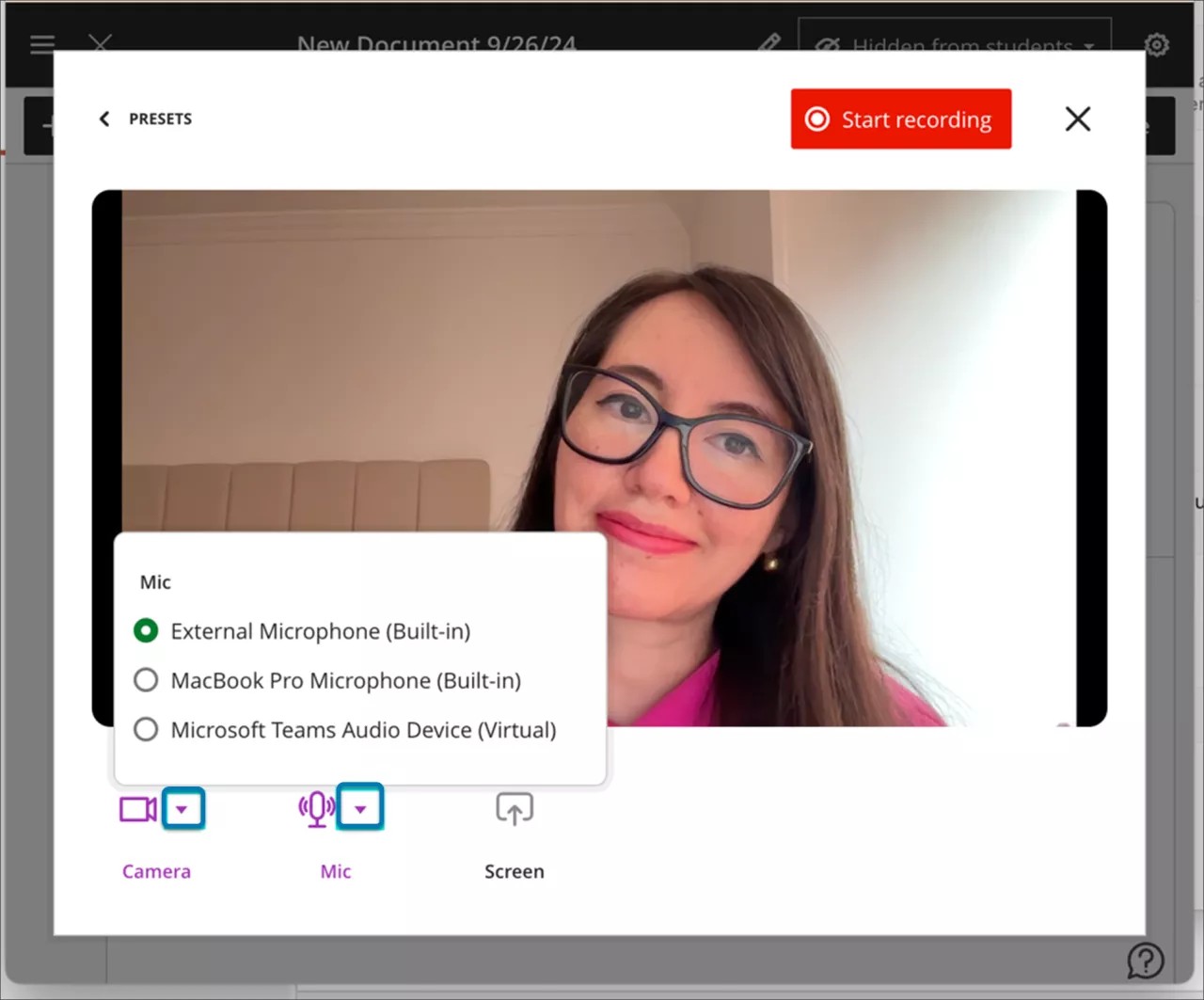
如果您要创建录像,请选择开始录制。在开始录制之前会进行三秒倒计时。您可以根据需要暂停、恢复、重录或结束录制。
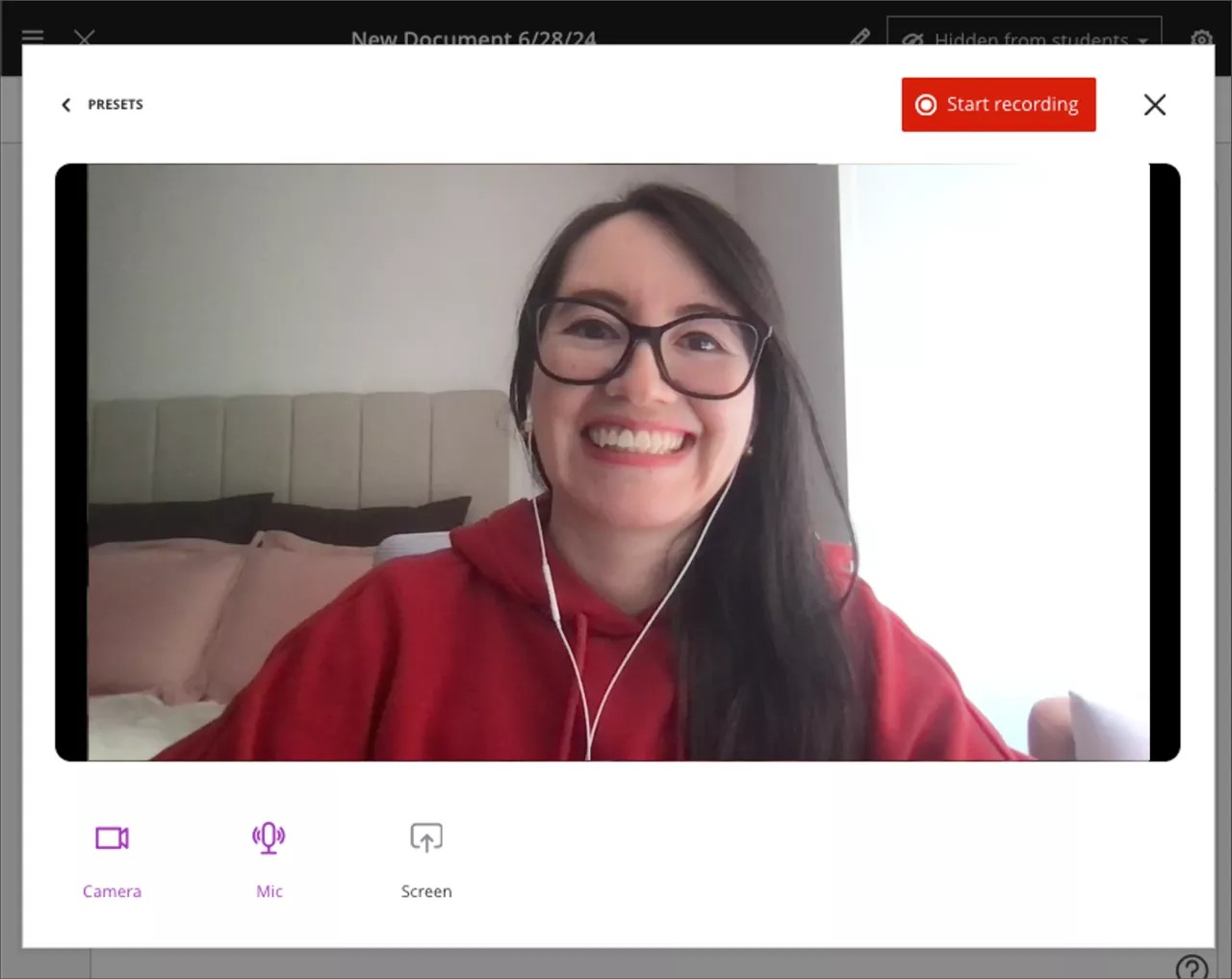
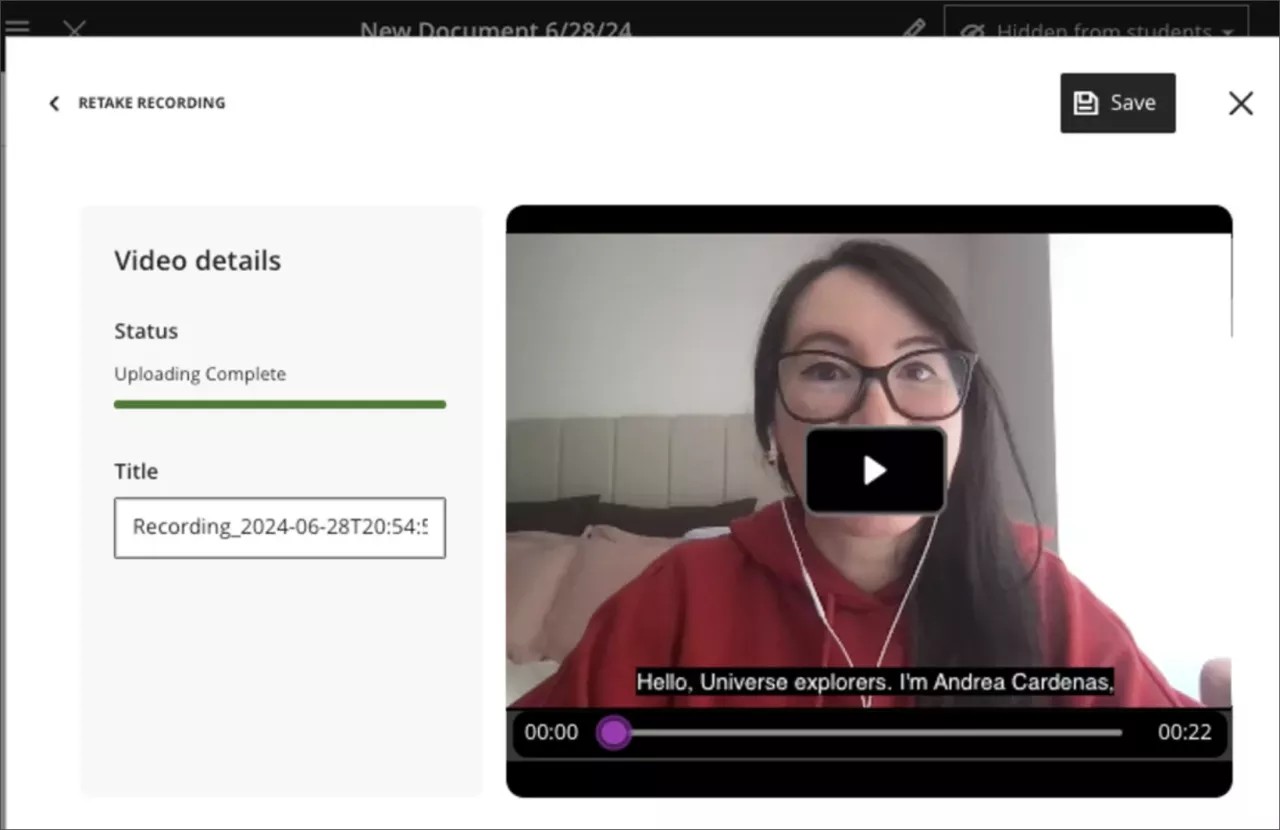
结束录制后,上传过程随即会开始。在此期间,您可以预览结果、编辑标题和添加描述。选择保存将音频或视频添加到文档中。
将录制内容或上传的文件保存到文档后,您可以编辑其标题。选择视频块左上角的铅笔图标。
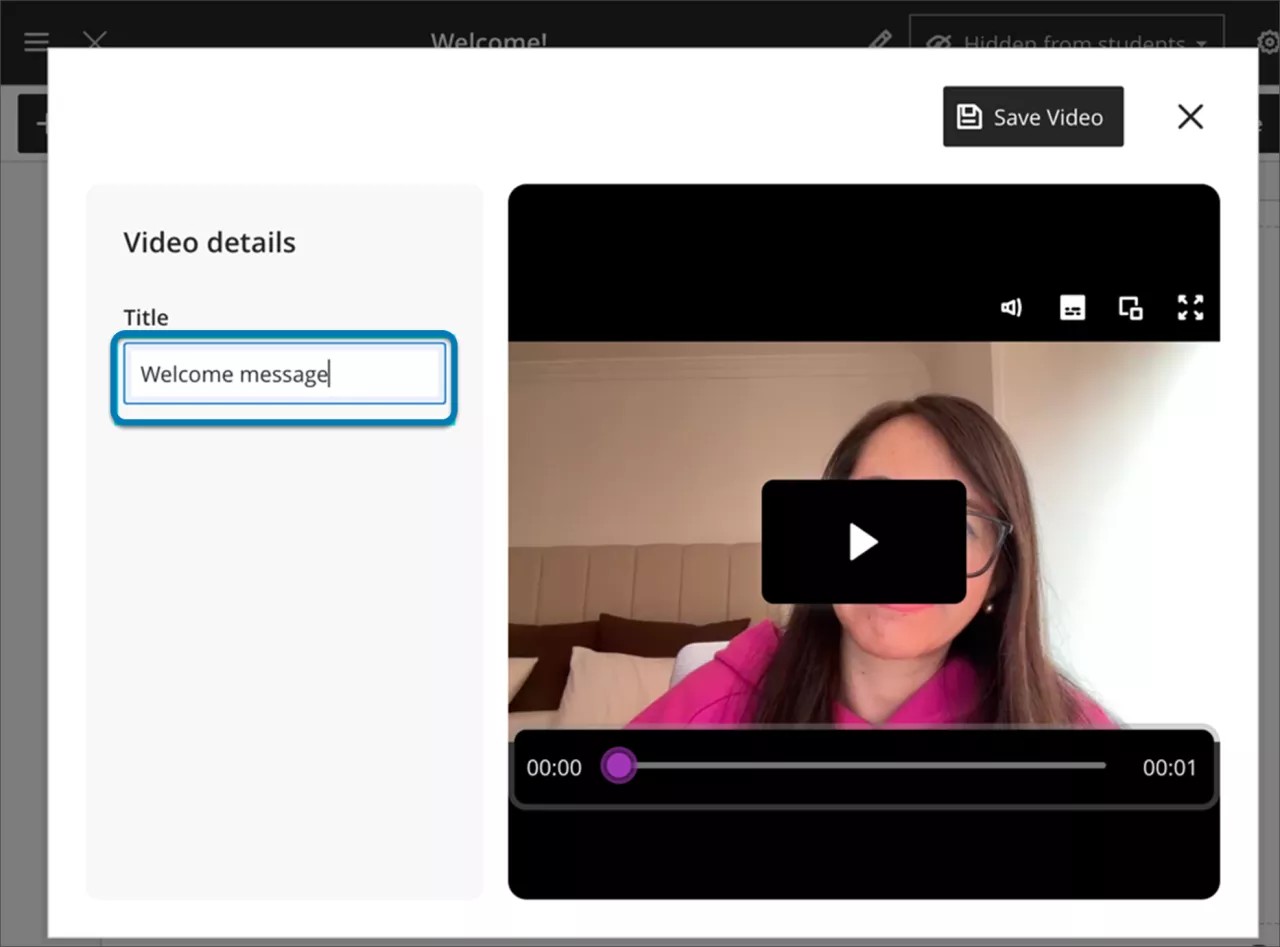
选择铅笔图标后,之前上传的视频将显示在上传视频屏幕中。您可以编辑标题。
Minimize Video Studio workflow
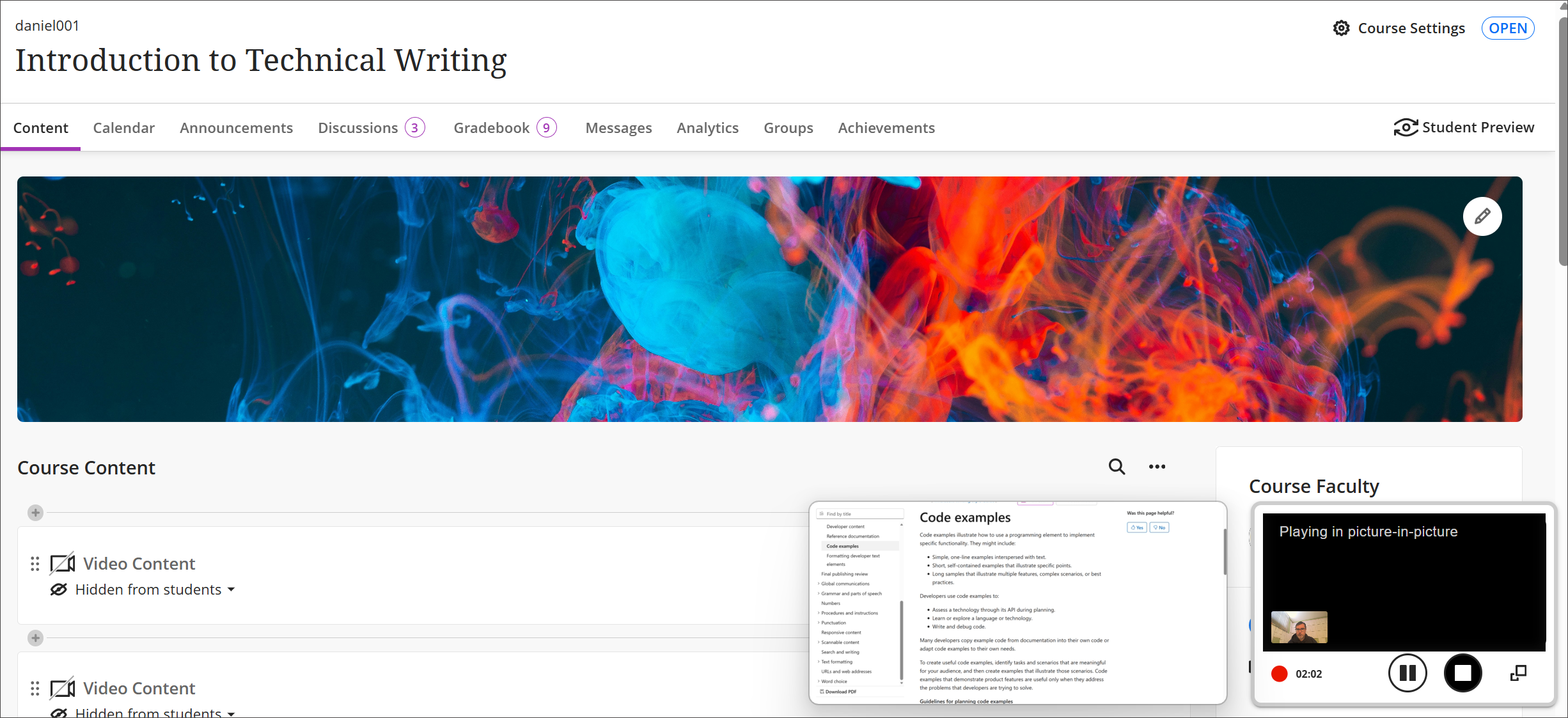
You can now minimize the camera view and Video Studio controls during a recording session. This update helps instructors and students focus on screen content while keeping the camera visible in a smaller overlay. The minimized view can be restored at any time, supporting flexible presentation styles.
When creating a recording, select Minimize at the bottom corner of the recording screen to minimize Video Studio workflow.
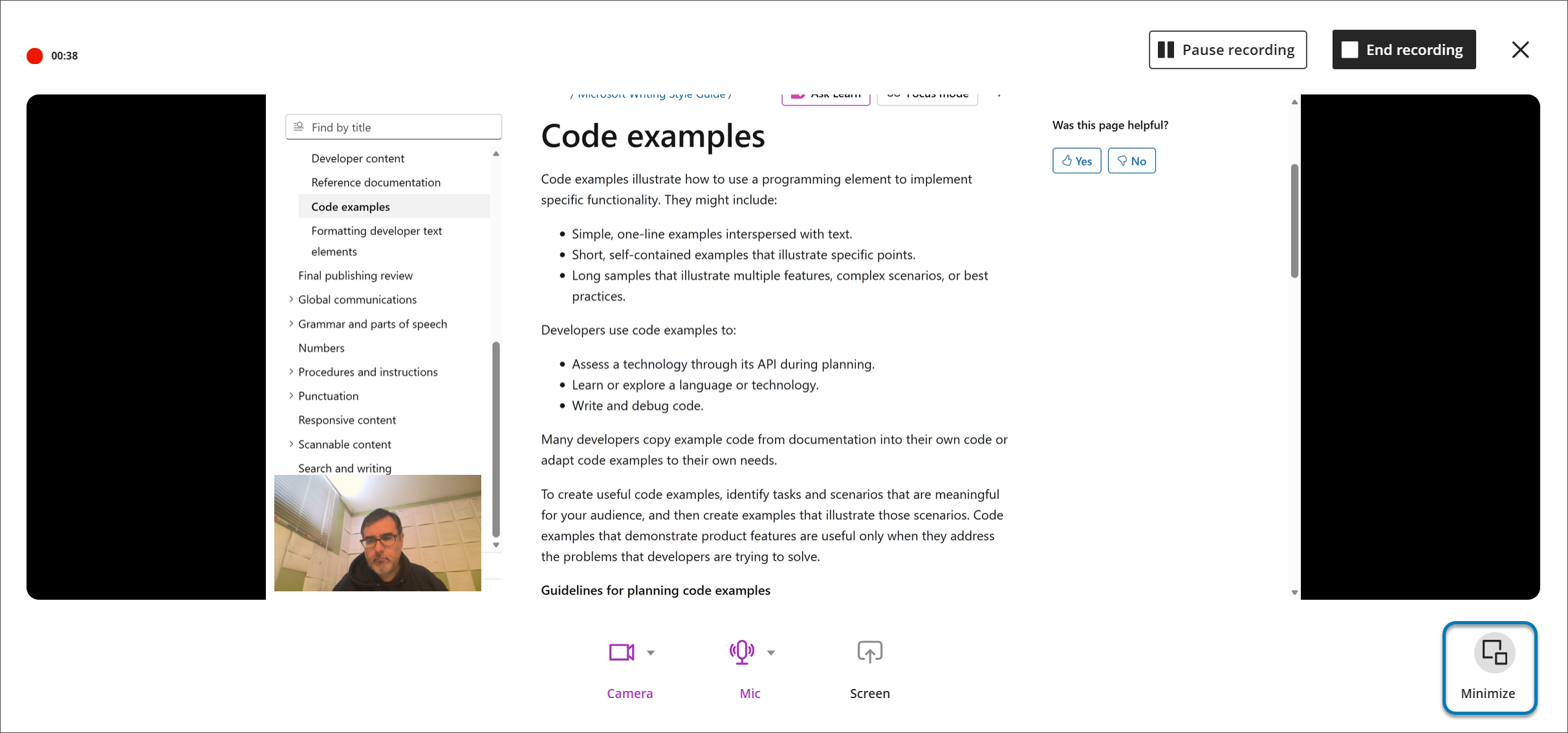
You can minimize the camera and controls while recording feedback or lectures. The camera appears as a small overlay, giving more options for presenting. You can pause, resume, or restore the full camera view during the recording. This workflow is available wherever Video Studio is supported.
重试失败的视频上传
如果您在 Video Studio 中上传文件但上传失败,则可以选择屏幕右上角的重试上传,或选择上传进度栏旁边的重试。
重要
面向管理人员:这些新视频功能需要 Video Studio 许可证。使用 Video Studio 创建的视频不会计入您现有的存储空间授权。以下现有权限用于 Video Studio 解决方案:
课程/组织(内容区)> 创建资料:创建视频。包括所有操作,如保存、完成、检查视频上传状态。不需要播放。
课程/组织(内容区)> 删除资料:删除视频。
规范
要获得最佳的 Video Studio 使用体验,请遵循以下规范:
录制时长:直接使用 Video Studio 录制的视频最长为 20 分钟。不过,从其他来源上传的视频没有长度限制。
流媒体质量:该播放器支持高清(1080p,8Mbps)和标清(480p,1Mbps)流媒体。它采用自适应流媒体技术,可根据观看者的网速自动调整视频质量,确保以最佳质量流畅播放。
上传文件大小限制:视频的最大上传容量为 10GB。
支持的文件格式:播放器可识别多种文件扩展名,包括:
视频: .mp4、.mov、.avi、.mkv、.wmv、.flv、.webm、.3gp、.m4v、.mpg、.mpeg、.m2v .ts
音频: .mp3、.m4a、.wav、.ogg、.flac、.opus、.weba、.aac
访问 Video Studio 录制内容
要访问 Video Studio 音频或视频录制内容,只需在录制屏幕内部选择即可播放录制内容。使用键盘导航的用户可以选择 Tab 键,直到您将焦点放在录制屏幕上。然后选择enter。
如果您的教师提供了360° 视频,您可以在视频中左右平移。您可以使用导航辅助工具在视频中平移,该辅助工具会在录像左上角显示一个阴影圆圈。您还可以使用 W、A、S、D 键进行键盘导航。
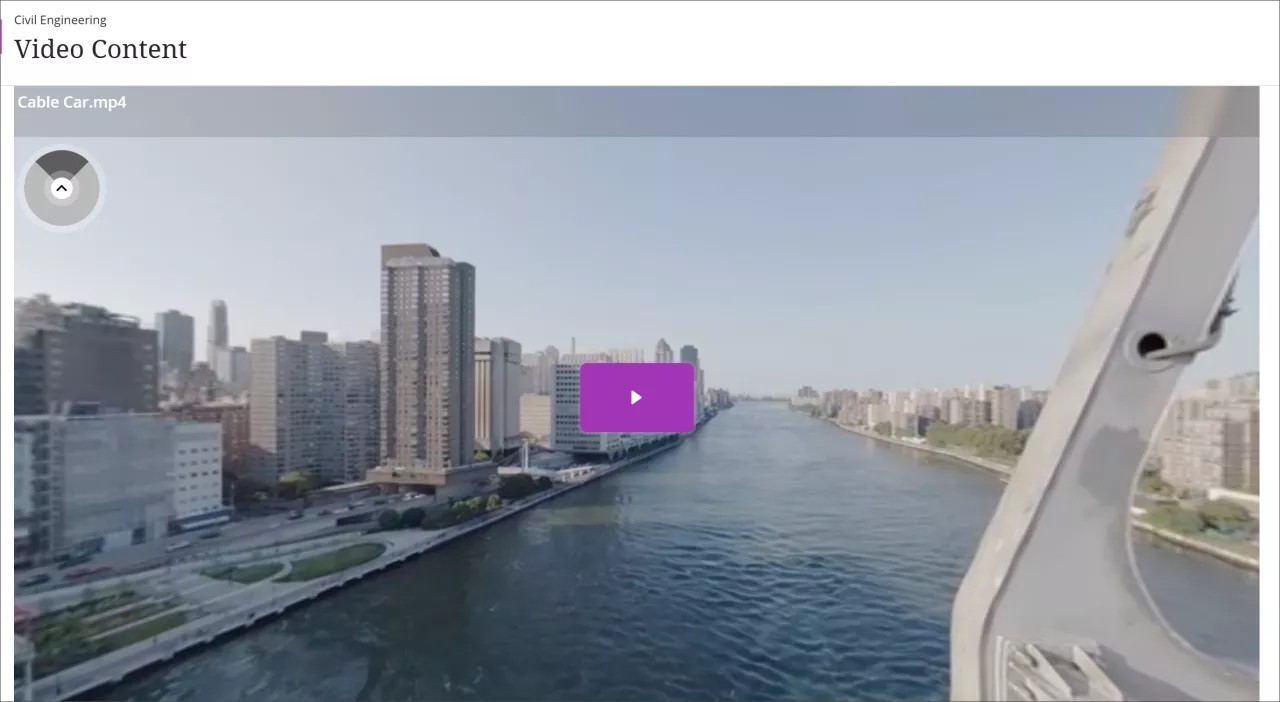
360° 视频:连接台式机到 VR 头戴式设备
Video Studio 有一个简单的过程可以将台式机连接到 VR 头戴式设备。
重要
[注意重要图标]: 使用前请查阅 VR 头戴式设备操作说明。一些用户在使用 VR 头戴式设备时可能会出现晕动症、头晕或轻微不适。在极少数情况下,对闪光灯敏感的人可能有癫痫发作的风险。定期休息并遵循安全指南有助于确保舒适的体验。
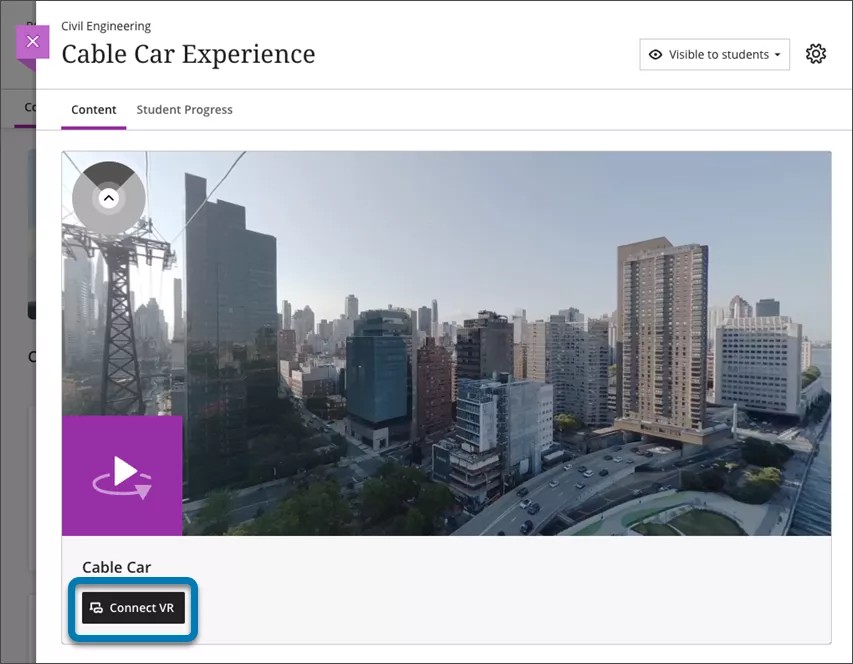
在 VR 头戴式设备中观看 360° 视频:
1. 确保您在浏览器(移动设备或台式机)中观看 360° 视频。
2. 在视频下方,选择 连接 VR。
3. 屏幕上会出现“连接到 VR 头戴式设备”叠加层。将此代码保留在屏幕上,因为需要在输入框中输入代码。
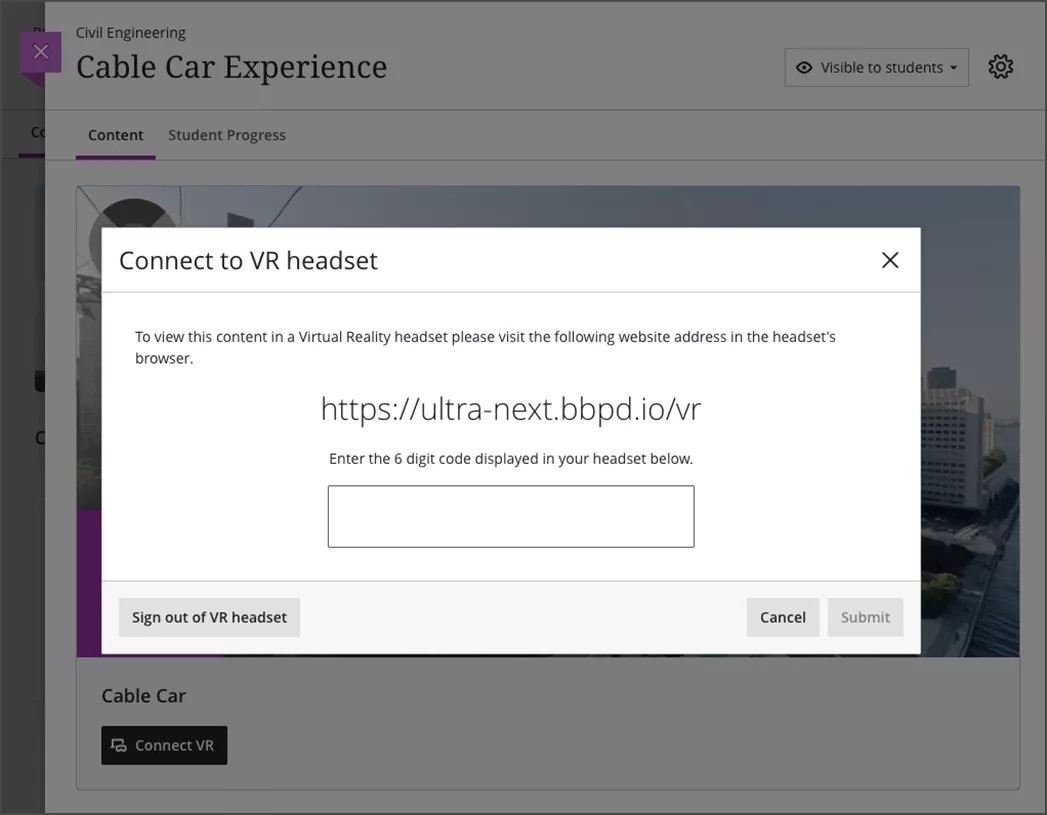
4. 戴上头戴式设备,然后使用头戴式设备浏览器访问步骤 3 屏幕上显示的 URL。
5. 头戴式设备的浏览器中将出现一个 6 位数的验证码。将 6 位验证码输入到台式机或移动浏览器的叠加层中。
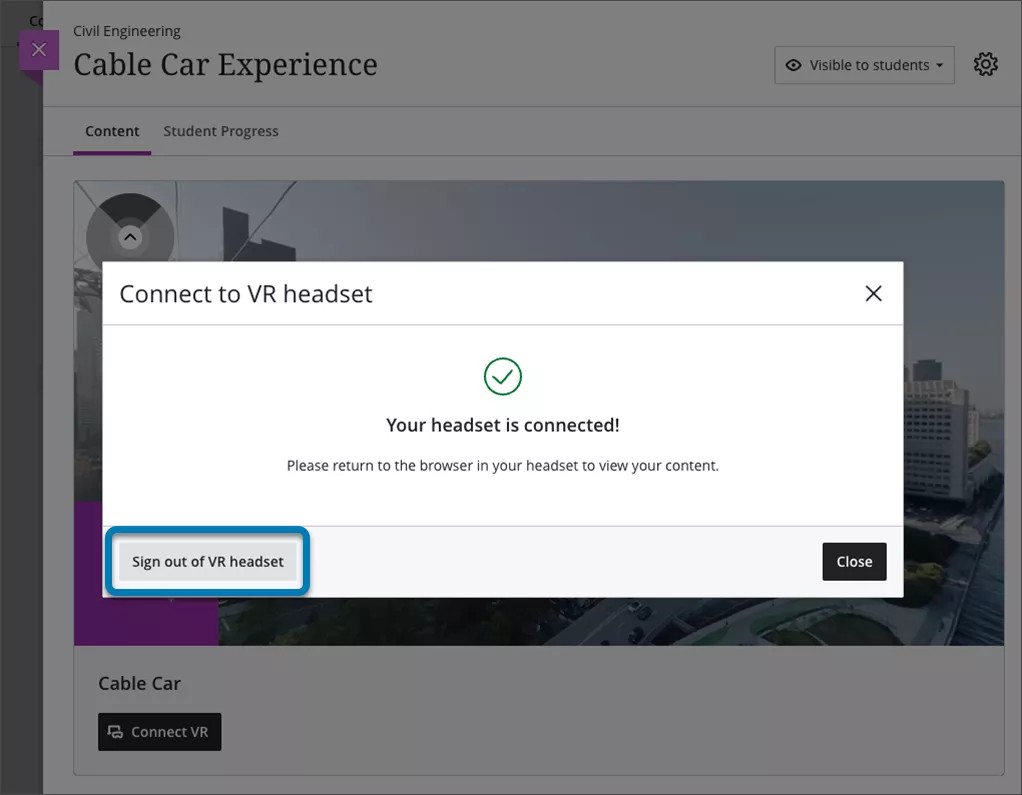
6. 屏幕上确认验证码正确后,重新戴上头戴式设备。VR 头戴式设备会自动显示视频。
7. 您可能需要在视频下方选择观看沉浸式体验或在头戴式设备的浏览器上进入 VR 模式。
8. 使用头戴式设备观看沉浸式内容。
9. 您可以继续浏览 Blackboard 或通过头戴式设备查看其他可用的沉浸式内容。
10. 使用完头戴式设备后,请确保登出。您可以通过导航至头戴式设备中登出,或选择步骤 3 中显示的手机或台式机覆盖层上的退出 VR 头戴式设备来完成此操作。
控制字幕和脚本的显示
在 Video Studio 中,您可以控制字幕和脚本的显示。
Video Studio 通过自动显示字幕来提高录制内容的无障碍访问性。为了满足不同的学生偏好,个人用户可打开或关闭字幕。例如,如果他们不想查看自动生成的字幕,您可以关闭这些字幕。要关闭字幕,请选择视频底部进度栏旁边的字幕按钮。
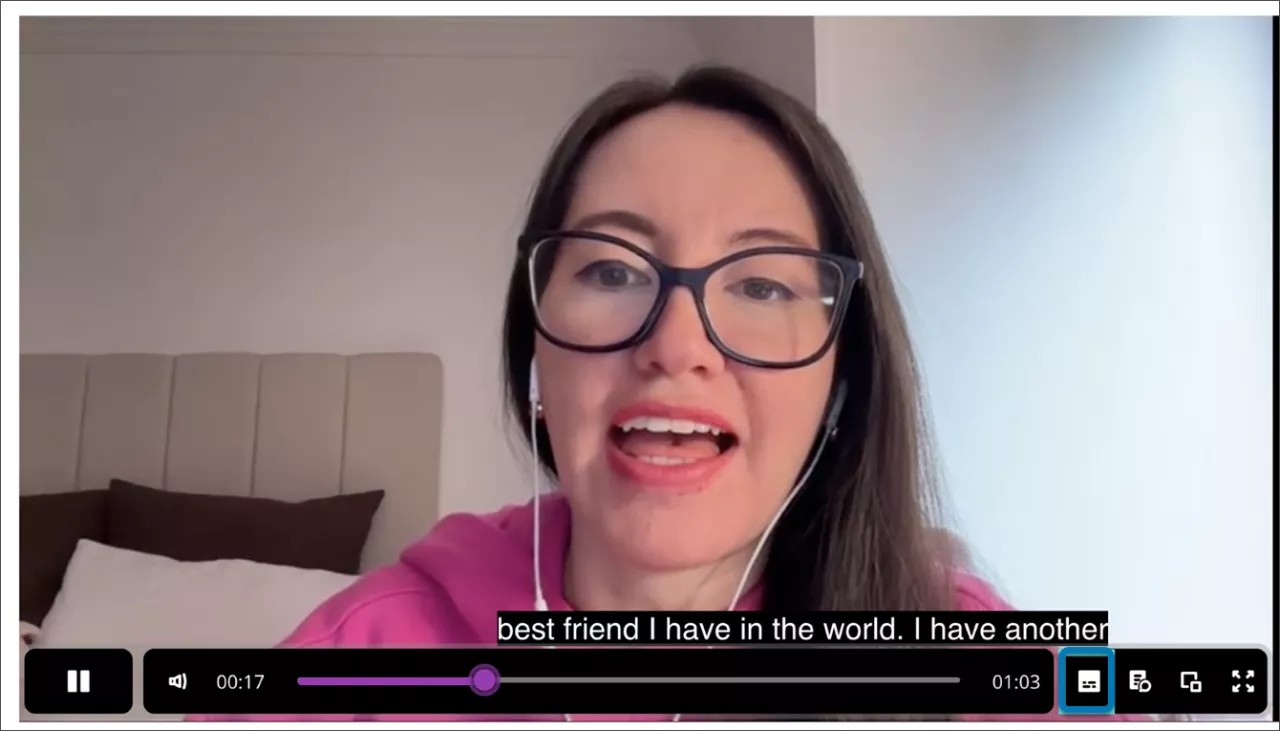
Video Studio 还会为创建或上传的录制内容自动生成脚本。与字幕一样,您可以控制脚本的显示。
要查看脚本,请选择视频底部进度栏旁边的脚本按钮。
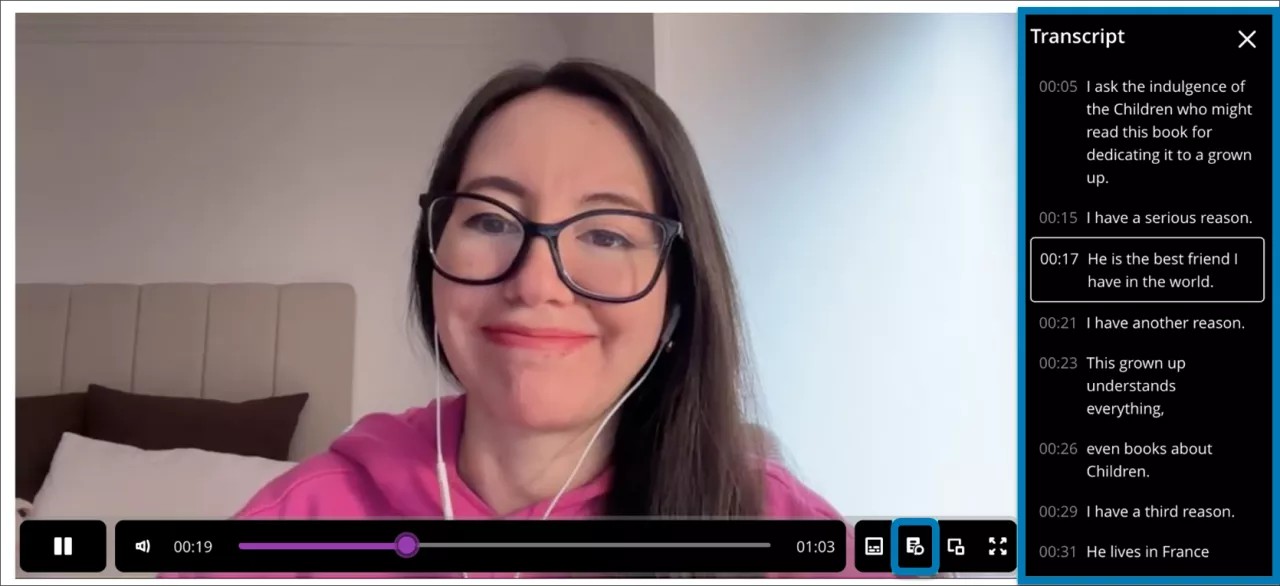
当视频显示三列和四列宽时,您可以在文档中以内联和全屏方式查看脚本。当视频宽度为 1 到 2 列时,脚本将全屏显示。
访问四分之一大小的录制内容的脚本
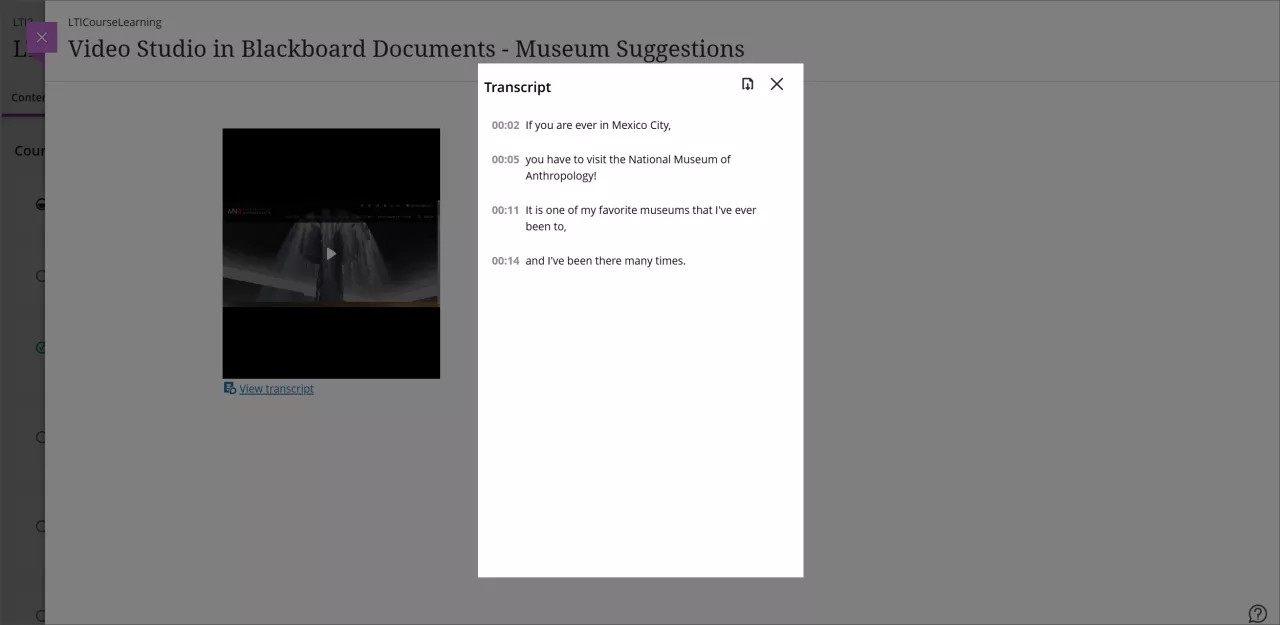
当用户打开四分之一大小的 Video Studio 录制文件时,录制内容下方会显示一个查看脚本按钮。
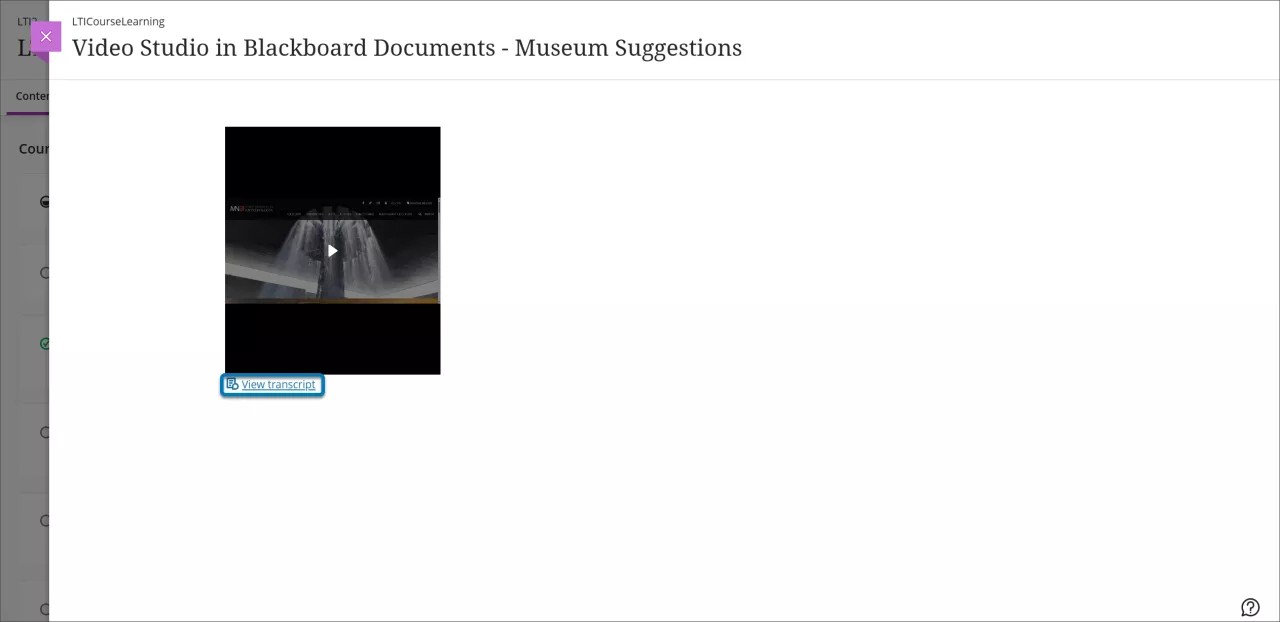
选择查看脚本将打开一个模式窗口,其中包含只读模式的录制脚本。对于以默认全宽的四分之一大小显示的录制内容,脚本编辑功能保持不变。
在录制的内容中向前或向后跳转
注意
用户无法在 1/4 大小的 Video Studio 的录制内容中向前或向后跳转。
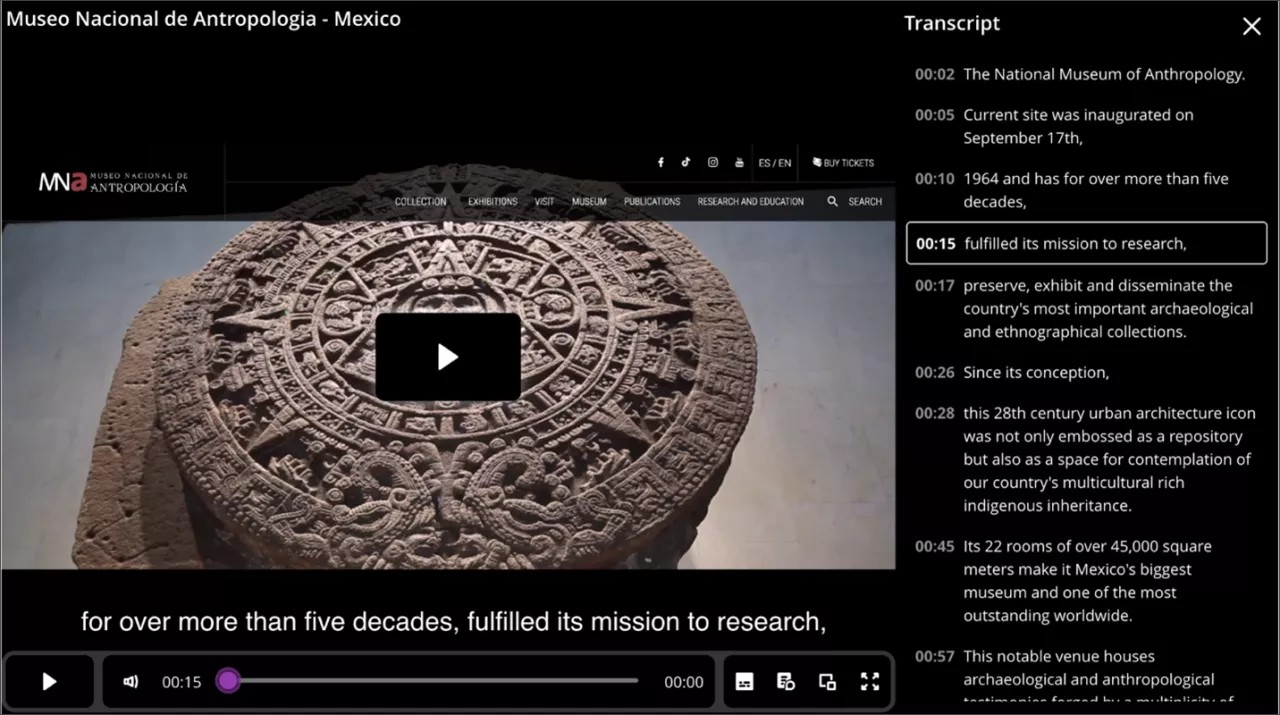
您可以通过选择脚本中的时间戳来跳转至记录的特定部分。从脚本中选择特定时间戳,记录即会从所选的相应时间进行播放。
例如,观看录制的讲座时,您可以跳转至视频的特定部分。您还可以通过在脚本中选择所需的时间戳来重新播放视频的任何部分。
下载录制内容脚本
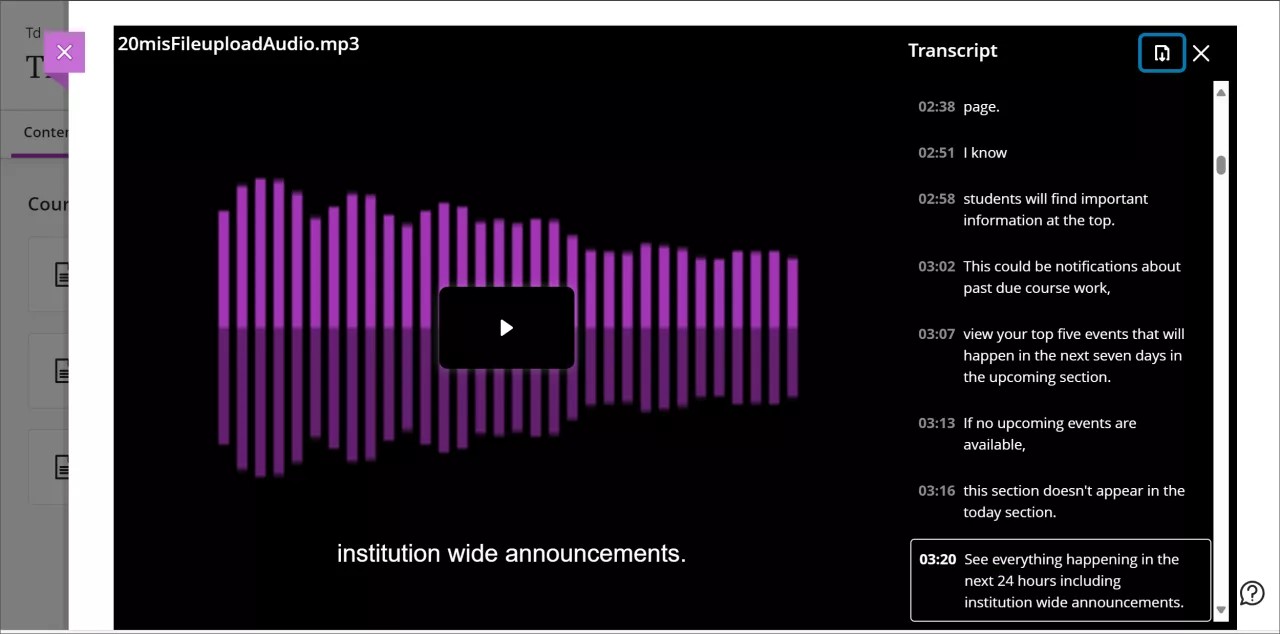
您现在可以下载使用 Video Studio 创建内容的脚本。您可以使用它来打印或突出显示录制内容的文本。
选择您录制的内容,然后点击播放。
选择视频屏幕下角的脚本按钮。这将打开显示脚本文本的脚本面板。
选择脚本列顶部的下载按钮。
脚本将以 VTT 文件形式下载,其中包括时间戳和演讲者旁白。
Download recordings
If your instructor makes the option available, you can download recordings directly to your local device for offline use. This gives you more flexibility to access course content without an internet connection. The download button appears below the recording screen.
There is no direct option to download to cloud storage, but you can move files to cloud services manually.