ORIGINAL 小组
教师可在课程中创建学生小组。小组通常由学习小组或项目中的一小部分学生组成。这些小组在课程中有属于自己的协作区域,以便其进行交流和共享文件。
教师可将您加入小组或允许您选择要加入的小组。教师选择您的小组可使用哪些交流和协作工具。
查找您的课程小组
教师可以通过三种方式提供对课程小组的访问。
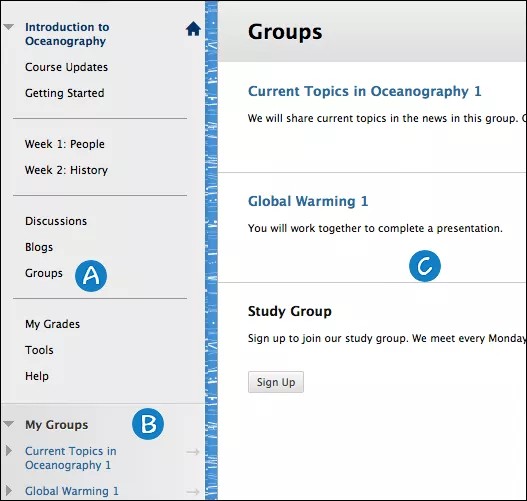
小组页面链接:小组页面链接显示在课程菜单或内容区中。小组页面会列出所有可用的小组以及面向自行注册小组的注册表。
我的小组面板:我的小组面板显示在课程菜单之后。它提供了直接链接,以指向所属每个小组的小组区域。您可以展开该面板,查看可用的小组工具。如果您加入了小组,则该面板将自动显示。
小组链接:您可以通过指向单个小组、注册表或小组页面的链接访问课程区域中的小组。
访问小组时,您会看到小组主页。小组主页是小组活动的中心,可包括小组描述、成员列表以及工具。如果教师允许,则您可以通过横幅、选择颜色方案及添加个人模块(如报告卡)自定义该页面。个人模块仅对添加模块的成员可见。您还可以在此处访问您的小组工具和作业。
观看有关组的视频
以下解说视频以视觉和听觉的方式介绍了本页中包含的部分信息。如需视频中的详细描述,请在 YouTube 上打开视频,导航至更多操作,然后选择打开文字转录。
注册加入课程小组
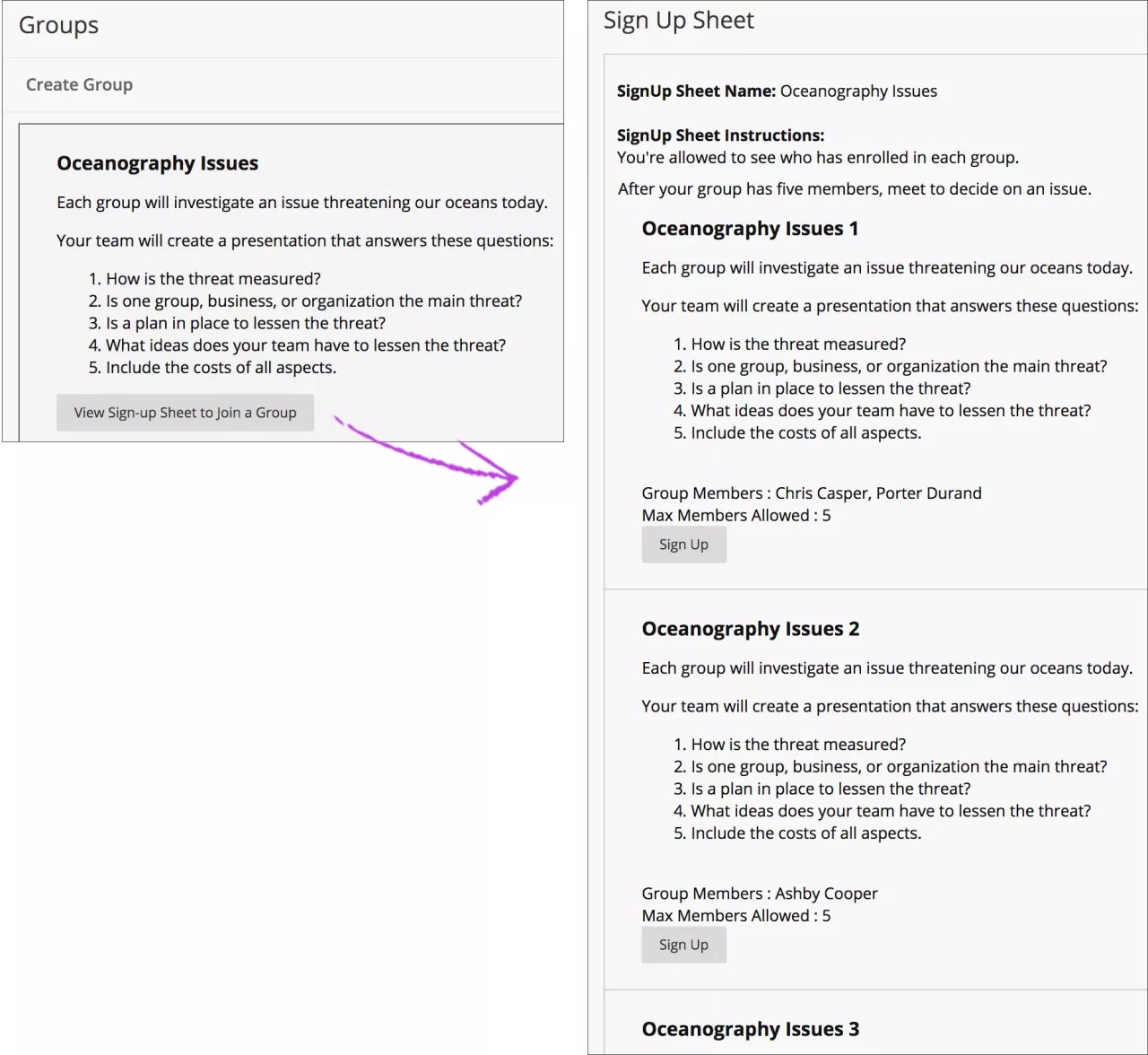
教师可能会要求您自行注册加入课程小组。根据教师的设置,您可能会看到其他小组成员的姓名。
在小组页面上,选择注册或查看注册表以加入小组。在注册表页面重新选择注册之后,您会自动加入小组。
注意
禁用的用户会计入整个小组注册总数中,直到课程成员或用户遭到清除。
创建小组
如果教师允许,则您可以创建同学能够加入的课程小组。
在小组页面上,选择创建小组。
在创建自行注册小组页面中,键入小组名称和描述。
键入注册表的名称和注册表说明。
选择最大成员数目。
选择提交。
分组工具
教师选择您的小组可使用哪些交流和协作工具。如果小组页面上没有您要使用的工具,请要求教师将其启用。
工具 | 描述 |
|---|---|
小组成员和教师可以共享内容并使用白板,以及创建记录。 | |
协作 | 小组成员可以创建和参与聊天与虚拟课堂会话。 小组协作会话中的功能与课程中使用的功能完全相同。所有小组成员均是小组协作会话的主持人,可以管理会话并访问所有的可用工具。 |
小组成员和教师均可共享此区域中的文件。无论文件的添加者是谁,所有成员都可以添加和删除文件。 | |
小组博客: | 在小组区域中,小组的所有成员均可在各文章的基础上为同一博客创建文章。所有课程成员均可阅读并评论小组博客,但无法创建帖子,除非他们是小组成员。教师可以选择为小组博客评分。所有小组成员都会收到相同成绩。 |
小组成员可创建和管理自己的论坛,并只能与小组成员讨论主题。教师可以选择为小组讨论评分,但每个成员会分别获得评分。 | |
小组日记: | 在小区区域中,小组的所有成员都可以查看相互的文章。只有小组成员和教师可以查看小组日记。教师可以选择为小组日记评分。所有小组成员都会收到相同成绩。 |
小组任务 | 小组成员可以创建任务以便分配给所有小组成员。 |
小组 Wiki: | 小组成员可编辑、查看其小组 Wiki。教师可以查看和编辑小组 Wiki,且选择为小组 Wiki 评分。所有小组成员都会收到相同成绩。 |
小组成员可向单个成员或整个小组发送电子邮件。 |
在小组内交换文件
通过文件交换,您可以与小组中的其他成员(包括教师)共享文件。
您无法在文件交换中创建文件夹。在小组中,决定您希望命名文件的方式,以便更轻松地在长列表中找到此类文件。
将文件添加到文件交换
文件交换>添加文件>组工具
为您要上传的文件添加名称。浏览查找文件并提交。
从文件交换中删除文件
您可以删除任何文件(即使不是您上传的文件)。在文件交换页面上,选择通过文件菜单删除。
常见问题解答
我如何从小组中删除自己或他人?
您加入小组之后,只有教师才能将您从小组(包括自行注册和学生创建的小组)中删除。
我如何将同学添加到我创建的小组?
如果您是小组的创建者,则您的同学必须自行注册加入该小组。在小组列表中,您的同学应选择小组名称后面的注册。
如何加入一位同伴创建的小组?
查找小组页面上列出的小组,并选择注册。小组显示在我的小组区域中。