ORIGINAL Kalender
Ikke gå glipp av noe som helst.
Det er ikke lett å sjonglere konkurrerende ansvar. Bruk kalenderen til å holde oversikt over kommende oppgaver, aktiviteter og andre leveringsfrister.
Forskjellige globale områder har forskjellige former av kalendere, deriblant hvilke dager som vises første dagen i uken. Kalenderen viser den vanligste formen for den første dagen i uken basert på brukerens valgte språk. Du kan endre språket ditt i brukerprofilen. Administratorer kan tilpasse den første dagen i uken for språkpakken hvis de ønsker.
Notat
Elementer uten vurdering med leveringsfrister – for eksempel oppgaver – vises ikke automatisk i emnekalenderen.
Søk og naviger i kalenderen
I den globale kalenderen i listen med navnet ditt ser du alle kommende leveringsfrister og møter for alle emner – på ett og samme sted.
Du finner denne informasjonen i kalenderen:
Kontortid, emneplan og aktiviteter: Disse avtalene vises automatisk i kalenderen når underviserne legger dem til i et emne.
Leveringsfrister: Oppgave leveringsfrister vises automatisk i kalenderen din.
Når du går til kalenderen mens du er i et emne, ser du bare aktiviteter for det aktuelle emnet.
Andre emner på denne hjelpesiden:
Velg visning
Legg til eller rediger en aktivitet
Del kalenderen din
Legg til en ekstern kalender
Se en video om kalenderen
Velg visning
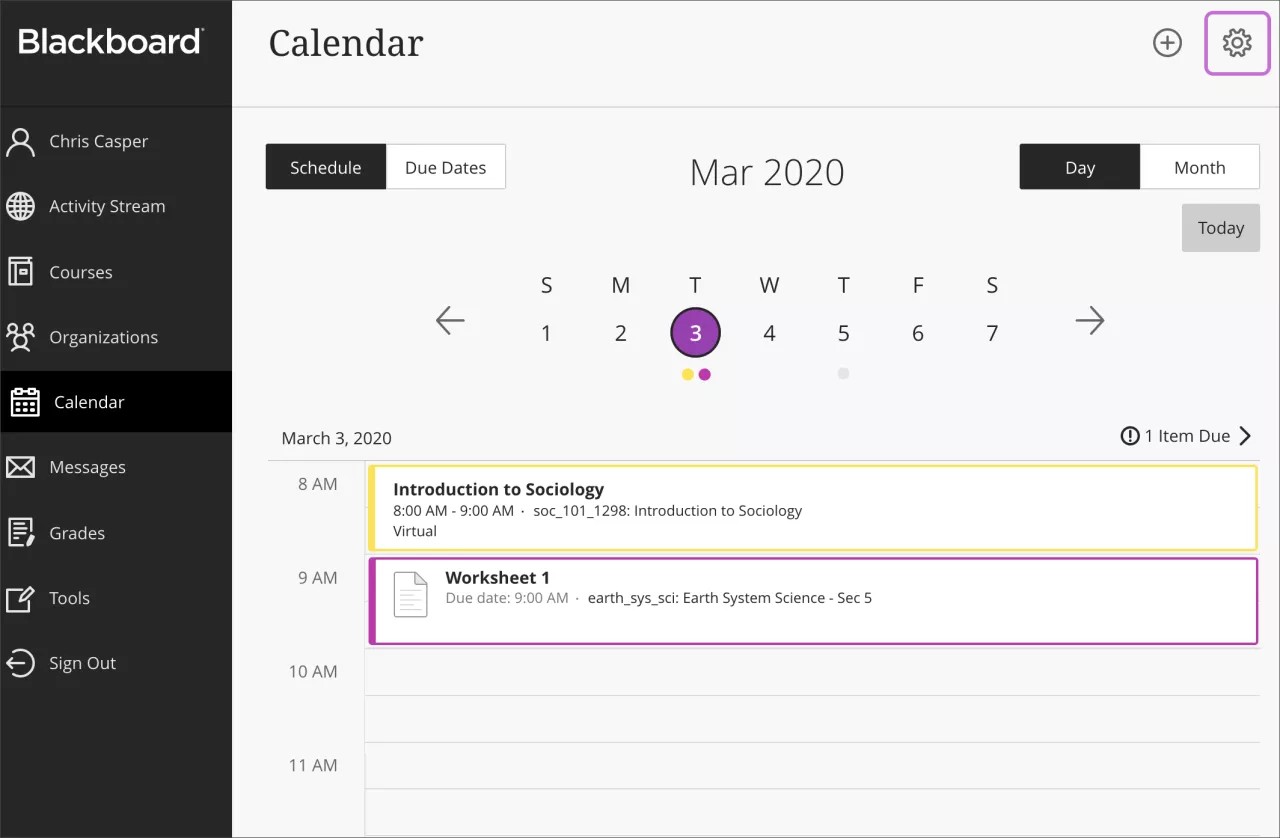
Velg Dag eller Måned for å zoome inn på én dags oppgaver eller planlegge for ukene fremover.
Velg Leveringsfrister for å kun fokusere på kommende leveringsfrister.
Velg knappen Kalenderinnstillinger øverst til høyre for å velge kalenderne du vil se.
Legg til eller rediger en aktivitet
Du kan legge til aktiviteter i den personlige kalenderen din ved å velge Kalender i det grunnleggende navigasjonsfeltet. Velg Ny aktivitet-knappen som vises som et plusstegn i en sirkel, og velg deretter Legg til aktivitet. Du kan angi tittel, dato, klokkeslett og sted for aktiviteten, men bare en tittel er obligatorisk.
Velg tittelen på en aktivitet du har lagt til, for å endre detaljene for den.
Du kan flytte og slette aktiviteter i kalenderen. Dra og slipp personlige aktiviteter for å endre tidspunktet, eller slett personlige aktiviteter du ikke har bruk for lenger. Du kan ikke slette eller flytte aktiviteter som er lagt inn av læreren.
Del kalenderen din
Alle har både akademiske og personlige avtaler og aktiviteter på planen. For å gjøre det lettere å holde styr på alt som skjer, kan du legge alt i samme kalender.
Du kan dele Blackboard-kalenderen med eksterne tjenester, slik at emneaktiviteter vises sammen med andre aktiviteter.
Notat
Du kan ikke dele kalendere for enkeltemner. Når du deler kalenderen, ser du aktiviteter for alle emnene dine.
Velg Kalenderi navigasjonsfeltet for emnet.
Velg Kalenderinnstillinger-knappen.
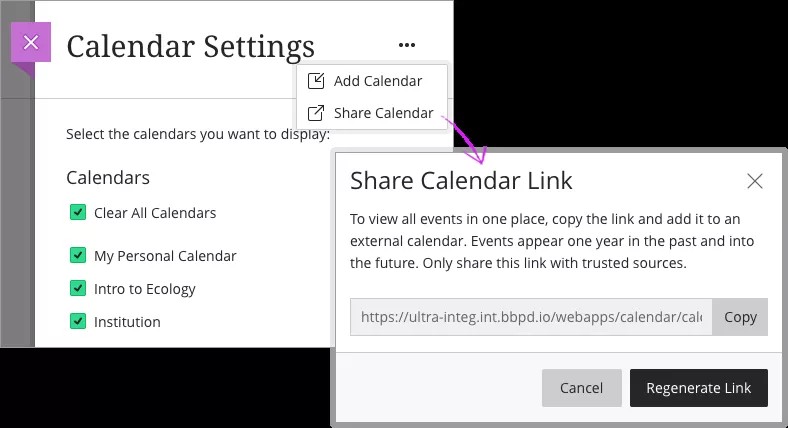
Gå til Kalenderinnstillinger skjermen, velg prikker -knappen og velg Del kalender.
Kopier kalenderlenken. Du bør bare dele nettadressen med kilder du stoler på.
Når du kobler Blackboard-kalenderen din til en ekstern kalender, vises alle emneaktiviteter for ett år fremover og bakover i tid.
Legg til kalenderen i Apple-kalenderen
Hvis du vil dele Blackboard-kalenderen din med Apple-kalenderen, må du legge den til som et kalenderabonnement.
Åpne iCal på Apple-enheten din.
Gå til Arkiv > Nytt kalenderabonnement.
Lim inn Blackboard-kalenderlenken, og velg Abonner .
Legg inn et navn for kalenderen, og juster andre innstillinger. I Sted-feltet kan du velge iCloudhvis du vil at kalenderen skal vises på andre autoriserte Apple-enheter, for eksempel iPhone- og iPad-enheter.
Velg OKfor å fullføre konfigureringen.
Legg til kalenderen i Google-kalenderen
Du kan dele Blackboard-kalenderen din med Google-kalenderen for å se alle aktiviteter på samme sted.
Åpne Google-kalenderen i en nettleser.
Under Andre kalendere velger du Legg til andre kalendere, og deretter velger du Fra URL.
Lim inn Blackboard-kalenderlenken, og velg Legg til kalender for å lagre.
Åpne innstillingene for kalenderen for å endre navn på den og justere innstillingene for deling og varslinger.
Legg til en ekstern kalender
Hvis du foretrekker å bruke Blackboard-kalenderen, kan du også legge til en ekstern kalenderfil i Blackboard-kalenderen din, slik at emneaktiviteter vises sammen med andre aktiviteter.
Velg Kalenderi navigasjonsfeltet for emnet.
Velg Kalenderinnstillinger-knappen.
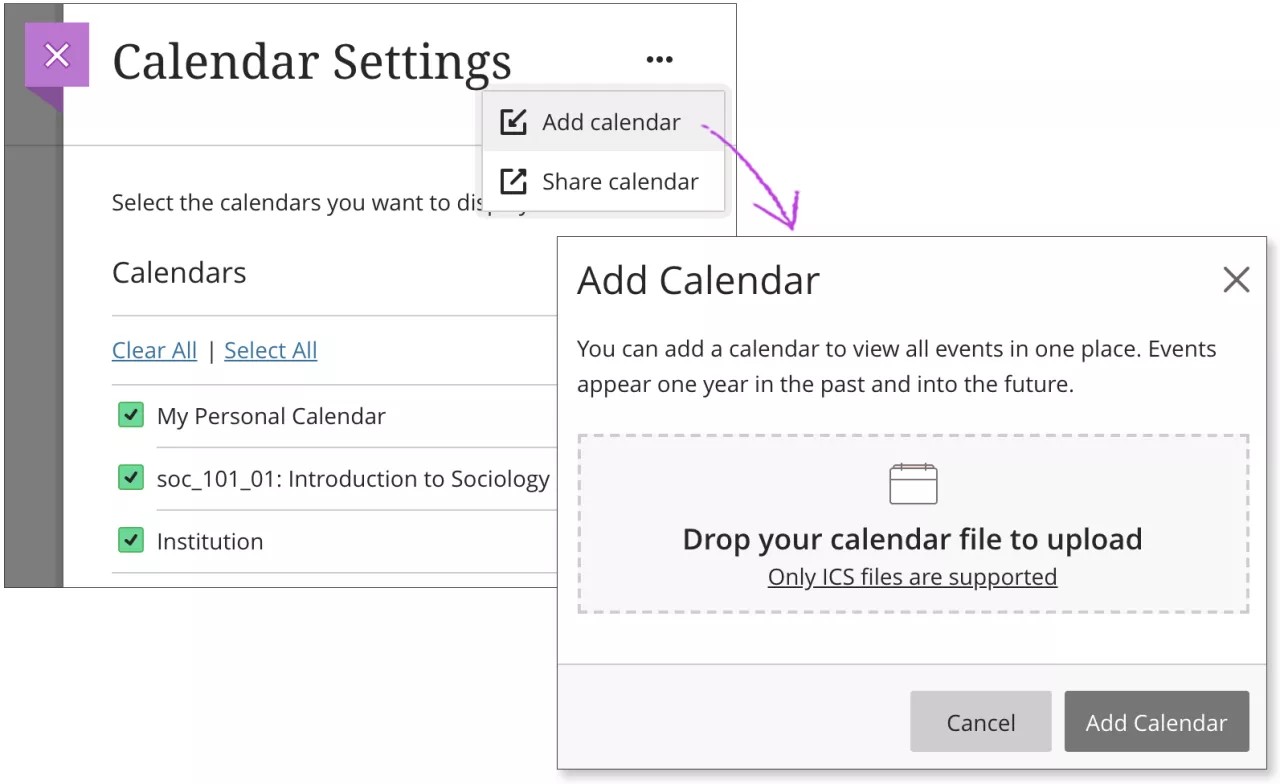
Gå til Kalenderinnstillinger skjermen, velg prikker -knappen og velg Legg til kalender.
Dra og slipp eller last opp kalenderfilen i vinduet. ICS-filer er de eneste filene som støttes.
Velg Legg til kalender for å fullføre og importere aktiviteter.
Når du legger til en ekstern kalender i Blackboard, vises aktiviteter for ett år fremover og bakover i tid. Aktivitetene er gruppert under Min personlige kalender, så det er klart at det er du som har lagt dem til. Aktivitetene viser ikke til kalenderen eller navnet på filen du lastet opp.
Du kan redigere eller slette aktiviteter du laster opp som andre aktiviteter du legger til.
Hva er ICS?
ICS viser til en standardisert filtype for kalendere, som gjør det mulig å eksportere og importere filer i ulike applikasjoner. Disse filene bruker .ics på slutten av filnavnet. Mange populære kalenderapplikasjoner, for eksempel Google Kalender og Apple Kalender, bruker ICS-standarden.