ORIGINAL Typer emneinnhold
Hvordan åpner jeg innhold i emnet mitt?
Undervisere kan legge til forskjellige typer innhold i emnene dine, for eksempel filer, tekst, oppgaver, bilder, multimedier og lenker. De kan organisere innhold i mapper, læremoduler og læreplaner.
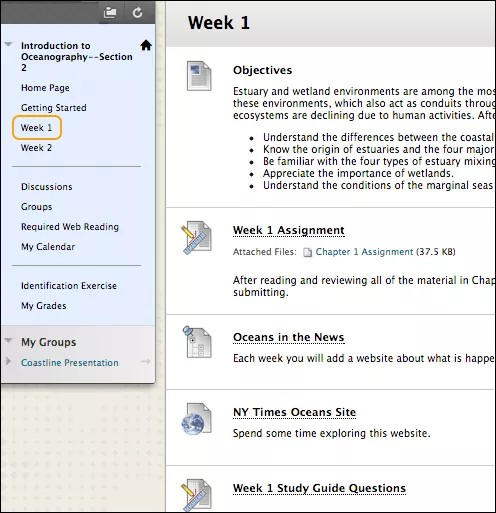
Du åpner emneinnhold med lenkene i emnemenyen. Lenker som inneholder innhold, kalles innholdsområder. Læreren din kan for eksempel legge til et innholdsområde som inneholder emnemateriell for en hel uke. Uke 1 kan for eksempel bestå av leselister, oppgaver, en diskusjon og en lenke til et nettsted. Velg et element for å åpne det.
Innholdstyper
I denne tabellen ser du hva slags innhold undervisere kan legge til i emner.
Hvert element vises med et ikon som angir emnetypen. Din institusjon kan velge forskjellige sett av ikoner.
Notat
Hvis du ser en meny med alternative filversjoner, bruker institusjonen din Blackboard Ally for å gi flere nedlastingsalternativer for ditt emneinnhold. Du finner mer informasjon under Ally-hjelp for studenter.
Ikon | Innholdstype | Beskrivelse |
|---|---|---|
 | Element | Et element er en frittstående innholdsdel, for eksempel en fil, en tekst eller et bilde. Læreren kan legge til en beskrivelse og legge ved filer, bilder, video og lyd. |
 | Oppgave | Undervisere bruker oppgaver til å vurdere hvor god kunnskap du har om emneinnhold og mål. Undervisere gir ofte vurderinger på oppgaver. |
 | Spørreundersøkelse | Lærerne bruker spørreundesøkelser til å gjennomføre avspørringer og vurderinger samt vurdere kunnskapsnivået ditt på det aktuelle tidspunktet. Spørreundersøkelser vurderes ikke. |
 | Prøve | Undervisere bruker prøver til å vurdere kunnskapen din om emneinnhold og mål. Undervisere tilordner ofte poengverdier for spørsmålene i prøven. Svarene dine sendes inn til vurdering. |
 | Fil | Filer vises enten som sider i emner eller som eget innhold i et eget nettleservindu. |
 | Lyd | Det kan hende at lydfiler spilles av når du åpner sider, og at avspillingen fortsetter helt til du setter den på pause eller går bort fra siden. |
 | Bilde | Bilder vises på siden. |
 | Video | Videoer vises på siden. Du har alternativer til å sette på pause, spille av og justere volumet. |
 | Nettlenke | Velg nettlenken for å gå til et nettsted eller en ressurs. |
 | Læringsmodul | En læremodul er en innholdsbeholder. Du navigerer gjennom innholdet fra en innholdsfortegnelse. Læreren din kan legge til forskjellige typer innhold, for eksempel tekst, bilder, multimedier, oppgaver og prøver. |
 | Læreplan | En læreplan er en innholdsbeholder. En læreplan kan inneholde leksjonsprofiler, læremål og innholdselementene du trenger for å gjennomføre leksjoner. |
| Emneoversikt | Et pensum kan inneholde emneinformasjon, mål, vurderingsinformasjon, lærerens kontaktinformasjon, datoer og lærebokinformasjon. |
 | Emnelenke | En emnelenke er en snarvei til et element, verktøy eller emneområde som gir rask tilgang til relevant materiell. |
 | Innholdsmappe | En innholdsmappe er en innholdsbeholder. Lærere kan bruke mapper og undermapper til å gruppere relatert materiell – for eksempel en «Uke 1: saksstudier»-mappe som ligger i en «Uke 1: oppgaver»-mappe. |
| Tom side | Lærere kan samle filer, bilder og tekst på én side. Velg tittelen for å se innholdet. Ingen beskrivelse vises. |
| Modulside | En modulside er en spesialisert innholdsside hvor innhold vises i bokser – for eksempel på emnets startside eller siden du ser når du har logget på. Du kan holde oversikt over prøver, oppgaver og nytt innhold som opprettes i emnet ditt. |
 | Verktøy | Lærere kan legge til snarveier til bestemte verktøy i emnet ditt – for eksempel diskusjonstavlen, blogger eller grupper. Hvis Verktøy-lenken vises i emnemenyen, har du også tilgang til alle tilgjengelige verktøy fra Verktøy-siden. |
 | Flickr®-foto | Du kan se fotografier og bilder fra nettstedet deres. |
| SlideShare-presentasjon | Du kan se lysbildepresentasjoner, dokumenter og Adobe PDF-mapper fra andre nettsteder. |
| YouTube™-video | Du kan se videoer på nettstedet deres. |
Hva om jeg ikke ser noe innhold?
Undervisere kan begrense hvilke innholdselementer du ser, basert på dato, tidspunkt, individuelle brukere, emnegrupper og prestasjonen din i forbindelse med vurderte elementer.
Læreren kan for eksempel begrense tilgangen til neste oppgave frem til du fullfører en prøve. Læreren kan også kreve at oppgaven ikke vises før du fullfører prøven og får en poengsum på minst 70 prosent.
Snakk med læreren hvis du tror du ikke kan se innhold som du burde kunne se. Det kan hende du må oppfylle bestemte krav.
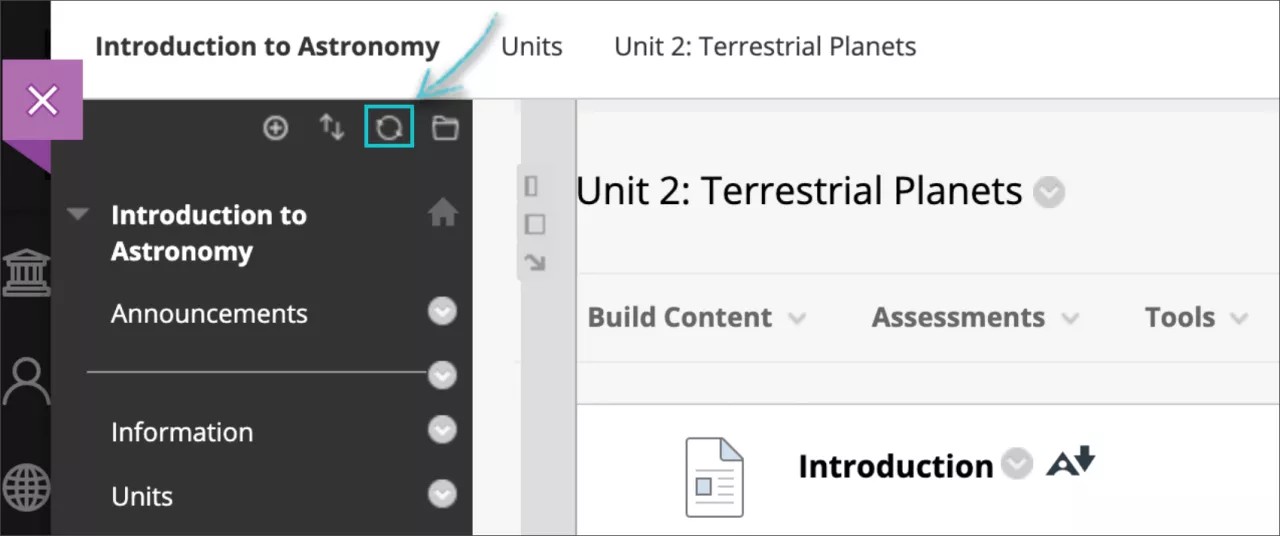
Når underviseren legger til nytt innhold i læringsmodulen og du ikke ser det ennå, kan du gjøre følgende:
Velg 'Oppdater'-ikonet øverst til høyre i emnemenyen, eller
Logg av, logg på og prøv på nytt.
Kan jeg vise at jeg har gått gjennom innhold?
Med gjennomgangsstatus kan underviseren spore samhandlinger med bestemte innholdselementer. Gjennomgangsstatusen påvirker noen ganger når du kan se annet innhold.
Læreren kan for eksempel aktivere gjennomgangsstatus for en artikkel. Da kan han eller hun også bestemme at en prøve ikke gjøres tilgjengelig før du har gått gjennom artikkelen. Når du har merket artikkelen som gjennomgått, vises prøven.
Et Marker som gjennomgått-alternativ vises ved elementer læreren har valgt. Når du har gått gjennom ett av elementene, velger du alternativet for å merke det som Gjennomgått.
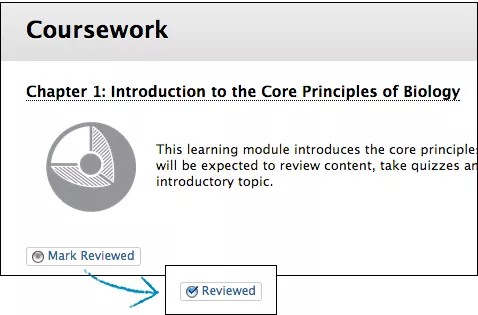
Du kan bytte mellom Gjennomgått og Marker som gjennomgått hvis du vil gå tilbake til et innholdselement og gå gjennom det på nytt. Læreren ser bare den gjeldende innstillingen. Hvis du merker et element som Gjennomgått og senere bytter til Marker som gjennomgått, ser ikke læreren at elementet var merket som Gjennomgått tidligere.
Ally i Blackboard Original – Student
Se alternative filformater
Tips
Ser dette ukjent ut? Gå til «Ultra»-hjelpen om hvordan du Se alternative filformater.
Notat
Institusjonen din bestemmer hvilke verktøy som er tilgjengelige.
Alle studenter har unike ferdigheter og preferanser når det gjelder læring. Når undervisere legger inn mer tilgjengelig innhold, kan alle velge det formatet de foretrekker. Hvis institusjonen din bruker Blackboard Ally, kan underviserne bruke dette verktøyet til å sikre at alle studenter har tilgang til emneinnhold.
Når en underviser legger til en fil i et emne, lager Ally alternative formater av filen basert på originalversjonen. Hvis originalfilen er en PDF-fil, lager Ally versjoner i lyd-, elektronisk punktskrift- og ePub-format av det samme innholdet. Disse formatene gjøres tilgjengelig sammen med originalfilen, slik at alt er på samme praktiske sted.
Notat
Hvilke alternative formater som lages, avhenger av filtypen til originalfilen. Hvis du ikke ser noe alternativ om å laste ned alternative formater, er ikke Ally aktivert for det aktuelle emnet. Eventuelt er ikke filen en innholdstype som støttes.
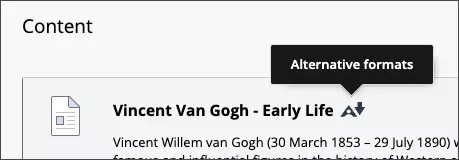
Finn en fil i emnet ditt. Velg menyen ved siden av den og så Alternative formater. Velg den versjonen som passer best for behovene dine. Velg Last ned for å lagre det alternative formatet på enheten.