Bla gjennom filer
Der det er tilgjengelig å legge ved filer i kurset ditt, kan du bruke funksjonen Bla gjennom kurs for å velge en fil fra Kursfiler. Hvis institusjonen din har tilgang til innholdsadministrasjon, vil du søke etter filer i Mitt innhold og bruke funksjonen Bla gjennom innholdssamling.
Vinduene Browse Course og Browse Content Collection inkluderer faner og funksjoner som gjør det enklere å bla gjennom og søke etter filer.
Bla gjennom emne-vinduet
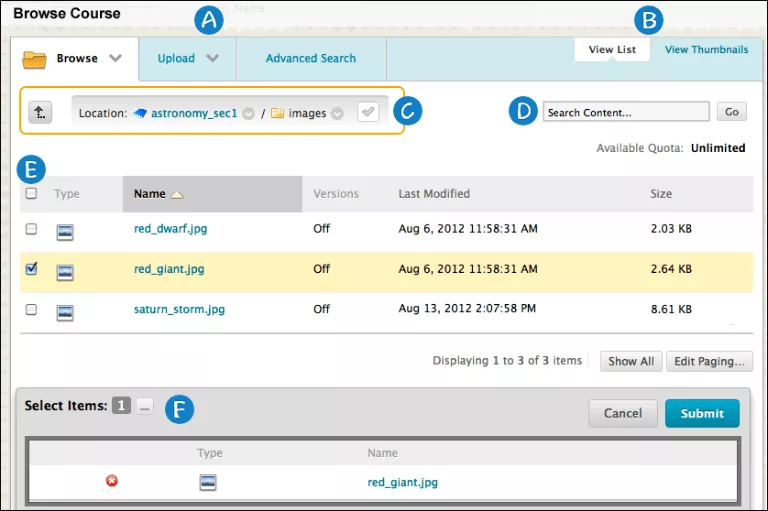
Fanene Bla gjennom, Last opp og Avansert søk:
Bla gjennom mapper du har tilgang til. Hvis du har Emnefiler, har du bare tilgang til filene for emnet ditt. Med Mitt innhold kan du kanskje få tilgang til andre mapper som Mitt innhold, Kursinnhold og Institusjonsinnhold.
Last opp én fil, flere filer eller en zippet pakke.
Utfør et avansert søk. Du kan søke etter fil- og mappenavn, metadata, innhold i filer, kommentarer i filer, plassering, størrelse, slettede filer, opprettelsesdato og oppretter.
Se List and Se Thumbnails: Se files and folders as a list of file names or as thumbnail icons. Velg lenken øverst på siden for å bytte visning.
Orienteringslinje: Naviger til andre mapper ved å bruke lenkene på orienteringslinjen.
Bruk nedpilen ved siden av mappenavn for å få tilgang til og navigere til dens undermapper.
Velg avkrysningspunktet for å velge den nåværende mappen og lenke den i kurset ditt. Når du har foretatt valget, blir hakeikonet grønt.
Bruk opp-pilen for å flytte én mappe opp til foreldremappen, hvis det finnes en.
Søk etter innhold: Utfør et grunnleggende søk etter fil- og mappenavn. Søket har ikke alternativer for å søke etter metadata. Du kan eventuelt søke etter innhold i filer. Skriv inn søkekriteriene og velg Søk.
Merk av for filer og mapper du vil ta med i innholdselementet ditt. Du kan merke av for overskriften for å velge alle synlige elementer. Du må være forsiktig når du oppretter lenker til mapper, siden studentene som standard får lesetillatelse for alt innholdet i mappen. Med lesetillatelse kan studentene se alle filene og undermappene i mappen. Du kan velge en overskrifttittel for å sortere kolonnen.
Velg elementer: Filene og mappene du velger, vises i dette området. Velg funksjonen Vis liste, representert av en hel firkant, for å åpne området Velg gjenstander og se valgene dine. Når du åpner området For å fjerne en valgt fil eller mappe, velg X.