ORIGINAL E-post
Du kan bruke e-postverktøyet for emner til å sende meldinger fra emnet ditt til emnemedlemmenes eksterne e-postkontoer uten å måtte bytte til e-postleverandøren din, for eksempel Gmail eller Yahoo. Du kan sende e-post til individuelle brukere eller brukergrupper.
I e-postverktøyet kan du bare sende e-post – ikke motta. Du mottar ikke e-poster i Mitt Blackboard.
Video: Sende E-post
Se en video om å sende E-post i Blackboard
Følgende video med fortellerstemmer gir en visuell og auditiv representasjon av noe av informasjonen som er inkludert på denne siden. For en detaljert beskrivelse av hva som vises i videoen, åpne videoen på YouTube, gå til Flere handlinger og velg Åpne transkripsjon.
Når du sender e-post fra emnet ditt, mottar mottakerne den i sine eksterne e-postkontoer, for eksempel [email protected]. Svar går til e-postkontoen din – ikke til emnet. Det kan være lurt å konfigurere et filter eller en meldingsregel, slik at du enkelt kan flytte e-poster tilknyttet bestemte emner til en mappe i den personlige e-posten din.
Viktig
Blackboard registrerer ikke sendte eller mottatte E-poster. Behold en kopi av viktige meldinger i innboksen din i tilfelle du trenger dem senere.
Du kan sende e-post til følgende brukere eller grupper i et emne:
Alle brukere: Sender E-post til alle brukerne i emnet.
Alle grupper: Sender E-post til alle gruppene i et bestemt emne.
Alle brukere av undervisningsassistenter: Sender E-post til alle undervisningsassistentene i et bestemt emne.
Alle Student-brukere: Sender en E-post til alle Studentene i emnet.
Alle underviserbrukere: Sender E-post til alle underviserne for et bestemt emne.
Velg brukere: Sender E-post til utvalgte brukere.
Velg grupper: Sender E-post til utvalgte grupper.
Notat
Det er underviseren som avgjør hvilke grupper i emnet du kan sende e-post til. Mottakerne av e-posten ser ikke de andre gruppemedlemmenes e-postadresser.
Send e-post:
Viktig
Blackboard gjenkjenner ikke filer eller e-postadresser som inneholder mellomrom eller spesialtegn, for eksempel #, &, % og $. Generelt sett bør du bare bruke alfanumeriske filnavn og adresser i Blackboard.
Du bør ikke sende e-post via Blackboard uten tekst i emnefeltet. Hvis du lar emnefeltet stå tomt, kan det hende meldingen ikke blir levert.
Du finner e-postverktøyet for alle emnene dine i Verktøy-panelet på Min institusjon-fanen. Det kan også hende læreren legger til en lenke til e-postverktøyet i emnemenyen.
Velg Verktøy i emnemenyen > Send e-post.
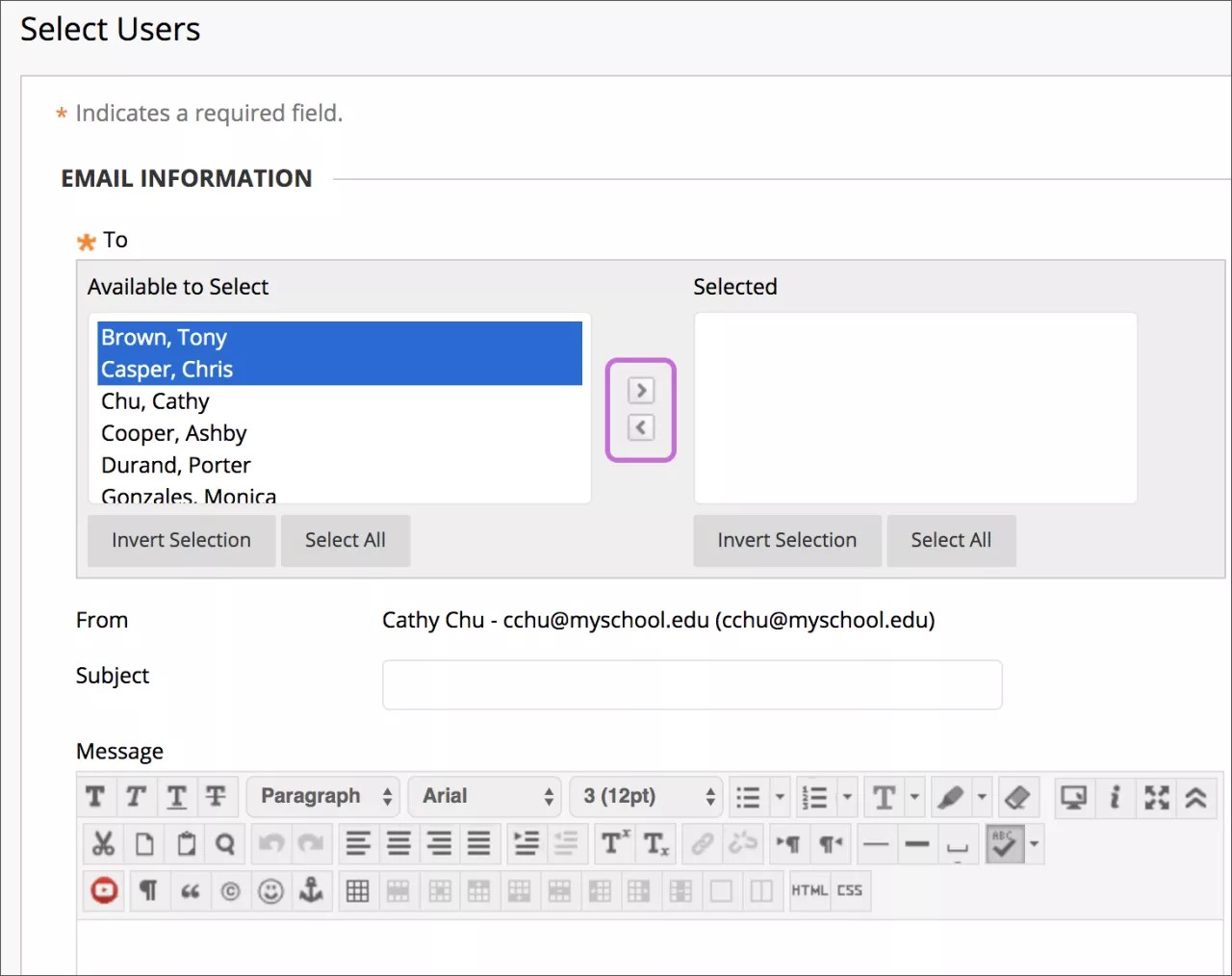
På Velg brukere- eller Velg grupper-siden velger du mottakerne i Kan velges-boksen og deretter høyrepilen for å flytte dem til Valgte-boksen. Bruk venstrepilen for å flytte brukere fra mottakerlisten. Velg Inverter valget for å fjerne fremheving av de valgte brukerne og fremheve brukerne som ikke ble valgt.
Tips
Du kan velge flere brukere fra en liste i Windows ved å trykke på Shift-tasten og velge den første og siste brukeren. Du kan velge brukere som ikke er etter hverandre i listen, ved å holde Ctrl-tasten inne og velge de ulike brukerne. På Mac må du trykke på Kommando-tasten i stedet for Ctrl-tasten. Du kan også bruke Velg alle-funksjonen for å sende e-post til alle brukerne.
Skriv inn Emne og Melding.
Velg Legg ved fil for å lete etter filer på datamaskinen. Du kan legge ved flere filer. Når du har lagt ved en fil, ser du et alternativ om å legge ved nye filer.
Velg Send.
Systemet sender deg en kopi av meldingen. Det vises en kvitteringsside når meldingen er sendt, der du ser en liste med alle mottakerne. Denne siden bekrefter at meldingen er sendt, men ikke at den er mottatt.
Feilsøking
E-postadressen din er ikke synlig med mindre du velger å gjøre den synlig for emnemedlemmene. Du finner denne innstillingen i sidetoppteksten i Mitt Blackboard-menyen > Innstillinger > Personlig informasjon > Angi personvernalternativer. På denne siden kan du velge hvilken informasjon du vil at emnemedlemmene skal se.
Endre den foretrukne eksterne e-postadressen din her: Mitt Blackboard > Innstillinger > personopplysninger > Rediger personopplysninger.
E-postklienter som Gmail og Yahoo kan merke e-post fra Blackboard som søppelpost. Du bør sjekke innstillingene eller alternativene for søppelpost hvis du opplever problemer.