ORIGINAL Hva gjør redaktøren?
Hvor vises redigeringsverktøyet?
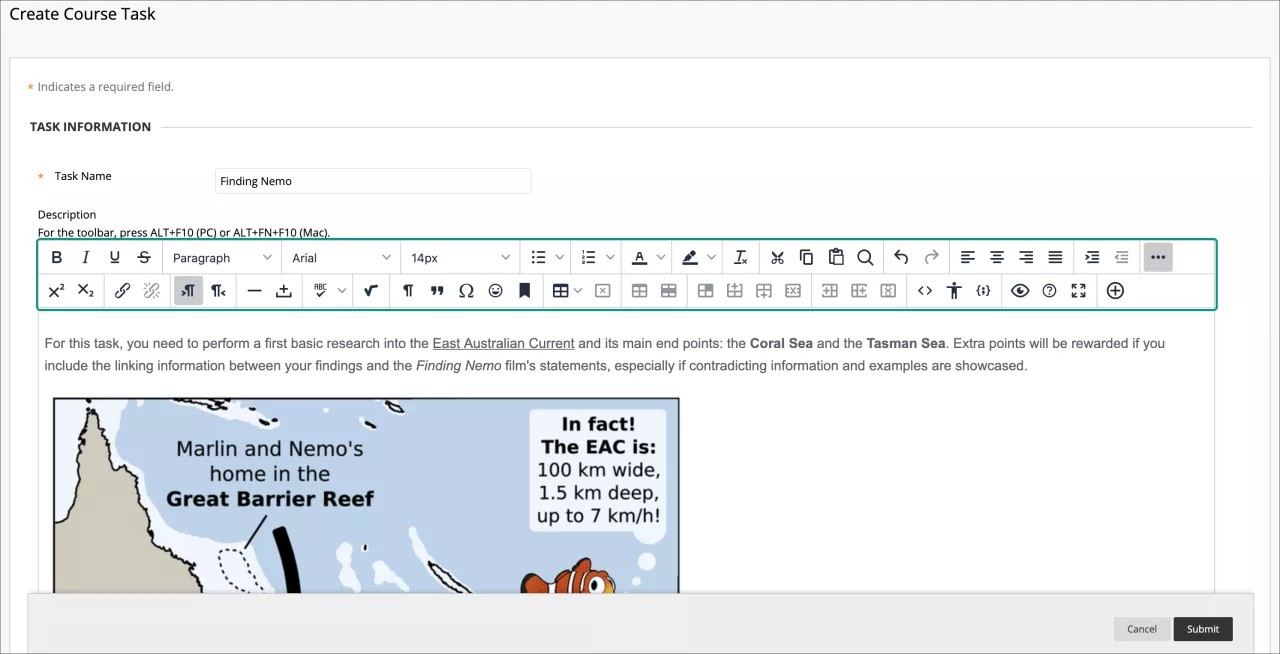
Med redigeringsverktøyet kan du legge til og formatere tekst, legge ved filer og bygge inn multimedier samt sette inn ligninger, lenker og tabeller. Bruk alternativene i redigeringsverktøyet når du jobber med oppgaver, prøver, diskusjoner, dagbøker, blogger, wikier og annet.
Notat
Du kan trykke på ALT + F10 for å hoppe til verktøylinjen i redigeringsverktøyet. På Mac kan du trykke på Fn + OPT + F10. Fokuset plasseres på det første ikonet til venstre i øverste rad. Bruk høyre- og venstrepilen for å gå frem og tilbake i teksten. Det er ikke mulig å bytte mellom rader ved bare å trykke på pil opp og pil ned. Bruk piltastene for å gå til slutten av en rad og deretter opp eller ned til neste tilgjengelige rad.
Redigeringsikoner og -alternativer
Hvert alternativ i redigeringsverktøyet representeres av et ikon. Noen alternativer har en meny med alternativer.
Velg det treprikkede Mer-ikonet i høyre ende av første rad, for å vise bare de mest brukte tekstalternativene. Noen alternativer vises i andre rader når du viser eller skjuler rader i redigeringsverktøyet.

Utilgjengelige alternativer er nedtonet. For eksempel er Fjern lenke -alternativet bare tilgjengelig etter at du velger tekst eller et objekt som allerede inneholder en lenke i tekstboksen. Alternativene for å endre en tabell blir bare aktive når en tabell opprettes og velges.
Institusjoner og undervisere kan deaktivere alternativene for matteredigering og stavekontroll.
Rad 1
Alternativer | Beskrivelse |
|---|---|
 | Gjør den merkede teksten fet, eller fjern denne stilen. |
 | Gjør den merkede teksten kursiv, eller fjern denne stilen. |
 | Legg til understrek for den merkede teksten, eller fjern denne stilen. |
 | Gjennomstreking: Vis tekst med en horisontal linje gjennom bokstavene. |
 | Velg en avsnittstil for teksten fra denne listen. |
 | Velg en skrifttype for teksten fra listen over tilgjengelige skrifttyper. |
 | Velg størrelsen på teksten fra en liste. |
 | Lag punktlister. |
 | Lag nummererte lister. |
 | Velg tekstfarge fra fargekartboksen. |
 | Velg fargen på tekstfremhevingen. Fargen vises som en bakgrunn. |
 | Fjern all formatering, sånn at bare ren tekst vises. |
 | Klipp ut de merkede elementene. |
 | Kopier de merkede elementene. |
 | Lim inn de sist kopierte eller utklippede elementene. |
 | Søk etter og erstatt tekst. |
 | Angre forrige handling. |
 | Gjør om forrige handling (fungerer bare hvis en handling er angret). |
 | Juster tekst til venstre marg. |
 | Midtstill teksten. |
 | Juster tekst til høyre. |
 | Juster tekst både til venstre og høyre marg. |
 | Øk innrykk: Flytt teksten eller objektet til høyre. Velg ikonet igjen for å gjøre innrykket større. |
 | Reduser innrykk (redusere innrykk): Flytt teksten eller objektet mot venstre. Velg ikonet igjen for å gjøre innrykket mindre. Du kan ikke flytte teksten forbi venstre marg. |
 | Utvid Redigeringsverktøy-alternativene: Viser flere eller færre alternativer, avhengig av den nåværende tilstanden til Redigeringsverktøy-panelet. |
Rad 2
Alternativer | Beskrivelse |
|---|---|
 | Gjør at den merkede teksten vises litt ovenfor den vanlige teksten, eller fjern denne stilen. |
 | Gjør at den merkede teksten vises litt under den vanlige teksten, eller fjern denne stilen. |
 | Velg tekst eller et objekt, og velg deretter Sett inn/rediger lenke-ikonet for å legge til en ny lenke eller redigere en eksisterende lenke. Du kan spesifisere en lenke til et nettsted, en fil på datamaskinen eller emnets filrepositorium – for eksempel Mitt innhold. |
 | Fjern hyperlenker fra teksten eller objektet du har merket. |
 | Legg til tekst til venstre for markøren. |
 | Legg til tekst til høyre for markøren (standard). |
 | Legg til en tynn vannrett linje ved markøren . Linjen strekker seg over hele bredden på tekstområdet. |
 | Sett inn tegnet for hardt mellomrom ved markøren. |
 | Start den automatiske stavekontrollen. Du kan velge et annet språk fra listen. |
 | Åpne siden for redigeringsprogrammet for visuelle matteligninger. |
 | Vis alle tegn som ikke kan skrives ut. Velg ikonet på nytt for å skjule dem fra visningen. |
 | Formater teksten som et blokksitat. |
 | Åpne Velg spesialtegn-vinduet. Velg et symbol for å sette det inn ved markøren. |
 | Åpne Sett inn uttrykksikon-vinduet. Velg et uttrykksikon for å sette det inn ved markøren. |
 | Bruk ankere til å plassere andre elementer og objekter, for eksempel bilder. Plasser markøren der du vil at ankeret skal vises, og åpne Sett inn / rediger anker-vinduet. |
 | Åpne Sett inn / rediger tabell-vinduet. Hvis du velger ikonet mens du har en tabell åpen, opprettes den nye tabellen i den første tabellen. |
Slett tabellen som er valgt. | |
Åpne Egenskaper for tabell-vinduet. | |
 | Åpne Egenskaper for tabellrad-vinduet. |
 | Åpne Egenskaper for tabellcelle-vinduet. |
 | Sett inn en tom rad i tabellen over markøren. |
 | Sett inn en tom rad i tabellen etter markøren. |
 | Slett den gjeldende raden fra tabellen. Hvis du velger flere rader, blir alle slettet. |
 | Sett inn en tom kolonne i tabellen til venstre for musepekeren. |
 | Sett inn en tom kolonne i tabellen til høyre for musepekeren. |
 | Slett den gjeldende kolonnen fra tabellen. Hvis du velger flere kolonner, blir alle slettet. |
 | Åpne Kildekode-vinduet for å endre koden direkte. Denne funksjonen er ment for erfarne nettutviklere. |
Åpne vinduet Tilgjengelighetskontroll: vis oppdagede tilgjengelighetsproblemer. | |
Sett inn / rediger kodeeksempel: sett inn kode fra ulike programmeringsspråk, inkludert HTML/XML, JavaScript, CSS, PHP, Ruby, Python, Java, C, C# og C++. Denne funksjonen er ment for erfarne nettutviklere. | |
 | Åpne et forhåndsvisningsvindu for å se hvordan innholdet ditt ser ut når du sender det inn. |
 | Åpne et hjelpevindu for redigeringsprogrammet. |
 | Utvid redigeringsprogrammet, så det fyller hele nettleservinduet. |
Legg til innhold: legg til og sett inn forskjellige innholdstyper, inkludert innhold fra Content Collection, Blackboard Collaborate, Digication, Flickr, SlideShares og YouTube. |