Microsoft Education: Hurtigstartveiledning for Student
Flere Microsoft LTI-integrasjoner er nå tilgjengelige i én integrasjon: Microsoft Education. Du kan få tilgang til Microsoft Education-verktøy på to måter:
Velg Åpne Microsoft Education i menyen Detaljer og Handlinger.
Velg Se kurs- og institusjonsverktøy i seksjonen Bøker & Verktøy i menyen Detaljer & Handlinger.
Bruk Teams- og Teams-møter
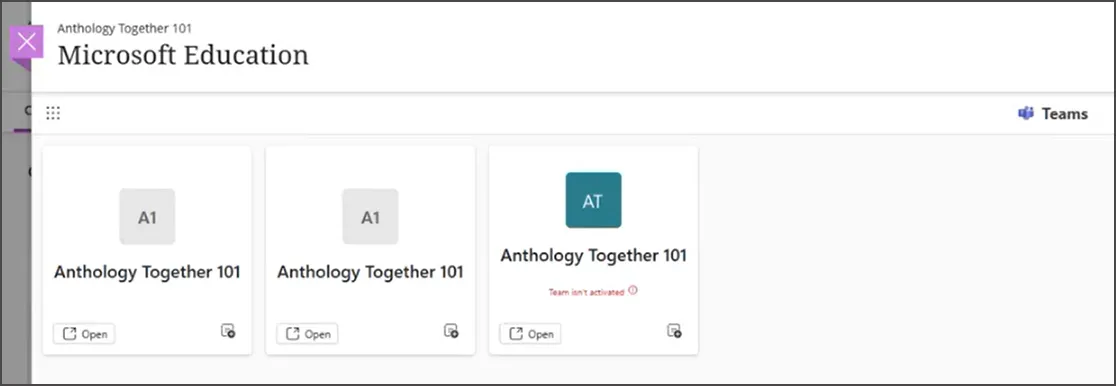
Lag
Teams gir et samarbeidsrom for deg og klassekameratene dine i Microsoft Teams.
Når instruktøren din aktiverer Microsoft Education i kurset ditt, opprettes og synkroniseres et team med Blackboard-kurslisten din.
Du kan få tilgang til teamet fra Microsoft Education-instrumentbordet eller fra innholdsmarkedet på Kursinnhold-siden.
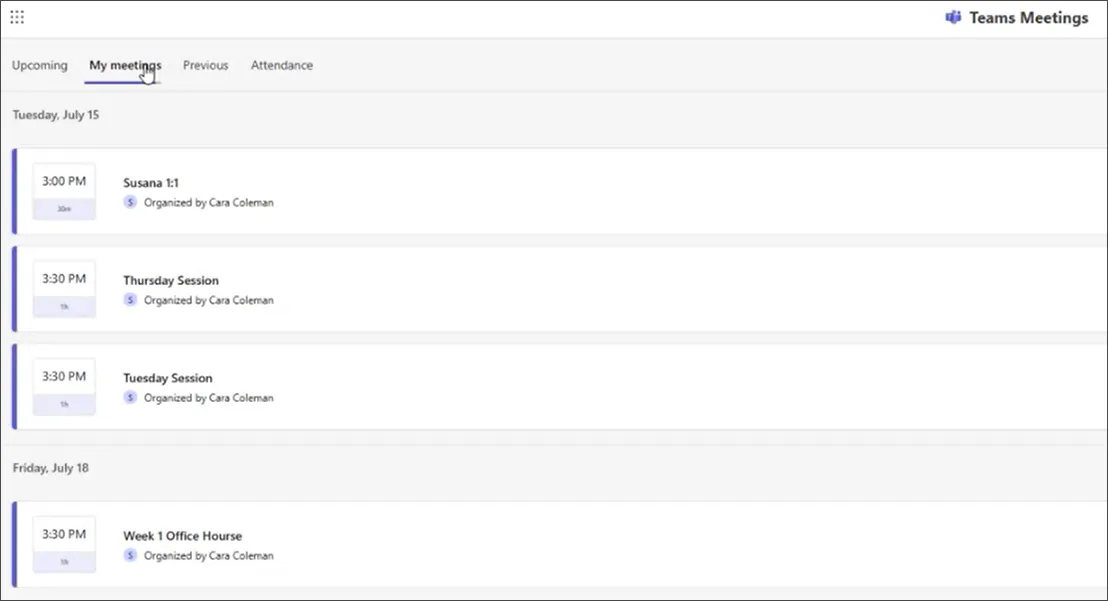
Teams Meetings
Bruk Teams-møter til å planlegge og administrere klassemøter.
Slik bruker du Teams-møter:
Åpne Teams Meetings fra Microsoft Education-dashbordet.
Se kommende og tidligere møter i en strømlinjeformet flisvisning.
Slik planlegger du et møte:
Velg Nytt møte.
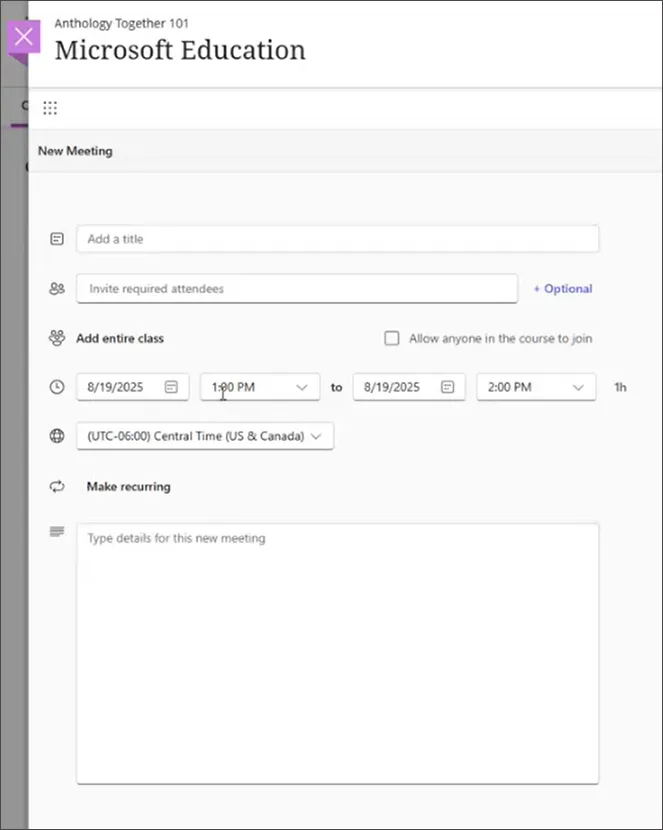
Skriv inn møtedetaljer (tittel, dato/klokkeslett, regelmessighet).
Velg å invitere hele kurset, eller la alle i emnet bli med.
Eventuelt kan du legge til gjester (f.eks. gjesteforelesere).
Lagre møtet.
For å starte et øyeblikkelig møte, velg pilen i alternativet Nytt møte. Dette lager en nedtrekksmeny merket Møt nå. Velg dette alternativet for å generere en sammenføyningskobling for umiddelbar bruk.
Bruke OneDrive i Blackboard
I Microsoft OneDrive, finn filer for kurset ditt.
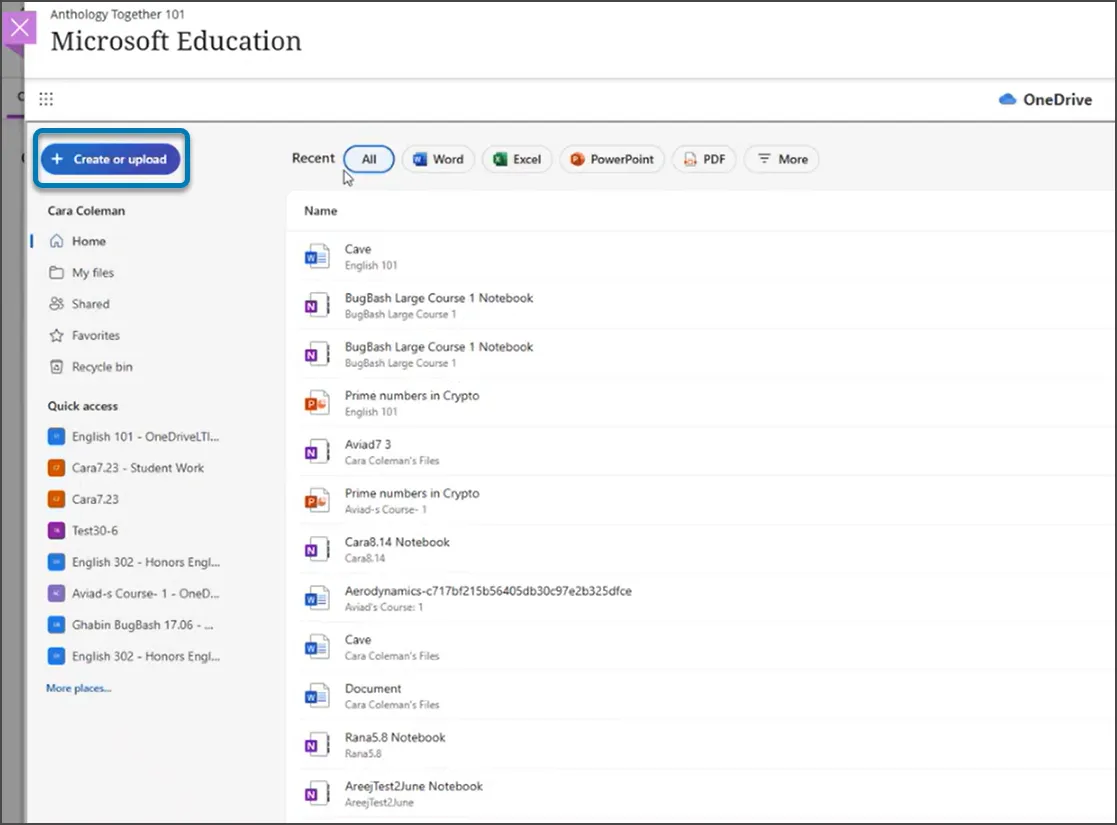
Slik bruker du Microsoft OneDrive:
Åpne Microsoft Education-instrumentbordet i emnet ditt.
Velg OneDrive fra dashbordet.
For å legge til eller opprette en fil, velg Lag eller Last opp øverst i sidepanelet på dashbordet.
Velg Legg til for å laste opp en eksisterende fil fra enheten din.
Velg Opprett for å lage en ny fil (Word, Excel, PowerPoint osv.).
Sorter og organiser filer etter behov ved hjelp av tilgjengelige filtre og sorteringsalternativer.
Bruke Class Notebook
Class Notebook gir et digitalt samarbeidsnotat for klassen din.
Slik åpner du Class Notebook:
Velg Class Notebook fra Microsoft Education-dashbordet.
Bruk Refleksjon
Microsoft Reflect støtter Studentenes velvære og innsjekkinger.
Velg Reflekter fra Microsoft Education-dashbordet.