ORIGINAL Vanlige spørsmål om emner
Emnelisten min er feil.
Blackboard har dessverre ikke tilgang til skolers Blackboard-nettsteder og kan ikke hjelpe deg med konkrete tilknytningsproblemer. Emnetilknytninger håndteres forskjellig fra skole til skole.
Avhengig av hvordan Blackboard er konfigurert på skolen din, kan det hende du kan skjule emner fra Mine emner-modulen. Velg tannhjulikonet øverst i menyen. På siden Tilpass: Mine emner kan du velge hvilke emner som skal vises i Mine emner-modulen og Send. Hvis du ikke får det til, kan du kontakte skolens IT'-avdeling for å få hjelp.
Hvordan dropper eller legger jeg til et kurs?
Blackboard har dessverre ikke tilgang til skolers Blackboard-nettsteder og kan ikke hjelpe deg med konkrete tilknytningsproblemer. Emnetilknytninger håndteres forskjellig fra skole til skole. Kontakt den som har ansvaret for registrering.
Jeg kan ikke finne eller åpne innhold i emnet mitt.
Kontakt læreren. Læreren kontroller tilgjengeligheten for prøver, oppgaver og annet innhold. Av og til angir lærere betingelser for tilgang til innhold. Det kan for eksempel være nødvendig å merke en leksjon som gjennomgått før du får tilgang til en oppgave.
Det kan også være lurt å sjekke at du bruker en støttet nettleser og et støttet operativsystem.
Jeg trenger mer tid i emnet mitt.
Hvis du må ha tilgang til et emne lenger, for eksempel fordi du har vært syk eller registrerte deg sent, må du kontakte underviseren. Emnetilknytninger håndteres forskjellig fra skole til skole. Hvis en underviser har gitt deg tilgang til et emne i et tidligere semester, vises det under det aktuelle semesteret på Emner-siden. Dette avhenger imidlertid av hvordan Blackboard Learn er konfigurert på skolen din.
Jeg var midt i en oppgave da jeg mistet alt.
Det er dessverre sannsynligvis ikke mulig å få tilbake informasjonen. Du må lage den på nytt. Hvis du får problemer under en prøve og du ikke kan fortsette, bør du kontakte læreren din med en gang Blackboard har ikke tilgang til skolens Blackboard-nettsted og kan derfor ikke hjelpe deg med slike problemer.
Det kan hende du mister informasjon hvis noe av dette skjer:
Internett-tilkoblingen er brutt.
Nettleseren ble lastet inn på nytt.
Nettleseren ble tidsavbrutt på grunn av inaktivitet. Blackboard har sikkerhetsinnstillinger som logger deg av hvis du ikke gjør noe på en stund.
Disse tipsene kan hjelpe deg med å unngå slike problemer i fremtiden:
Bruk om mulig en kablet tilkobling når du tar en prøve. Noen trådløse Internett-tilkoblinger kan være upålitelige.
Ikke last inn siden i nettleseren på nytt.
Ikke lukk nettleservinduet.
Ikke bruk tilbakeknappen i nettleseren.
Skriv om mulig teksten i et eksternt program, og lim den inn i Blackboard. Hvis du jobber uten nett først, sikrer du at arbeidet ditt ikke går tapt mens du jobber med det i Blackboard.
Når du jobber med oppgaver, bør du lagre ofte for å unngå problemer hvis nettleserøkten blir tidsavbrutt.
Jeg har et spørsmål om en oppgave eller SafeAssign
Hvis du trenger informasjon om hvor du finner en oppgave, og hvilket format du skal sende den inn i, må du kontakte underviseren.
For å få instruksjoner om hvordan du sender inn oppgaver i Blackboard, samt en liste over flere vanlige spørsmål og svar om oppgaver, kan du gå til Send oppgaver.
Du finner instruksjoner om hvordan du sender inn oppgaver med SafeAssign, under Send inn med SafeAssign.
Hva med Turnitin?
For å få hjelp med Turnitin kan du se brukerstøtten for Turnitin.
Hva med Respondus?
For å få hjelp med Respondus kan du se brukerstøtten for Respondus.
Hva betyr alternative filformater?
Notat
Institusjonen din bestemmer hvilke verktøy som er tilgjengelige.
Hvis institusjonen din bruker Blackboard Ally, kan underviserne bruke dette verktøyet til å sikre at alle studenter har tilgang til emneinnhold.
Når en underviser legger til en fil i et emne, lager Ally alternative formater av filen basert på originalversjonen. Hvis originalfilen er en PDF-fil, lager Ally versjoner i lyd-, elektronisk punktskrift- og ePub-format av det samme innholdet. Disse formatene gjøres tilgjengelig sammen med originalfilen, slik at alt er på samme praktiske sted.
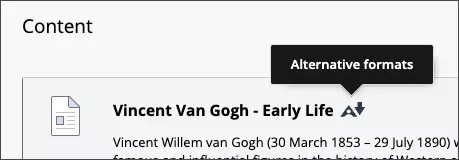
Finn en fil i emnet ditt. Velg menyen ved siden av den og så Alternative formater. Velg den versjonen som passer best for behovene dine. Velg Last ned for å lagre det alternative formatet på enheten.