ORIGINAL Meldinger
Finn emnemeldingene dine
Du kan se meldinger i alle emnene dine. Hvis institusjonen din tillater det, kan du også opprette og svare på meldinger. Undervisere kontrollerer ikke denne innstillingen.
Meldingsaktiviteten blir værende i systemet. Du kan ikke se eller sende meldinger utenfor emnet.
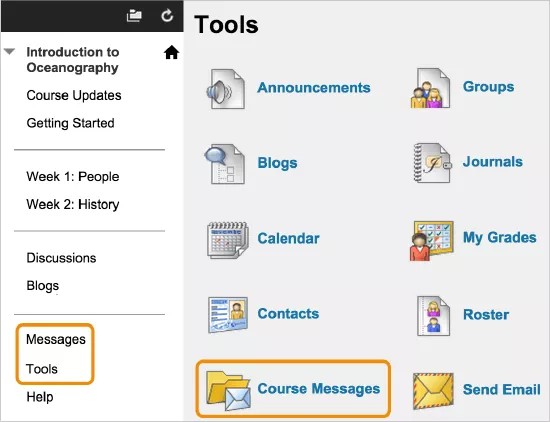
For å se meldingene for emnet du er i, kan du velge Meldinger-linken i emnemenyen eller på Verktøy-siden.
Læreren din avgjør hvilke lenker som vises i emnemenyen, samt hvilke verktøy som er tilgjengelige.
Notat
Hvis du ser en liste til venstre med navnet ditt, kan du se og sende meldinger for alle emnene dine på Meldinger-siden.
Hvis du ser navnet ditt øverst til høyre på siden, har du tilgang til nye meldinger for alle emnene dine. Åpne menyen ved siden av navnet ditt, og velg Oppdatere-ikonet. Du kan se en liste med varsler om viktige hendelser og informasjon i alle emnene og organisasjonene dine.
Se en video om emnemeldinger
Følgende video med | uten fortellerstemmer gir en visuell og auditiv representasjon av noe av informasjonen som er inkludert på denne siden. For en detaljert beskrivelse av hva som vises i videoen, åpne videoen på YouTube, gå til Flere handlinger og velg Åpne transkripsjon.
Send en melding
Alle kan bruke meldinger til å sende påminnelser, stille raske spørsmål og kommunisere sosialt. Hvis institusjonen din tillater det, kan du legge ved filer fra datamaskinen i meldingene dine.
Husk: Din institusjon tillater kanskje ikke at du oppretter og svarer på meldinger. Undervisere kontrollerer ikke denne innstillingen.
På Skriv melding-siden velger du Til. Da ser du en liste over alle emnemedlemmene. Velg mottakere i den første boksen, og velg den høyrevendte pilen for å flytte dem til Mottakere-boksen.
Tips
Du kan velge flere mottakere samtidig i Windows ved å holde Shift-tasten inne og velge den første og siste mottakeren. Du kan velge mottakere som ikke er etter hverandre i listen, ved å holde Ctrl-tasten inne og velge de ulike navnene. På Mac må du trykke på Kommando-tasten i stedet for Ctrl-tasten. Du kan også velge alle emnemedlemmer med Velg alle-alternativet.
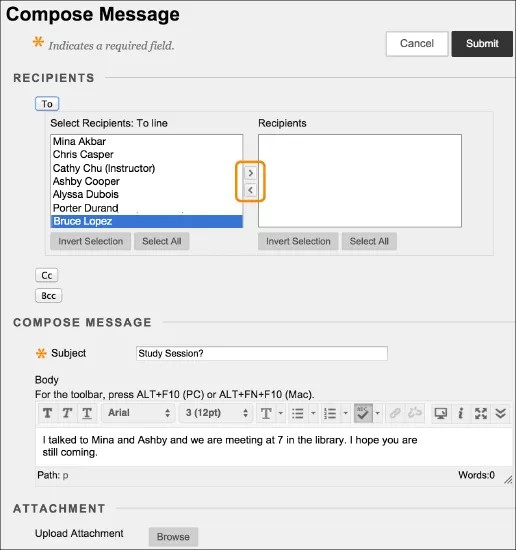
Du kan formatere meldingsteksten med alternativene i redigeringsverktøyet. Du bestemmer hvordan innholdet skal vises, og du kan endre rekkefølgen og utseendet på det.
Tips
Du kan trykke på ALT + F10 for å hoppe til verktøylinjen i redigeringsverktøyet. På Mac kan du trykke på Fn + ALT + F10. Bruk piltastene til å velge et alternativ, for eksempel en nummerert liste.
Svar på en melding
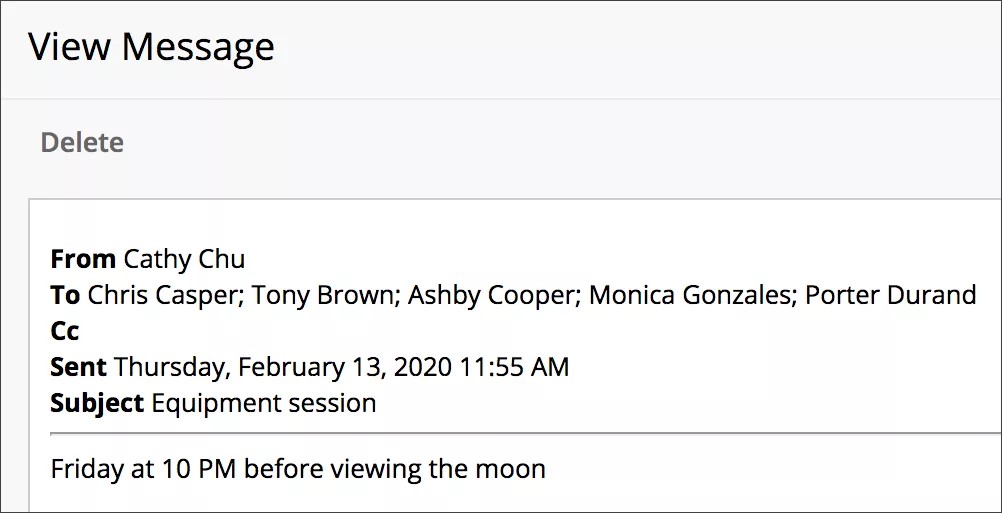
Du kan svare avsenderen, eller du kan sende et svar til alle hvis institusjonen din tillater det. Avsenderen og alle de andre mottakerne står oppført i Til:-boksen.
Legg til andre emnemedlemmer i meldingen etter behov. Meldingsteksten består av teksten i den opprinnelige meldingen. Du kan skrive inn mer tekst.
Skrivebeskyttede meldinger
Du kan bare få tillatelse til å lese meldingene andre roller sender, for eksempel undervisere og undervisningsassistenter.
Når institusjonen din aktiverer meldinger i skrivebeskyttet modus, fjernes enkelte alternativer. Når du ser meldingene dine, vises Opprett melding-, Svar-, og Neste-alternativene vises ikke. Undervisere kontrollerer ikke denne innstillingen.
Varsler om nye meldinger
Nyheter-modulen vises på den første siden du ser når du logger på, samt på Emnets startside. Du blir varslet når du mottar nye meldinger.
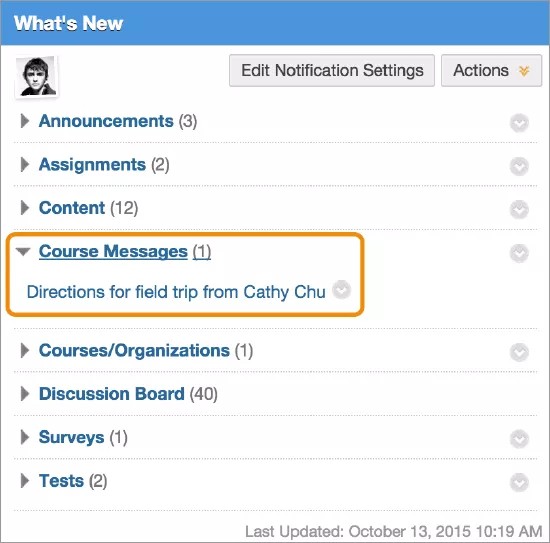
Modulen rapporterer endringer én gang om dagen umiddelbart etter at du logger på. Hvis du vil se nye varsler senere, må du velge Oppdater i Handlinger-menyen.