ORIGINAL Send inn Oppgaver
Hvor finner jeg oppgavene mine?
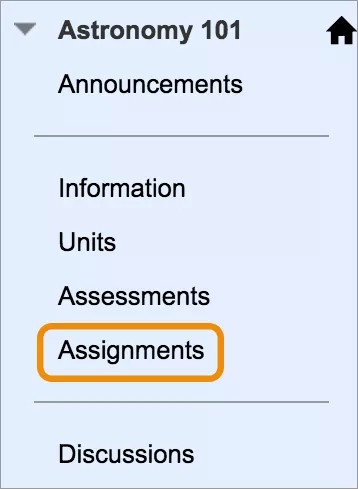
Læreren kan legge til oppgaver i forskjellige områder i emnet ditt. Du har kanskje tilgang til oppgaver fra en lenke i emnemenyen som heter «Oppgaver». Læreren din kan også ha lagt inn oppgaver i ukens innhold. Spør læreren hvis du har spørsmål om hvordan emnet ditt er organisert.
Læreren kan også opprette gruppeoppgaver og gi tilgang til dem i de samme områdene som vanlige oppgaver. Gruppeoppgaver kan også vises i Mine grupper-panelet etter emnemenyen.
Læreren kan gjøre enkelte oppgaver tilgjengelige etter en bestemt dato, eller etter at du har gjort ferdig en bestemt oppgave. Det kan for eksempel være nødvendig å merke en forelesning som gjennomgått før du får tilgang til en oppgave. Kontakt underviseren din hvis du ikke finner en oppgave du mener du burde se.
Innsendinger du sender etter leveringsfristen, merkes med SEN og kan bli trukket for å være levert for sent.
Notat
Den digitale opplastingskontoen er erstattet av oppgaveverktøyet i Blackboard. Hvis læreren din har bedt deg om å sende noe til den digitale postboksen, må du be om andre instruksjoner.
Se en video om Oppgave
Følgende video med fortellerstemmer gir en visuell og auditiv representasjon av noe av informasjonen som er inkludert på denne siden. For en detaljert beskrivelse av hva som vises i videoen, åpne videoen på YouTube, gå til Flere handlinger og velg Åpne transkripsjon.
Send en oppgave
Når du er ferdig med en oppgave, må du velge Send. Hvis ikke får ikke underviseren den.
Advarsel
Hvis læreren ikke har tillatt flere forsøk, kan du bare sende oppgaven én gang. Dobbeltsjekk at du har lagt ved alle nødvendige filer, før du velger Send.
Åpne oppgaven. Gå gjennom instruksjonene og informasjon om leveringsfrist og mulige poeng, og last ned alle nødvendige filer på Opplastingsoppgave-siden. Hvis læreren har lagt til en vurderingsmatrise, kan du se den.
Velg Opprett innsending for å legge inn innsendingen. Du kan formatere teksten med alternativene i redigeringsverktøyet. Du bestemmer hvordan innholdet skal vises, og du kan endre rekkefølgen og utseendet på det.
Velg Last opp filer for å laste opp en fil fra enheten din, Mitt innhold (hvis du har tilgang)® eller en skytjeneste som OneDrive® eller Google Drive™.
Om du vil, kan du også skrive en Kommentar om innsendingen.
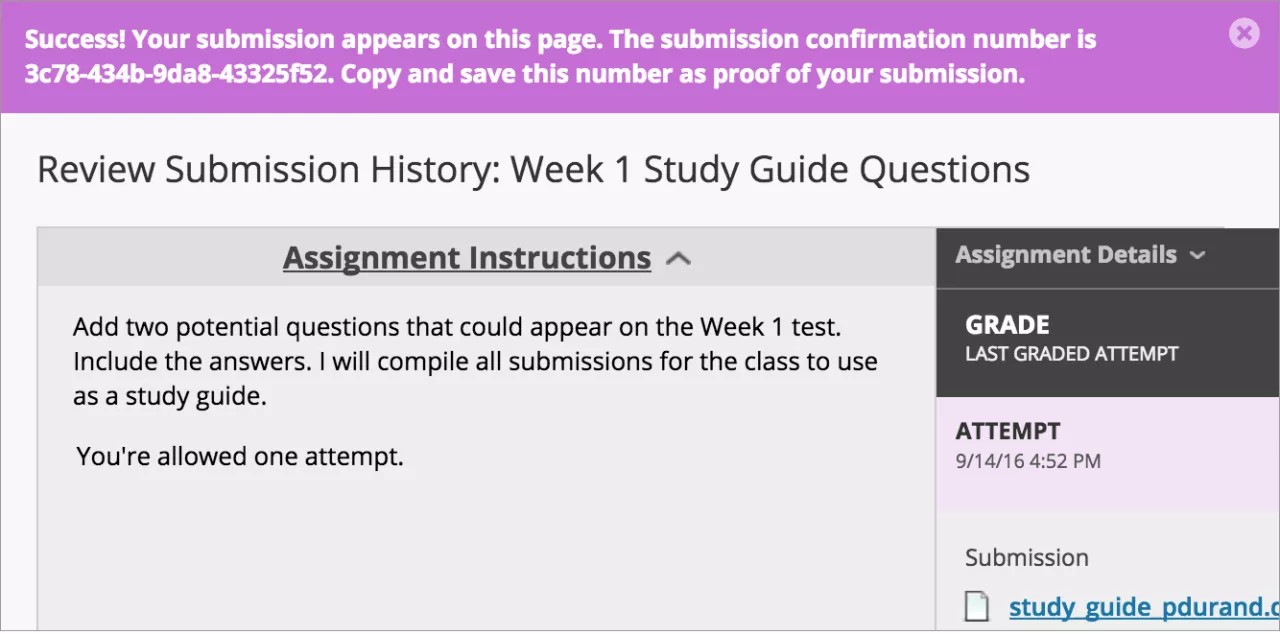
Velg Send. Du ser Gjennomgå innsendingshistorikk-siden med informasjon om den innsendte oppgaven, et bekreftelsesnummer og en melding om at oppgaven er sendt inn. Kopier og lagre dette nummeret som bevis på innsendingen. For oppgaver med flere forsøk får du forskjellige numre for hver innsending Hvis institusjonen din har aktivert e-postvarsler for kvitteringer på innsendinger, får du også en e-post med et bekreftelsesnummer og detaljer hver gang du sender inn emnearbeid.
Notat
Du kan ikke dra filer for å laste dem opp, se bekreftelsesnumre eller motta innsendingskvitteringer for e-post hvis institusjonen din bruker en eldre versjon av Blackboard.
Velg filplassering for nedlasting
I de fleste nettlesere kan du velge hvor filene du åpner i emner, skal lastes ned. I Chrome kan du for eksempel navigere til Innstillinger > Avansert > Nedlastinger. Du kan velge filplasseringen for nedlastinger og velge om du vil at nettleseren skal spørre hver gang. I Safari har du de samme funksjonene. Naviger til Innstillinger > Generelt > Filplassering for nedlasting. Du kan søke etter på Internett for å finne ut om muligheter for filnedlastning i andre nettlesere.
Lagre oppgaver som utkast, og send dem inn senere
Velg Lagre utkast på Opplastningsoppgave-siden for å lagre det du har gjort, og fortsette senere. Teksten og filene dine lagres på siden. Når du kommer tilbake, kan du fortsette der du slapp.
Gå tilbake til oppgaven, og velg oppgavens tittel.
Velg Fortsett på Gjennomgå innsendingshistorikk-siden.
Endre det du vil, på Opplastningsoppgave-siden.
Om du vil, kan du også skrive en Kommentar om innsendingen.
Velg Send. Gjennomgå innsendingshistorikk-siden vises med informasjon om den innsendte oppgaven.
Advarsel
Når du er ferdig med en oppgave, må du velge Send. Hvis ikke får ikke læreren arbeidet ditt.
Send inn en Oppgave på nytt
Læreren din kan tillate at du sender inn en oppgave mer enn én gang. Det kan være flere årsaker til det. Det kan for eksempel hende læreren la inn kommentarer på det første utkastet ditt, sånn at du kan forbedre det.
Eller kanskje du kommer på at du har gjort en feil etter at du har sendt inn oppgaven. Det kan imidlertid også hende du ikke får lov til å sende inn oppgaven flere ganger. Kontakt læreren din for å spørre om du kan sende inn oppgaven på nytt.
Hvis du kan prøve igjen, velger du oppgavelenken i emnet. Start ny vises på Gjennomgå innsendingshistorikk-siden.
Anonymt vurderte oppgaver
På Last opp oppgave-siden, blir du informert om at gruppeoppgaven din er satt til å bli vurdert anonymt.
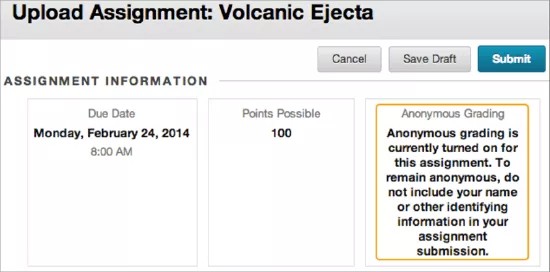
Læreren ser i så fall ikke navnet ditt i vurderingsprosessen. Læreren kan velge å gi vurdering anonymt for å unngå å bli påvirket av forutinntatte meninger.
Du bør ikke ta med informasjon som identifiserer deg, i innsendingene dine. Ikke skriv navnet ditt i tekst eller filer du laster opp.