ORIGINAL Grupper
Undervisere kan opprette grupper med studenter i emner. Grupper består vanligvis av et lite antall studenter som samarbeider i studiegrupper eller om prosjekter. Slike grupper har egne samarbeidsområder i emnet, så medlemmene kan kommunisere og dele filer.
Læreren din plasserer deg i en gruppe eller lar deg velge gruppen du vil bli med i. Underviseren velger hvilke kommunikasjons- og samarbeidsverktøy som er tilgjengelige for hver enkelt gruppe.
Finn emnegruppene dine
Læreren kan gi tilgang til emnegruppene på tre måter.
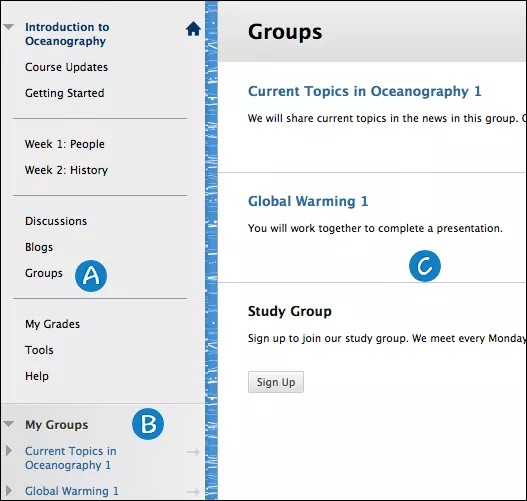
Lenken til Grupper-siden: Lenken til Grupper-siden vises i emnemenyen eller i et innholdsområde. Grupper-siden lister opp alle tilgjengelige grupper og påmeldingsark for egenpåmeldingsgrupper.
Mine grupper-panelet: Mine grupper-panelet vises etter emnemenyen. Du har direktelenker til gruppeområdet for hver enkelt gruppe du tilhører. Du kan utvide panelet for å se de tilgjengelige gruppeverktøyene. Hvis du er tilknyttet en gruppe, vises panelet automatisk.
Gruppelenke: Du kan få tilgang til gruppene dine i et emneområde med lenker til én enkelt gruppe, påmeldingsskjema eller Grupper-siden.
Når du åpner gruppen, ser du startsiden for den. På startsiden for gruppen kan du finne en beskrivelse for gruppen, en liste over medlemmer og verktøy. Dette er sentrum for gruppeaktiviteter. Hvis læreren din tillater det, kan du tilpasse siden med bannere, fargevalg og personlige moduler, for eksempelVurderingskort. Personlige moduler er bare synlige for den som legger dem til. Du kan også få tilgang til gruppeverktøy og oppgaver her.
Se en video om grupper
Følgende video med fortellerstemmer gir en visuell og auditiv representasjon av noe av informasjonen som er inkludert på denne siden. For en detaljert beskrivelse av hva som vises i videoen, åpne videoen på YouTube, gå til Flere handlinger og velg Åpne transkripsjon.
Registrer deg for å bli med i emnegrupper
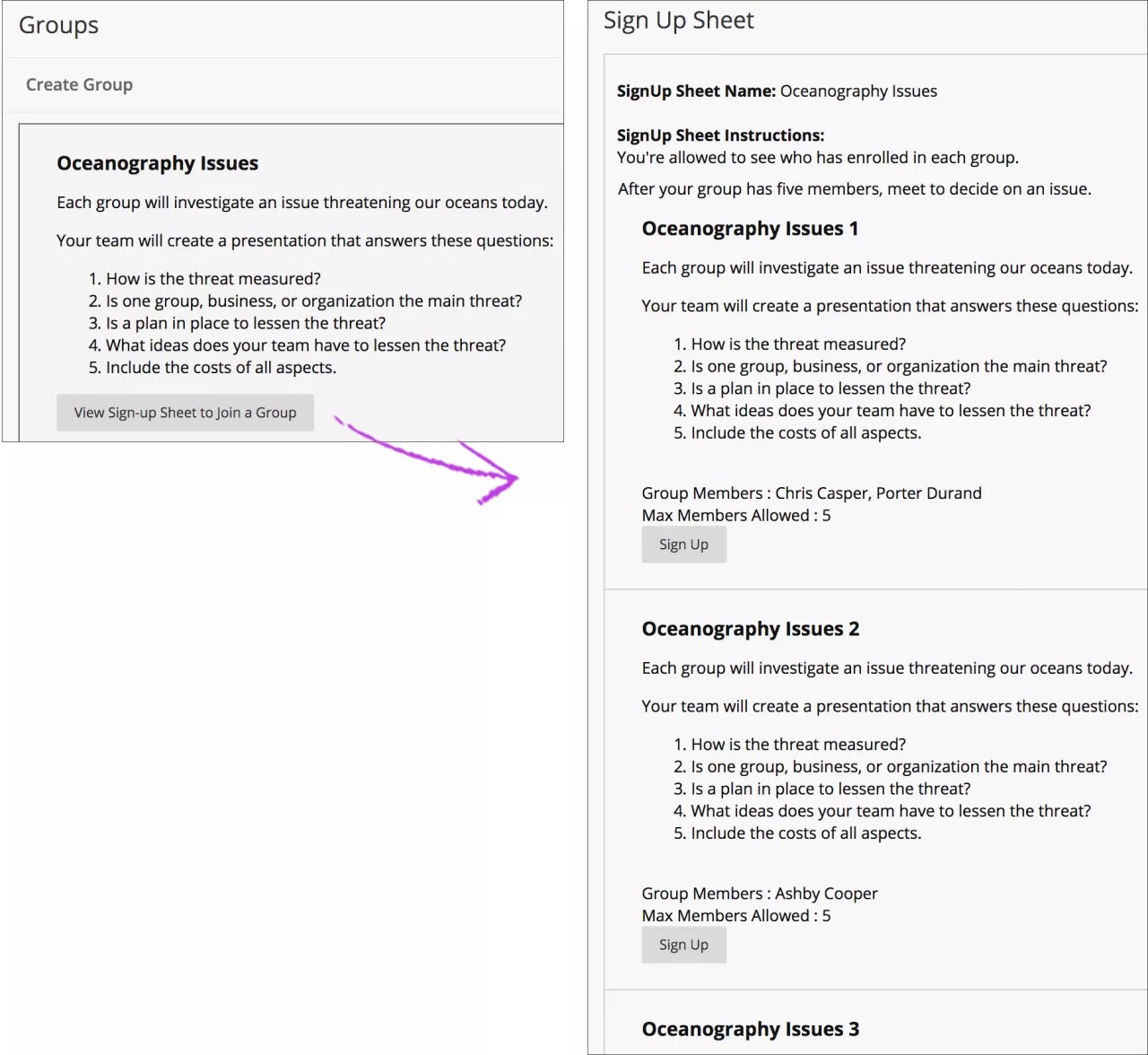
Læreren kan be deg om å tilknytte deg emnegrupper selv. Det kan hende du kan se navnene på de andre gruppemedlemmene. Dette avhenger av innstillinger underviseren har valgt.
På Grupper-siden velger du Påmelding eller Vis påmeldingsskjema for å bli med i en gruppe. Når du velger Påmelding igjen på Påmeldingsark-siden, blir du automatisk lagt til i gruppen.
Notat
Deaktiverte brukere er med i totalantallet for gruppepåmeldinger inntil informasjonen om brukeren eller medlemskapet i gruppen slettes.
Opprett grupper
Hvis læreren din tillater det, kan du opprette emnegrupper medstudentene dine kan bli med i.
På Grupper-siden velger du Opprett gruppe.
På Opprett egentilknytningsgruppe-siden skriver du inn gruppenavnet og beskrivelsen for gruppen.
Skriv inn et navn for Tilknytningsskjema og Instruksjoner for tilknytningsskjema.
Velg Maksimalt antall medlemmer.
Velg Send.
Gruppeverktøy
Underviseren velger hvilke kommunikasjons- og samarbeidsverktøy som er tilgjengelige for hver enkelt gruppe. Hvis du vil bruke et verktøy, men ikke finner det på gruppeområdet, kan du spørre læreren om vedkommende kan aktivere det.
Verktøy | Beskrivelse |
|---|---|
Gruppemedlemmer og undervisere kan dele innhold og bruke tavlen, samt lage opptak. | |
Samarbeid | Gruppemedlemmer kan opprette og delta i chatteøkter og virtuelle klasserom. Samarbeidsøktene for grupper har de samme funksjonene som emnene. Alle gruppemedlemmene er moderatorer i samarbeidsøkter for grupper og kan administrere økter og bruke alle de tilgjengelige verktøyene. |
Gruppemedlemmer og lærere kan dele filer i gruppeområdet. Alle medlemmer kan legge til og slette filer, uavhengig av hvem som legger dem til. | |
Gruppeblogger: | Alle medlemmer av en gruppe kan opprette innlegg for den samme bloggen i gruppeområdet, samt bygge på hverandres innlegg. Alle emnemedlemmene kan lese og kommentere på gruppeblogger, men de kan ikke opprette innlegg hvis de ikke er medlemmer av gruppen. Lærere kan velge å vurdere gruppeblogger. Alle gruppemedlemmene får samme vurdering. |
Gruppemedlemmer kan opprette og administrere egne forumer og diskutere tema med bare gruppemedlemmene. Lærere kan velge å vurdere gruppediskusjoner, men hvert enkelt medlem får individuell vurdering. | |
Gruppedagbok: | Alle gruppemedlemmene kan se hverandres oppføringer i gruppeområdet. Bare gruppemedlemmer og lærere kan se på gruppedagbøkene. Lærere kan velge å vurdere gruppedagbøker. Alle gruppemedlemmene får samme vurdering. |
Gruppeoppgave | Gruppemedlemmer kan opprette og distribuere oppgaver til alle gruppemedlemmene. |
Gruppewiki: | Gruppemedlemmer kan redigere og se egne gruppewikier. Lærere kan se og endre gruppewikier samt velge å vurdere gruppewikier. Alle gruppemedlemmene får samme vurdering. |
Gruppemedlemmer kan sende e-post til enkeltmedlemmer eller hele gruppen. |
Utveksle filer med en gruppe
Med fildeling kan du dele filer med andre medlemmer i gruppen din – inkludert læreren.
Du kan ikke opprette mapper under fildeling. Bestem sammen med gruppen din hvordan dere vil navngi filene, slik at de er lettere å finne i en lang liste.
Legge til en fil i filutvekslingen
Gruppeverktøy > Fildeling > Legg til fil
Gi et navn til filen du vil laste opp. Bla gjennom etter filen, og send inn.
Slett en fil fra fildelingen
Du kan slette filer selv om du ikke har lastet dem opp. På Fildeling-siden velger du Slett i filmenyen.
Ofte stilte spørsmål
Hvordan fjerner jeg meg selv eller noen andre fra en gruppe?
Når du er medlem i en gruppe, er det bare lærere som kan fjerne deg – dette gjelder også for egentilknytningsgrupper og grupper opprettet av studenter.
Hvordan kan jeg legge til klassekamerater i en gruppe jeg har opprettet?
Hvis du oppretter en gruppe, må klassekameratene dine selv knytte seg til gruppen. I listen over grupper velger de Tilknytning etter gruppenavnet.
Hvordan blir jeg medlem av en av gruppene til klassekameratene mine?
Finn gruppen på Grupper-siden, og velg Tilknytning. Gruppen vises i Mine grupper-området ditt.