ORIGINAL Tilgjengelighet
Blackboard er opptatt av brukervennlighet og tilgjengelighet for alle våre produkter og tjenester. I tråd med Blackboards sterke tradisjon for lederskap innen tilgjengelighet er produktene våre generelt laget og utviklet med de internasjonalt anerkjente retningslinjene for tilgjengelig nettinnhold (WCAG) samt Section 508 av Rehabilitation Act av 1973, med endringer, i tankene. Blackboard jobber for å oppfylle de globalt anerkjente suksesskriteriene for WCAG 2.1 nivå AA og gjennomfører regelmessig testing av tilgjengelighet fra tredjeparter av produktene sine for å vurdere samsvar med bransjestandardene.
Notat
Alle dokumentene er bare tilgjengelig på engelsk.
Om strukturen til Blackboard-sider
En logisk overskriftsstruktur brukes for å sørge for riktig strukturering av sider, samt for å gi brukere tillatelse til å navigere ved bruk av overskrifter. Overskrifter brukes konsekvent i appen. Dette gir brukerne muligheten til raskt å forstå strukturen på hvilken som helst side i appen, og de kan enkelt gå til den aktuelle delen av siden eller innholdselementet.
I henhold til kravene oppgis det én enkelt H1 for å identifisere siden brukeren ser på. I Blackboard er sidetittelen, for eksempel «Emnedokumenter», alltid H1.
H2-overskrifter brukes for å avgrense viktige avsnitt på en side. Disse overskriftene er skjult og gjør det mulig for skjermlesere å hoppe direkte til hver av hoveddelene. En emneside har for eksempel to H2-overskrifter: én for emnemenyen og én for hovedinnholdet som er plassert rett over handlingsfeltet på innholdssiden.
H3-overskrifter brukes vanligvis som titler for innholdselementer, eller for viktige innholdselementer på sider. Tittelen på for eksempel en oppgave på en «Emnedokumenter»-side er et H3-element, slik at brukerne enkelt finner den.
Notat
For å redusere visuelt rot på sider er en rekke elementer skjult inntil du fokuserer på dem med musen eller tastaturet. Når gu gjør det, blir elementene gjort aktive og følger vanlige modeller for tastaturinteraksjon.
Rammer er fjernet og erstattet med DIV-elementer og iFrames
Tekniske endringer i hovednavigasjonen i Blackboard gjør det lettere å navigere for synshemmede brukere.
Rammer er fullstendig fjernet fra Learn-appen og erstattet med HTML5-kompatible DIV-elementer og iFrames. Med denne endringen blir utskrift, tilgjengelighet og sidenavigasjon forbedret.
Med denne endringen får brukere av skjermlesere bedre tilgjengelighet der det er nødvendig å identifisere sideplassering, navigasjon og sidetitler.
Landemerker
Landemerker angis basert på ARIA (Accessible Rich Internet Applications Suite). ARIA definerer en løsning som gjør nettbasert innhold og nettbaserte apper mer tilgjengelig for personer med nedsatte funksjonsevner. Landemerker i Blackboard inkluderer:
apper
banner
komplementært innhold
informasjon om innhold
emnemenyen
innholdsområdet
skjemaer
hovedinnhold
navigasjon
søk
Skjermlesere
For å få mest mulig ut av skjermleseren din bør du bruke ChromeTM og JAWS® i Windows® eller Safari® og VoiceOver på Mac®.
Blackboard har opprettet en skjermleserveiledning for å gi personer som bruker appen via en skjermleser, hjelp med å bruke systemet skikkelig.
Hurtiglenker
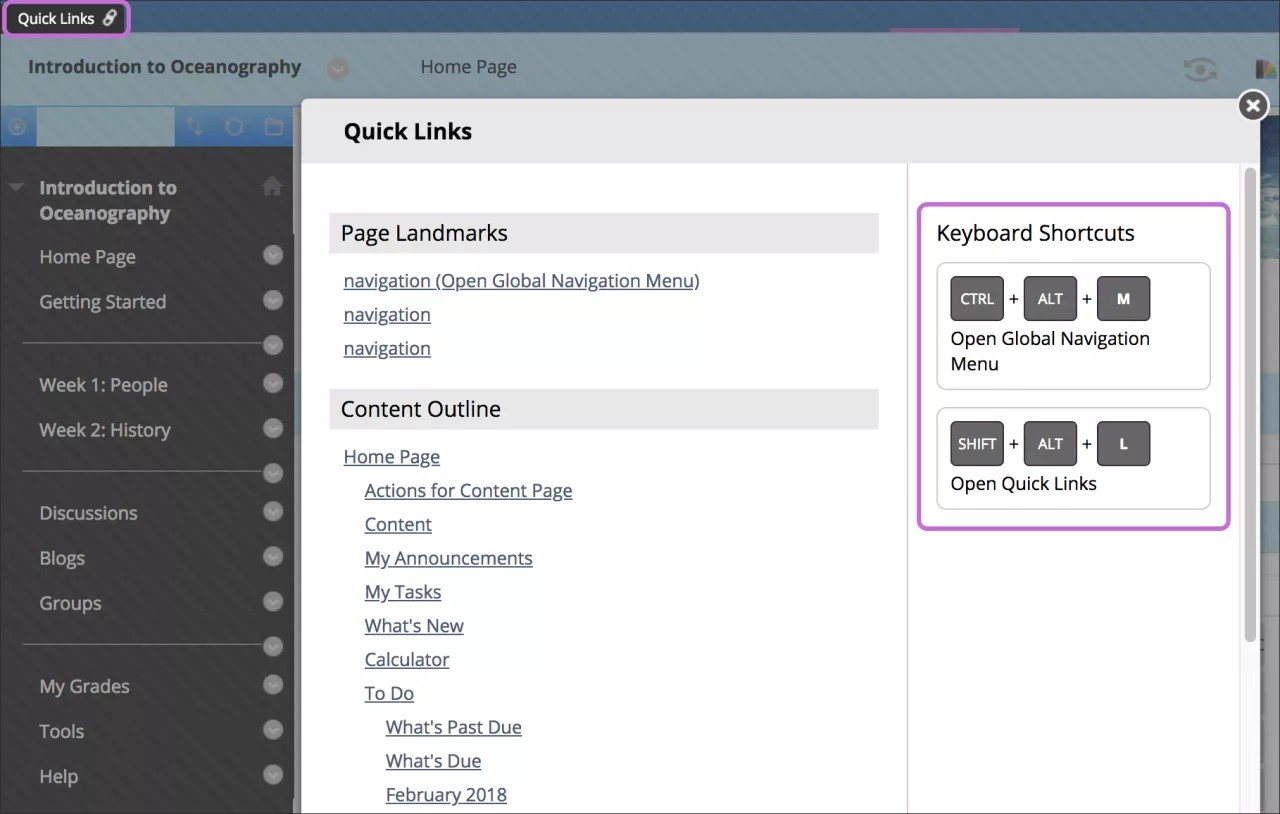
Med verktøyet for hurtiglenker kan brukere raskt finne ulike overskrifter eller deler på sider i Blackboard-appen og gå direkte til dem. Hurtiglenker-ikonet er plassert øverst til venstre, og når du trykker på det, åpnes det et popup-vindu med landemerket og navigasjonslenkene på den aktuelle siden.
Du kan åpne verktøyet for hurtiglenker med tastaturet ved å trykke på SHIFT + ALT + L. For å åpne den globale navigasjonsmenyen trykk på CTRL + ALT + M. Andre tilgjengelige hurtigtaster for siden vises også i verktøyet for hurtiglenker.
Matematiske formler for innholdsredigering
Med WIRIS kan du redigere matteformler i Innholdsredigering-versjonen som ble lansert i SP 10. I SP 10 ble WIRIS-tilleggsprogrammet lansert i form av en Java-applet. Dette førte til at matteredigering ikke var tilgjengelig på plattformer som ikke støtter Java. I SP 12 er WIRIS-redigeringsprogrammet basert på JavaScript, slik at det ikke er avhengig av Java lenger, noe som gjør det mulig å bruke alle funksjonene for matteredigering på plattformer som ikke kan kjøre Java i nettlesere – deriblant iOS. Funksjonaliteten i WIRIS-matteredigeringen er ikke videreført til alle plattformer med støtte for JavaScript-kompatible nettlesere.
Overgangen fra det utilgjengelige applet-baserte redigeringsprogrammet til en JavaScript-basert versjon har gjort denne funksjonen mer tilgjengelig.
Interaktive verktøy
Vi har forbedret brukervennligheten for alle de interaktive verktøyene våre (diskusjonstavler, wikier, blogger og dagbøker). I hver utgave forbedres brukervennligheten for alle, spesielt for kunder som bruker assisterende teknologi. Den nye opplevelsen for trådlesing er enkel å bruke med skjermleserteknologi. Vi har også fjernet rot på siden, slik at brukere som bare bruker skjermleser og tastatur har mindre å gå gjennom når de navigerer i grensesnittet.
Hvis du vil vite mer om Blackboards satsing på tilgjengelighet, kan du gå til Blackboard-nettstedet.
*Erklæringer om produktutviklingstiltakene våre, inkludert nye produkter og fremtidige produktoppgraderinger, samt oppdateringer eller forbedringer, representerer de nåværende intensjonene våre, men de kan endres, forsinkes eller forkastes uten forvarsel, og vi gir ingen garanti for at tilbud, oppgraderinger, oppdateringer eller funksjonalitet kommer til å bli gjort tilgjengelige, med mindre og inntil de er allment tilgjengelige for kundene våre.