WYSIWYG erişilebilirliği
Note
Bu belge, yapay zeka destekli makine çevirisi kullanılarak çevrilmiştir. Çeviriler, doğruluğu konusunda herhangi bir garanti olmaksızın “olduğu gibi” sunulmaktadır. Bu içeriğin İngilizce sürümü resmi ve geçerli kaynaktır.
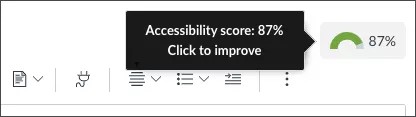
Kurs içeriği düzenleyicinizde Ally'dan gerçek zamanlı geri bildirim alın. Ally puan göstergesini görmek için kurs WYSIWYG veya VTBE içerik düzenleyicinizi açın. Siz içerik oluşturdukça Ally puanı gerçek zamanlı olarak güncellenir. Sorunlar hakkında daha fazla bilgi edinmek ve bunları nasıl düzelteceğinize ilişkin adım adım yönergeleri takip etmek için puanı seçin.
Video: WYSIWYG içeriği için eğitmen geri bildirimi
Aşağıdaki betimlemeli video, bu sayfada yer alan bazı bilgilerin görsel ve işitsel bir temsilidir. Videoda tasvir edilenlerin ayrıntılı açıklamasını görmek için videoyu YouTube'da açın, Daha Fazla İşlemlere gidin ve Metin Dökümünü Açı seçin.
WYSIWYG içeriğimde erişilebilirlik puanımı nasıl görebilirim?
Ally'ın erişilebilirlik puanı simgesi yalnızca içerik oluşturduğunuzda veya düzenlediğinizde görünür. WYSIWYG veya VTBE içeriğinizdeki puanı görmek için düzenleme modunda olmanız gerekir.
Kurs içeriğinize gidin ve puanı görüntülemek için içeriğinizi düzenleyin.
WYSIWYG içeriğimde Ally puanını nasıl kullanabilirim?
Kursunuzun WYSIWYG düzenleyicisinde içerik oluşturun veya düzenleyin. Siz yazdıkça veya değişiklik yaptıkça Ally puanı anında güncellenir. Puanlar Düşük ile Mükemmel arasında değişir. Puan ne kadar yüksekse sorun sayısı da o kadar azdır.
Erişilebilirlik puanını öğrendikten sonra erişilebilirlik sorunlarını keşfetmeye başlayabilir ve puanı yükseltmek için içeriğinizi geliştirebilirsiniz.
Ally, bir erişilebilirlik uzmanı olmanıza yardımcı olmak için size ayrıntılı geri bildirim ve destek sağlar. Erişilebilirlik sorunları, neden önemli oldukları ve nasıl düzeltilecekleri hakkında bilgi edinin. Hedefimiz yeşil!
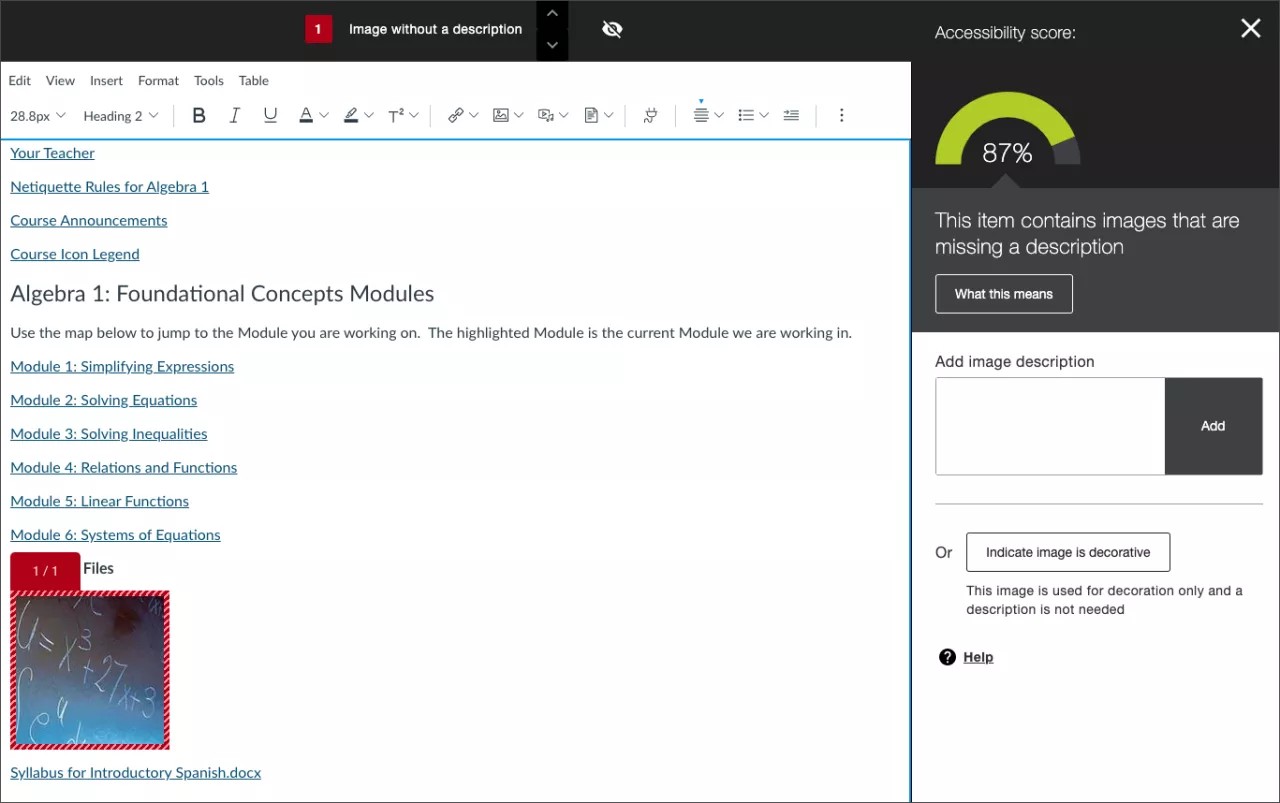
Eğitmen geri bildirimini açmak için erişilebilirlik puanını seçin. Doğrudan panelde ve önizleme penceresinde hızlı düzeltmeler yapın. Dosyadaki tüm sorunları görmek için Tüm sorunlar seçeneğini seçin ve önce hangi sorunların düzeltileceğine karar verin.
İşiniz bittikten sonra Ally geri bildirim panelini kapatın ve değişikliklerinizi kaydetmek için güncellenmiş içeriği WYSIWYG Düzenleyiciye kaydedin.
Önemli
Siz WYSIWYG içerik Düzenleyicisinde <b>Kaydet</b> seçeneğini seçinceye kadar değişiklikler kaydedilmez.
Ally, WYSIWYG içeriğim için hangi erişilebilirlik rehberliğini sağlar?
Ally, WYSIWYG içeriği ve ekli HTML dosyaları üzerinde yaptığı kontrollerin aynısını yapar. Kontrollerden elde edilen sonuçlar hem eğitmen Kurs erişilebilirlik raporunda hem de yöneticiler tarafından kullanılan Ally Kurum Raporunda raporlanır.
WYSIWYG içeriğine ilişkin geri bildirim ve rehberlik henüz her sorun için mevcut değildir. Bu erişilebilirlik sorunları için WYSIWYG kılavuzu mevcuttur:
Başlık sırası
WYSIWYG içeriğine bağımsız görüntüler eklerken, erişilebilirliğini sağlamak için alternatif metin gibi meta verilerini manuel olarak tekrar eklemeniz gerekir. Alternatif açıklamalar WYSIWYG sayfasındaki görüntülere doğrudan eklendiğinde, bir kurs kopyalandığında bunlar korunacaktır.
Gereksiz açıklamalar içeren resim
Başlıksız tablolar
Boş başlıklara sahip tablolar
Not
"HTML'nin başlık yapısı doğru seviyede başlamıyor", Kurs erişilebilirlik raporunun yanı sıra Kurum erişilebilirlik raporunda da bildirilen bir sorundur. Düzenleyici dışındaki sayfadaki başlık seviyeleri nedeniyle WYSIWYG Düzenleyicide bu sorun için herhangi bir kılavuz bulunmamaktadır.
LMS'nizde desteklenen WYSIWYG içeriği
Blackboard Ultra
Not
İçerikteki resimler için alt metni değiştirme gelecekteki bir sürümde kullanılabilir olacak.
Ally puanını görmek için WYSIWYG içeriği oluşturun veya düzenleyin.
Desteklenen bir WYSIWYG içerik öğesine gidin.
İçerik kutusunun köşesindeki üç noktadan Düzenle öğesini seçin.
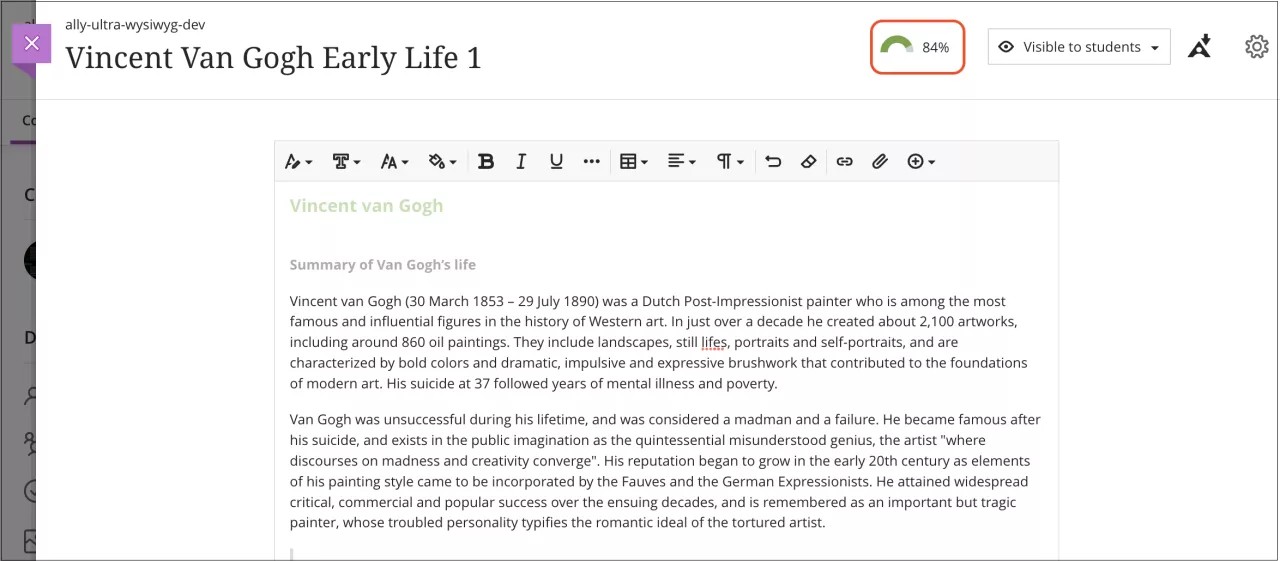
Ally puanı WYSIWYG Düzenleyici araç çubuğunun üzerinde görünür.
Ally şu WYSIWYG içeriklerini destekler:
İpucu
Parantez içindeki bilgiler Kurs Raporu dışa aktarımındaki ilgili sütun başlığını temsil eder.
İçerik Klasörü (application/x-folder)
İçerik Ögesi (application/x-item)
Öğrenim Modülü (application/x-learning-module)
Ders Planı (application/x-lesson)
Foruma bağlantı (application/x-link-discussion-topic)
Web Bağlantısı (application/x-link-web)
Eklenmiş LTI uygulama (application/x-lti-launch)
Boş sayfa ve Modül sayfası da dâhil olmak üzere tüm diğer WYSIWYG içerik türleri (application/x-page)
Blackboard Orijinali
Ally puanını görmek için WYSIWYG içeriği oluşturun veya düzenleyin.
Desteklenen bir WYSIWYG içerik öğesine gidin.
İçerik için Seçenekler menüsünü seçin.
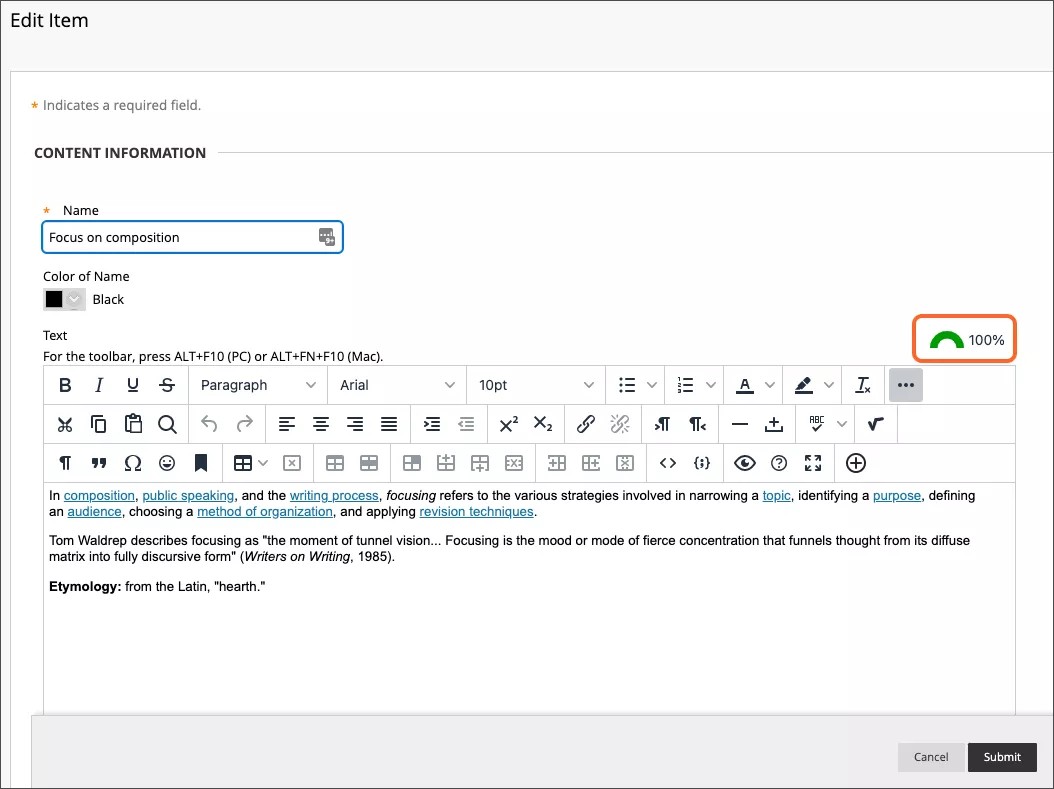
Düzenle öğesini seçin. Ally puanı, WYSIWYG Düzenleyici araç çubuğunun sağ üst köşesinde görünür.
Ally şu WYSIWYG içeriklerini destekler:
İpucu
Parantez içindeki bilgiler Kurs Raporu dışa aktarımındaki ilgili sütun başlığını temsil eder.
İçerik Klasörü (application/x-folder)
İçerik Ögesi (application/x-item)
Öğrenim Modülü (application/x-learning-module)
Ders Planı (application/x-lesson)
Foruma bağlantı (application/x-link-discussion-topic)
Web Bağlantısı (application/x-link-web)
Eklenmiş LTI uygulama (application/x-lti-launch)
Boş sayfa ve Modül sayfası da dâhil olmak üzere tüm diğer WYSIWYG içerik türleri (application/x-page)
Moodle
Not
Atto Düzenleyici artık desteklenmemektedir.
Ally puanını görmek için WYSIWYG içeriği oluşturun veya düzenleyin.
Kursunuzda Düzenlemeyi Aç seçeneğini belirleyin.
Desteklenen bir WYSIWYG içerik öğesine gidin.
Düzenle öğesini seçin. Ally puanı, WYSIWYG Düzenleyici araç çubuğunun sağ üst köşesinde görünür.
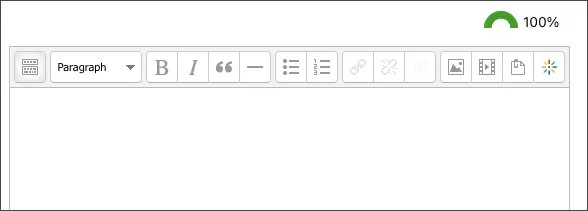
Ally şu WYSIWYG içeriklerini destekler:
İpucu
Parantez içindeki bilgiler Kurs Raporu dışa aktarımındaki ilgili sütun başlığını temsil eder.
Ödev (application/x-assignment)
Kitap (application/x-book)
Kitap bölümü (application/x-book-chapter)
Tartışma konuları (application/x-discussion-topic)
Forum açıklaması (application/x-forum)
Sözlük açıklaması (application/x-glossary)
Sözlük girişi (application/x-glossary-entry)
Etiket (application/x-label)
Ders açıklaması (application/x-lesson-description)
Ders sayfası (application/x-lesson-page)
Sayfa içeriği (application/x-page-content)
Sayfa tanıtımı (application/x-page-intro)
Bölüm (application/x-section)
Öğretim programı (application/x-syllabus)
Canvas
Ally puanını görmek için WYSIWYG içeriği oluşturun veya düzenleyin.
Desteklenen bir WYSIWYG içerik öğesine gidin.
Düzenle öğesini seçin. Ally puanı, WYSIWYG Düzenleyici araç çubuğunun sağ üst köşesinde görünür.
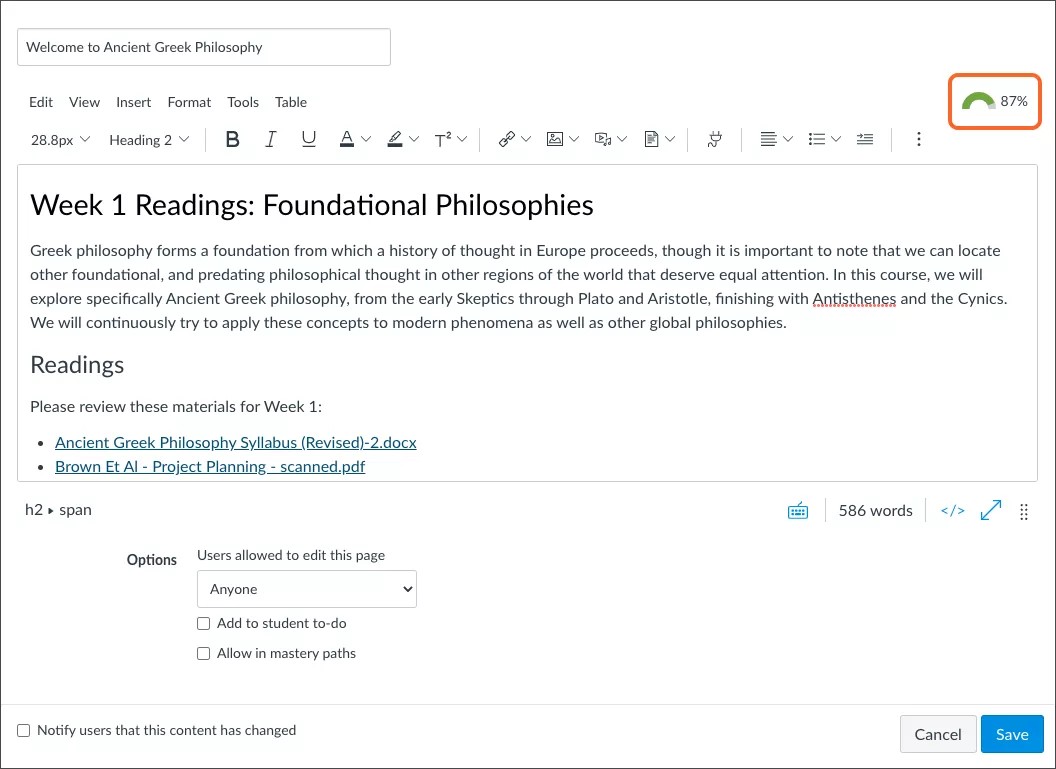
Ally şu WYSIWYG içeriklerini destekler:
İpucu
Parantez içindeki bilgiler Kurs Raporu dışa aktarımındaki ilgili sütun başlığını temsil eder.
Duyuru (application/x-announcement)
Ödev (application/x-assignment)
Tartışma konuları (application/x-discussion-topic)
Kısa sınav açıklaması (application/x-quiz)
Öğretim programı (application/x-syllabus)
Sayfa (application/x-page)
D2L Brightspace
Not
Klasik içerik deneyimi için kullanılabilir.
Ally puanını görmek için WYSIWYG içeriği oluşturun veya düzenleyin.
Desteklenen bir WYSIWYG içerik öğesine gidin.
Düzenlemek için içeriği seçin. Ally puanı Düzenleyicinin sağ alt kısmında görünür.
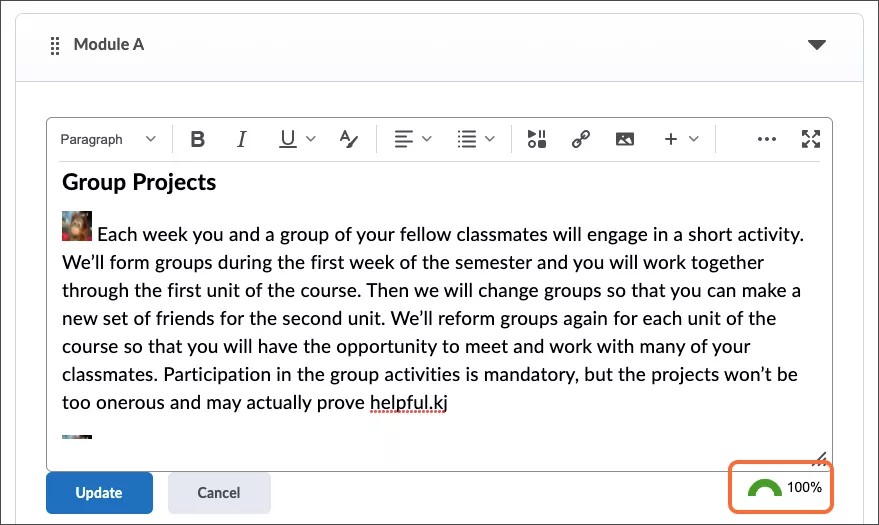
Ally şu WYSIWYG içeriklerini destekler:
İpucu
Parantez içindeki bilgiler Kurs Raporu dışa aktarımındaki ilgili sütun başlığını temsil eder.
Web Bağlantıları (application/x-link-web)
Modül (application/x-module)
Schoology
WYSIWYG içeriği şu anda Schoology'de desteklenmemektedir.
D2L'de esnek gezinme yapısı
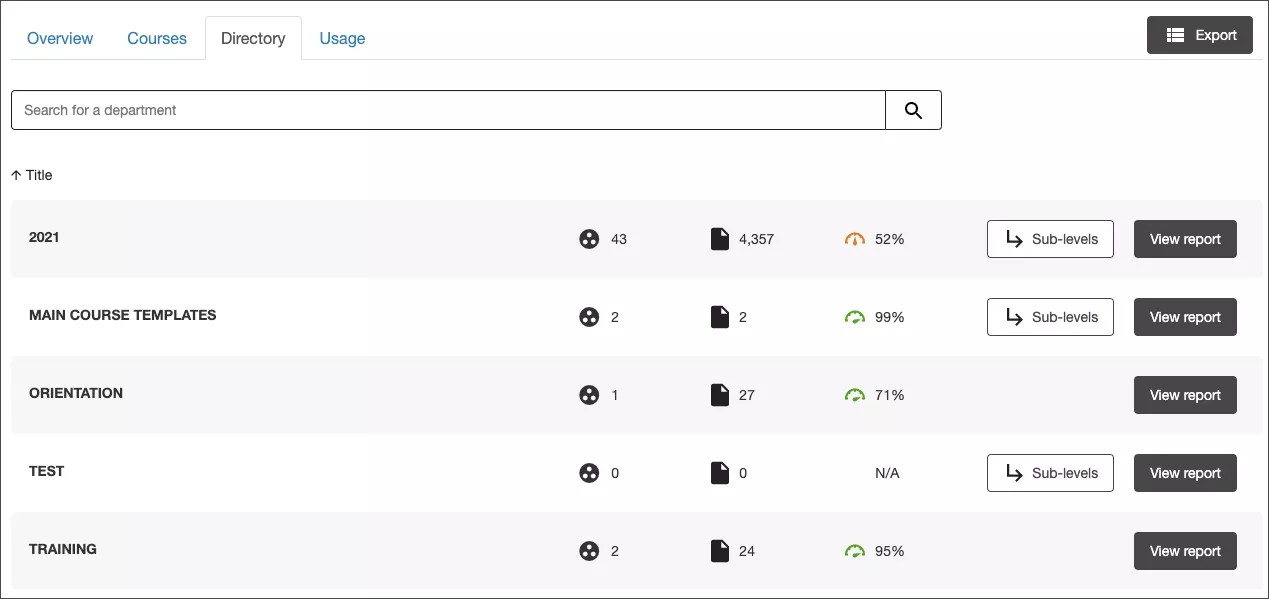
D2L örnekleri için Ally, farklı kuruluş birimleri arasında gezinebilir. Örneğin Kampüs > Departman > Kurs. Yapı, LMS kurum hiyerarşisine göre değerlendirilir ve birden fazla Kuruluş Birimi ve yapılandırma düzeyini göz önünde bulundurabilir. Ally, rapordaki her kuruluş birimini bir "departman" olarak değerlendirir, ancak sol üst taraftaki ekmek kırıntısını kullanarak hiyerarşide gezinebilirsiniz. Bu özelliği etkinleştirmek istiyorsanız bir destek bileti göndermeniz gerekir.
Video: Canvas'ta Ally WYSIWYG
Aşağıdaki betimlemeli video, bu sayfada yer alan bazı bilgilerin görsel ve işitsel bir temsilidir. Videoda tasvir edilenlerin ayrıntılı açıklamasını görmek için videoyu YouTube'da açın, Daha Fazla İşlemlere gidin ve Metin Dökümünü Açı seçin.
Video: Moodle'da Ally WYSIWYG
Aşağıdaki betimlemeli video, bu sayfada yer alan bazı bilgilerin görsel ve işitsel bir temsilidir. Videoda tasvir edilenlerin ayrıntılı açıklamasını görmek için videoyu YouTube'da açın, Daha Fazla İşlemlere gidin ve Metin Dökümünü Açı seçin.
Video: Ally WYSIWYG Blackboard Ultra'da
Aşağıdaki betimlemeli video, bu sayfada yer alan bazı bilgilerin görsel ve işitsel bir temsilidir. Videoda tasvir edilenlerin ayrıntılı açıklamasını görmek için videoyu YouTube'da açın, Daha Fazla İşlemlere gidin ve Metin Dökümünü Açı seçin.
Video: Ally WYSIWYG D2L Brightspace'te
Aşağıdaki betimlemeli video, bu sayfada yer alan bazı bilgilerin görsel ve işitsel bir temsilidir. Videoda tasvir edilenlerin ayrıntılı açıklamasını görmek için videoyu YouTube'da açın, Daha Fazla İşlemlere gidin ve Metin Dökümünü Açı seçin.