PDF İtidarasyon Seçenekleri
Note
Bu belge, yapay zeka destekli makine çevirisi kullanılarak çevrilmiştir. Çeviriler, doğruluğuna ilişkin herhangi bir garanti olmaksızın "olduğu gibi" sunulmaktadır. Bu içeriğin İngilizce sürümü resmi ve geçerli kaynaktır.
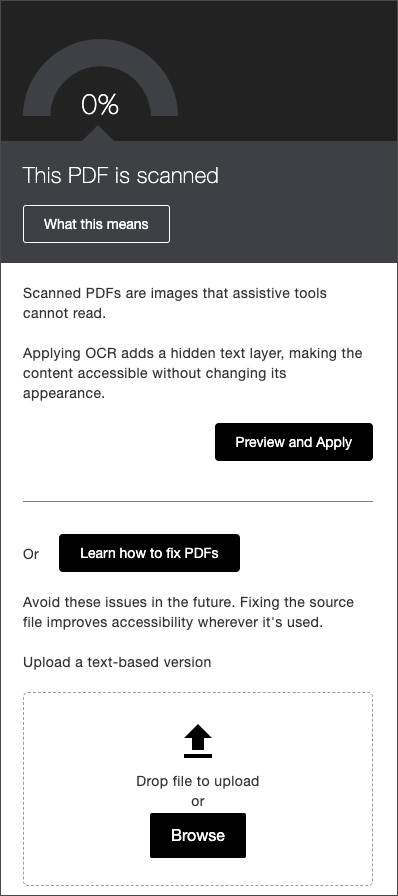
PDF belgelerinde tespit edilen sorunları incelerken, Eğitmenler Ally’ın geri bildirim ve rehberlik kapsamında sunulan PDF dosyaları için mevcut hızlı düzeltme seçeneklerinden yararlanabilirler. Buna, eksik başlık ve eksik dil sorunlarını giderme ve/veya taranmış bir PDF dosyasına OCR uygulama gibi özellikler dahildir; tüm bunlar doğrudan Eğitmen Geri Bildirim panelinden gerçekleştirilebilir.
Bu düzeltmeleri yaptıktan sonra, Ally PDF dosyasının yeni bir sürümünü kaydedip kursa yükleyecek ve bu işlem sırasında eski dosyanın üzerine yazacaksınız.
Images Missing Alternative Text
Instructors can add alternative text or mark images as decorative directly to the PDF within the missing alternative text workflow by selecting Start Fixing to begin.
Select Start Fixing to launch the alternative text workflow.
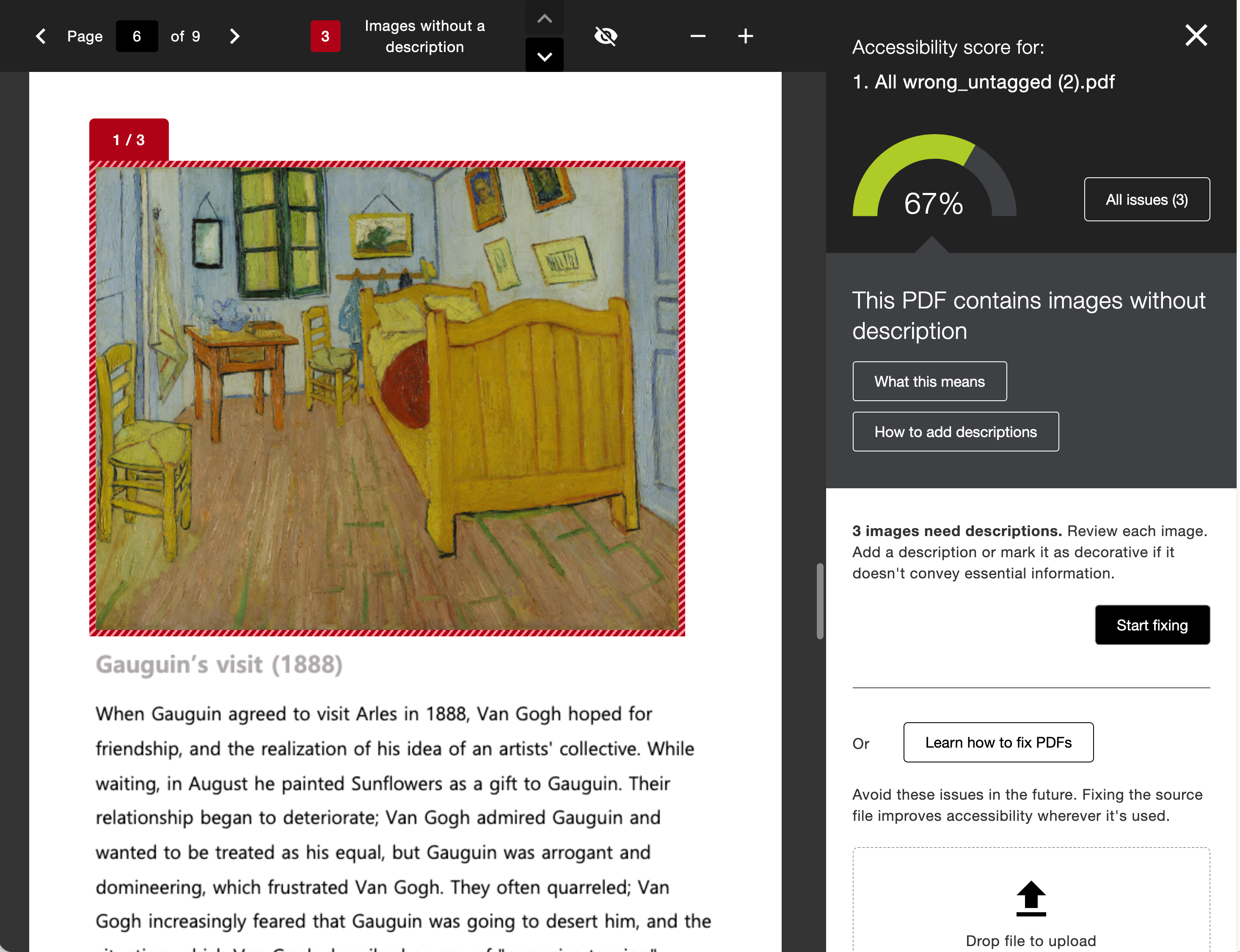
Review the guidance and add your alternative text or set your images as decorative depending on the context of the content.
If your administrator has turned on the AI Alt Text Assistant, you can select Auto-generate Description to be provided with a suggested starting point based on Ally’s analysis of the image and PDF content.
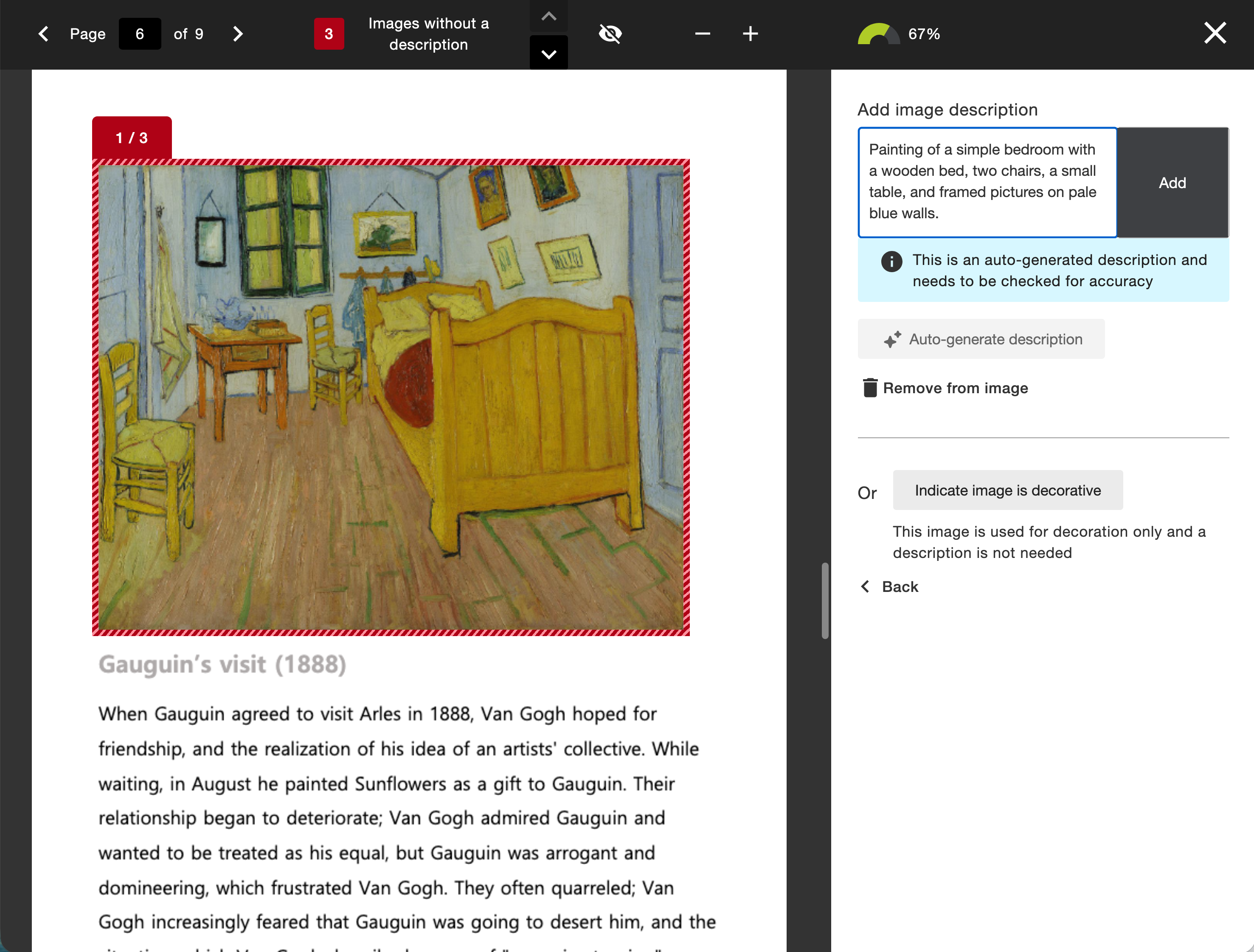
Select Add to add the alternative text to your document. Ally will save a new copy of the PDF directly back to your course after each image description is added.
We recommend reviewing the documents linked below (including the updated Transparency Note) as you consider using Ally’s AI Alt Text Assistant in PDF content or rich content. Refer to AI Alt Text Assistant for more information.
Etiketsiz PDF’ler
Eğitmenler, etiket içermeyen PDF dosyalarına PDF'ye Otomatik Etiketleme seçeneğini seçerek belgeye etiket ekleyebilirler.
Daha fazla bilgi için Otomatik Etiketleme Hakkında Önemli Bilgiler belgesine bakınız.
Otomatik etiketleme işlemi sırasında neler olduğunu ve oluşturulan etiketleri nasıl inceleyeceğinizi öğrenin.
Belgede etiketlerini oluştur seçeneğini seçin.
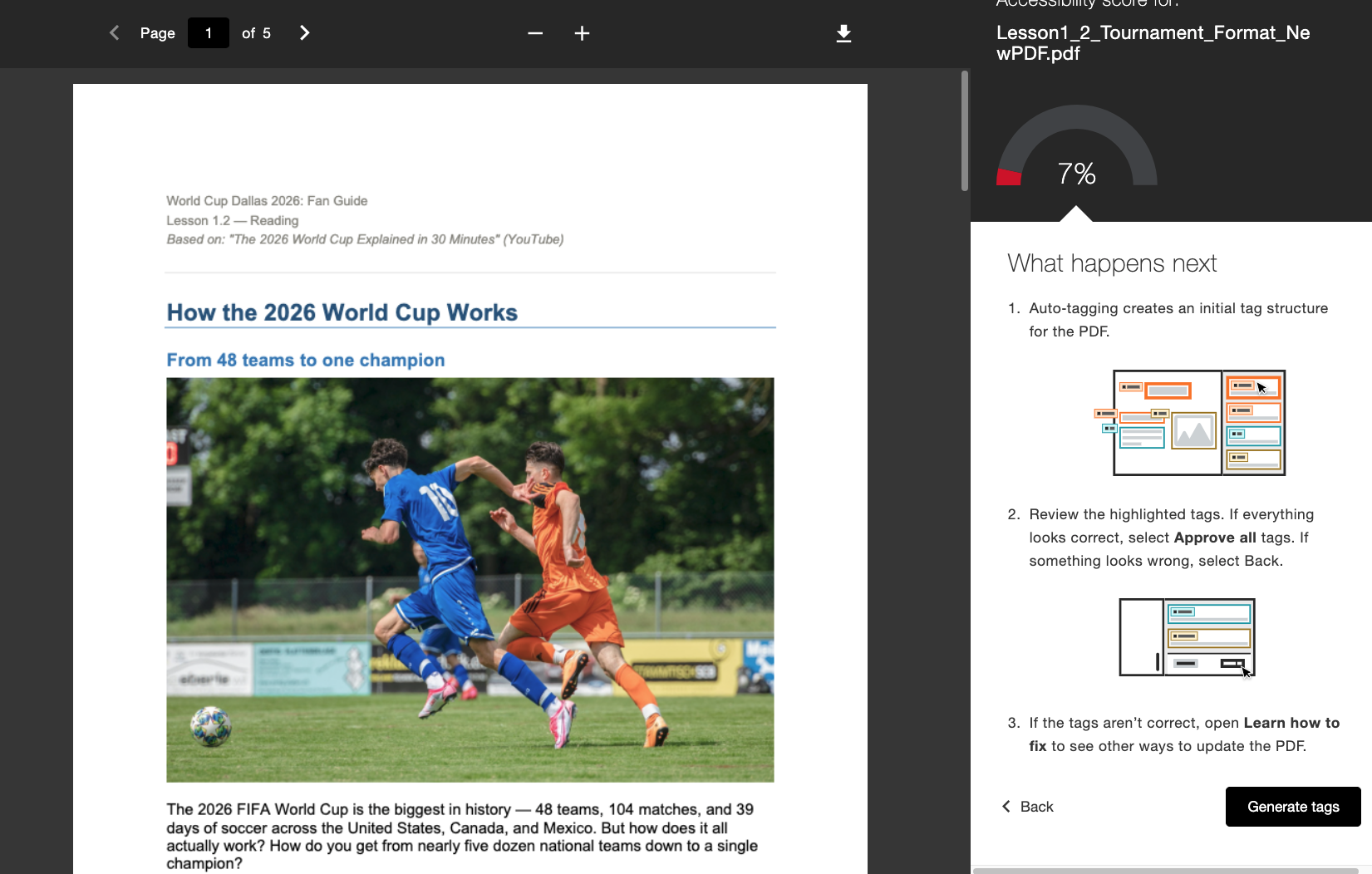
Yan panelde önerilen etiketleri, PDF'deki içerikle karşılaştırarak inceleyin. İlerleme göstergesi, kaç tane etiket incelediğinizi gösterir.
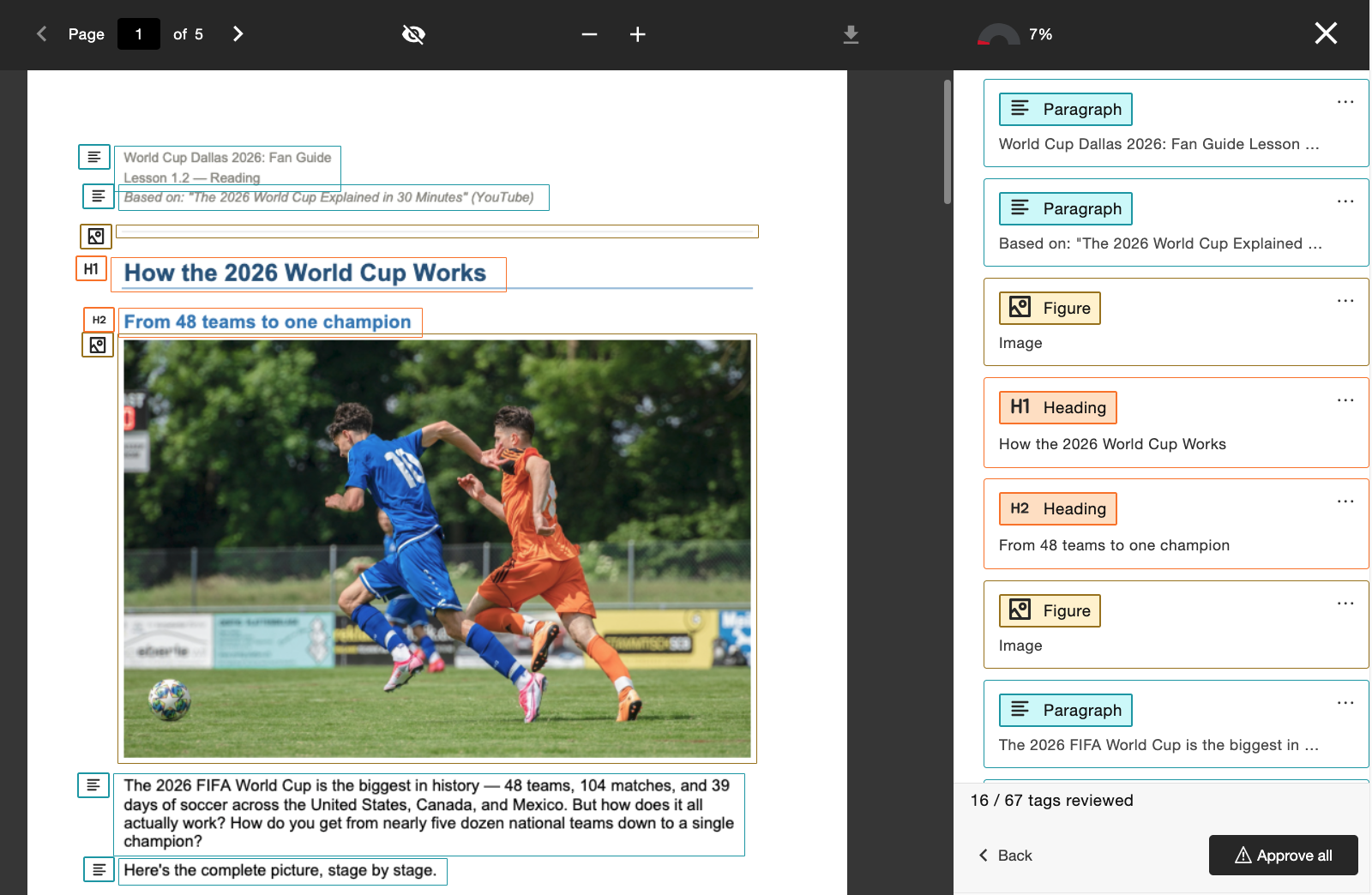
Etiketlerden memnun olduğunuzda, Hepsini Onayla seçeneğini belirleyin.
Not
**Onayı kabul et** seçeneğini belirlediğinizde, değişiklikler doğrudan belgeye uygulanır. İçeriğin daha eski, etiketlenmemiş bir sürümüne hâlâ ihtiyacınız varsa, son onaydan önce bir kopyasını kaydetmenizi veya indirme özelliğinden yararlanmanızı öneririz. Değişiklik yapıldıktan sonra, bu işlemi geri alıp erişilebilirliği daha düşük olan etiketlenmemiş PDF dosyasına geri dönemezsiniz.
Hepsini Onayla seçeneği seçildiğinde, Ally bu etiketleri belgenin tamamına uygular. İnceleme ve onaylama işlemini tamamladığınızda, Ally yeni bir PDF dosyası kaydedecek ve bunu kursunuza geri yükleyecektir.
Eksik başlık
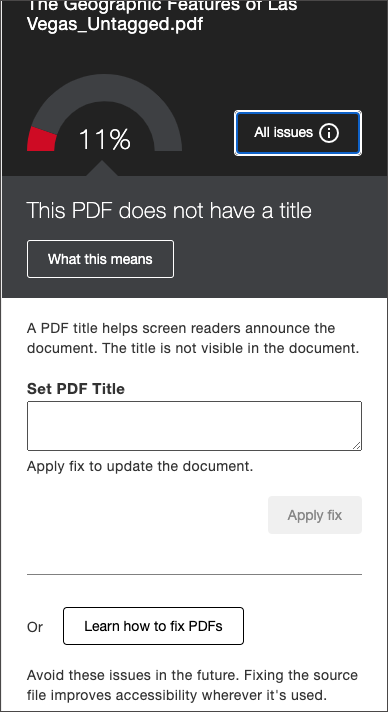
Eğitmenler giriş alanını kullanarak bir başlık ayarlayabilir ve kaydetmek için Düzeltmeyi uygula seçeneğini seçebilirler.
Başlıklar sadece özel karakterlerden oluşmayabilir (örneğin @!#$#$)
Unvanlar bir dönemde bitmeyebilir (.)
Başlıklar bir dosya uzantısı ile bitmeyebilir (örneğin .pdf, .xls vb.)
Başlık dosya adıyla tam olarak eşleşmeyebilir
Eksik dil
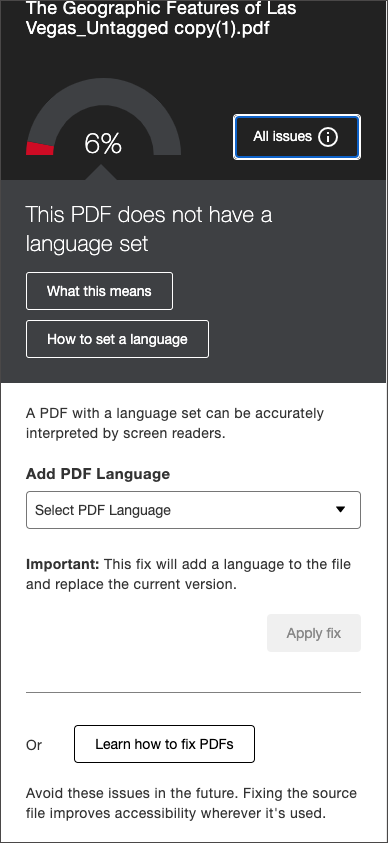
Eğitmenler, mevcut diller arasında açılır menüden seçim yapabilir ve kaydetmek için Düzeltmeyi Uygula seçeneğini seçebilirler.
Taranmış PDF
Eğitmenler, taranan belgeyi OCR yapmak için Önizleme ve Uygula seçeneğini seçebilir ve sonucun yeni önizlemesini oluşturabilir. Değişiklikleri kaydetmek için Başvur seçeneğini seçmeden önce, eğitmen gerekirse daha sonrası için kaydetmek üzere orijinal taranmış PDF'yi indirmeyi seçebilir.
Not
Eğer hala eski taranmış bir içerik versiyonuna ihtiyacınız varsa, OCR hızlı çözümünü uygulamadan önce bir kopyasını kaydetmeniz veya indirme özelliğinden faydalanmanızı öneririz. Değişiklik yapıldıktan sonra erişimi bozarak taranmış PDF'ye geri dönemezsiniz.