Ally Moodle'da
Note
Bu belge, yapay zeka destekli makine çevirisi kullanılarak çevrilmiştir. Çeviriler, doğruluğuna ilişkin herhangi bir garanti olmaksızın "olduğu gibi" sunulmaktadır. Bu içeriğin İngilizce sürümü resmi ve geçerli kaynaktır.
Ally araçlarını, filtrelerini ve raporlama eklentilerini yükle
Not
Ally, 3.10.x öncesindeki Moodle sürümleriyle çalışır, ancak düzeltmeler desteklenmez. Moodle sürümünüzü güncelleştirmenizi öneririz. Moodle sürüm desteği sayfasında rehberlik hizmeti mevcuttur.
Not: Diğer versiyonlar veya temalar Ally tarafından desteklenmemektedir.
Ally, çeşitli Moodle barındırma seçenekleri ve temalarıyla uyumludur. Ally içinde desteklenen sürümler ve temalar şunlardır:
Boost
Not
Önceki sürümlerin aksine, Snap teması Moodle 5 için desteklenmemektedir.
Snap
Boost
Snap
Boost
Ally OpenLMS 4.1 sürümlü ortamlar için eklenti
OpenLMS, önümüzdeki bakım dönemlerinde ortamlarını 4.1 sürümüne güncelleyecektir. OpenLMS EDU sürüm takvimine göz atın. 4.1 sürümü için Ally eklentisi, bakım pencereleri tamamlandıktan sonra kullanıma sunulacak ve OpenLMS eklenti matrisinde yer alacaktır.
Ally'ı kendi sunucunuzda çalışan ortamlarda Moodle ile yapılandırmak için şu eklentileri yapılandırın:
Ally yönetici araçları
Ally süzgeci
Ally LTI Raporu
OpenLMS tarafından devreye alınan ortamlar, Ally ile zaten entegre edilmiştir.
Yapılandırma adımları
ZIP dosyası olarak indirme
Gerekirse bölüm sürümünü değiştirin.
Gereken Moodle sürüm ("gerekli") numarasının ve sürümünün Moodle sürümünüze uygun olup olmadığını öğrenmek için version.php dosyasına göz atın. Örneğin Moodle 4.5 için
$plugin->release = '4.5.6';
$plugin->gereksinim = 2021051700;
"4.5.6" sürümü Moodle 4.5 kurulumlarıyla çalışmalı. Bu parametreler Moodle kurulumunuzla eşleşmiyorsa bölümü tekrar değiştirmeniz gerekebilir.
"Kopyala veya indir > ZIP İndir"i kullanarak depoyu indirin
Git deposunu kopyalama
Araçlar klasörüne erişin.
CD [Moodle Location]/admin/toolDepoyu kopyala
SSH kullanarak
git clone git@github.com:anthology-ally/moodle-tool_ally allyHTTP kullanarak
git clone https://github.com/anthology-ally/moodle-tool_ally.git müttefik
İlgili dal/bölüme bakın, yani Moodle 4.5 için MOODLE_450_STABLE
git checkout MOODLE_450_STABLEGüncelleştirmeleri almak için de şube kontrol edilebilir, dolayısıyla Moodle kurulumunuzu güncelleştirdiyseniz sadece ilgili şubeyi kontrol edebilirsiniz. Bölüm yoksa deponuz eski olabilir, getirme işlemi yaparak bu durum düzeltilebilir:
git fetch
ZIP dosyası olarak indirme
Gerekirse bölüm sürümünü değiştirin
Gereken Moodle sürüm ("gerekli") numarasının ve sürümünün Moodle sürümünüze uygun olup olmadığını öğrenmek için version.php dosyasına göz atın. Örneğin Moodle 4.5 için
$plugin->release = '4.5.6';
$plugin->gereksinim = 2021051700;
"4.5.6" sürümü Moodle 4.5 kurulumlarıyla çalışmalı. Bu parametreler Moodle kurulumunuzla eşleşmiyorsa bölümü tekrar değiştirmeniz gerekebilir.
"Kopyala veya indir > ZIP İndir"i kullanarak depoyu indirin
Git deposunu kopyalama
Filtreler klasörüne erişin.
CD [moodle location]/filterDepoyu kopyala
SSH kullanarak
git clone git@github.com:anthology-ally/moodle-filter_ally allyHttp kullanarak
git clone https://github.com/anthology-ally/moodle-filter_ally.git müttefik
İlgili dal/bölüme bakın, yani Moodle 4.5 için MOODLE_450_STABLE
git checkout MOODLE_450_STABLEGüncelleştirmeleri almak için de şube kontrol edilebilir, dolayısıyla Moodle kurulumunuzu güncelleştirdiyseniz sadece ilgili şubeyi kontrol edebilirsiniz. Bölüm yoksa deponuz eski olabilir, getirme işlemi yaparak bu durum düzeltilebilir:
git fetch
ZIP dosyası olarak indirme
Gerekirse bölüm sürümünü değiştirin
Gereken Moodle sürüm ("gerekli") numarasının ve sürümünün Moodle sürümünüze uygun olup olmadığını öğrenmek için version.php dosyasına göz atın. Örneğin Moodle 4.5 için
$plugin->release = '4.5.6';
$plugin->gereksinim = 2021051700;
"4.5.6" sürümü Moodle 4.5 kurulumlarıyla çalışmalı. Bu parametreler Moodle kurulumunuzla eşleşmiyorsa bölümü tekrar değiştirmeniz gerekebilir.
"Kopyala veya indir > ZIP İndir"i kullanarak depoyu indirin
Git deposunu kopyalama
Raporlar klasörüne erişin
CD [Moodle Location]/ReportDepoyu kopyala
SSH kullanarak
git clone git@github.com:anthology-ally/moodle-report_allylti allyHTTP kullanarak
git clone https://github.com/anthology-ally/moodle-report_allylti.git müttefik
İlgili dal/bölüme bakın, yani Moodle 4.5 için MOODLE_450_STABLE
git checkout MOODLE_450_STABLEGüncelleştirmeleri almak için de şube kontrol edilebilir, dolayısıyla Moodle kurulumunuzu güncelleştirdiyseniz sadece ilgili şubeyi kontrol edebilirsiniz. Bölüm yoksa deponuz eski olabilir, getirme işlemi yaparak bu durum düzeltilebilir:
git fetch
Klasör yapısını doğrulayın.
Yönetici araç dizini
allyolarak adlandırılmalıdır. Aşağıdaki gibi bir yolu olmalıdır:[yourmoodledir]/admin/tool/allyFiltre dizini
allyolarak adlandırılmalıdır. Aşağıdaki gibi bir yolu olmalıdır:[yourmoodledir]/filter/allyRapor dizininin adı
allyltiolmalıdır. Aşağıdaki gibi bir yolu olmalıdır:[yourmoodledir]/rapor/allyltiHer klasörün ve içeriğinin web sunucunuzda okunabilir olduğuna emin olun.
Moodle sitenizde yönetici kullanıcı olarak oturum açın, ardından yönetici sayfasını açın. Böylece yeni eklentiler kontrol edilir ve size Moodle veri tabanını şimdi yükselt seçeneği sunulur. Eklentileri yüklemek için bu düğmeyi seçin.
Eklentileri yükledikten sonra, Sistem Yönetimi > Eklentiler > Yönetim Araçları > Ally bölümüne gidin.
'Web Hizmetini Allyotomatik olarak yapılandır' seçeneğini seçin.
Bir sonraki ekranda bir web hizmeti belirteci ve Ally web hizmetini test etmek için bir URL göreceksiniz.
Ally'ın bu URL'yi kullanabilmesi için URL'nin internet üzerinden doğrudan erişilebilir olması gerekir.
İşlem başarılı olursa, Ally web hizmeti jetonunu ve web hizmeti bağlantısını kopyalamanız ve bunları Ally teknik danışmanınıza veya destek mühendisine iletmeniz gerekecektir. Kendi taraflarında tüm ayarlamalar tamamlandığında sizinle iletişime geçecekler ve size 'anahtar', 'gizli anahtar', 'başlatma URL'si', 'dosya güncelleme URL'si' ve 'istemci kimliği' bilgilerini vereceklerdir.
Moodle kurulumunuzda kullanıcı hesapları için özel zorunlu alanlar kullanılıyorsa, bu özel alanların doldurulup kaydedilmesini sağlamak için eklentinin otomatik yapılandırma işlevi tarafından oluşturulan Ally Web hizmeti kullanıcısıyla "Oturum aç" seçeneğini kullanın.
Moodle eklentisini yapılandırma
Ally teknik danışmanlığı, önceki bölümde oluşturulan Moodle Web Hizmeti Jetonunu kullanarak Ally istemcisini oluşturacak ve size Ally eklentisini yapılandırmanız için gerekli ayrıntıları sağlayacaktır.
Moodle yöneticisi olarak giriş yapın.
Site yönetimi bölümünden Eklentiler ve Yönetici araçları seçeneklerini seçin. AllyYapılandırma seçeneğini seçin.
Aşağıdaki bilgileri girin
İçerik Yazarları: İçerik yazarı olan kullanıcı rolleri. Olmalı: Yönetici, Ders oluşturucu, Öğretmen (varsayılanlar).
Önemli
Bu ayarın normalde değiştirilmesine gerek yoktur; lütfen Ally teknik danışmanına danışmadan bu ayarı değiştirmeyiniz.
Kodu: Ally teknik danışmanı tarafından sağlanan LTI Kodu
Secret: Ally teknik danışmanı tarafından sağlanan LTI Secret'ı
Anahtar: Ally teknik danışman tarafından sağlanan LTI anahtarı
Dosya Yükleme URL'si: Ally teknik danışman tarafından sağlanan Dosya Yükleme/Etkinlik URL'si.
https://[AllyEnvironment].ally.ac/api/v1/eventsMüşteri Kimliği: Ally teknik danışmanı tarafından sağlanan Müşteri Kimliği
Log aralığı: Hafif
Değişiklikleri kaydedin.
Ally Kurum Raporu
Ally eklentisi yapılandırıldıktan sonra Ally Kurum Raporu'na erişebileceksiniz.
Not
Ally dersinin senkronizasyonu tamamlanana ve ilk rapor oluşturulana kadar raporda herhangi bir veri olmayacaktır.
Ally Kurum Raporuna erişmek için Site yönetimi bölümüne gidin ve Raporlar seçeneğini seçin. Ardından Erişilebilirlik seçeneğini seçin.
İpucu
Ally’nin Kurumsal Raporu hakkında daha fazla bilgi
Ally süzgeci
Moodle içinde Ally erişilebilirlik puanı göstergelerinin ve Alternatif Erişilebilir Sürüm indirme seçeneğinin kullanıma sunulmasına hazır olduğunuzda, Ally filtresini etkinleştirmeniz gerekecektir.
Ally filtresini etkinleştirin
Site yönetimi bölümünden Eklentiler ve Eklentilere genel bakış seçeneklerini belirleyin.
Metin filtreleri bölümüne gidin ve Ally filtresini etkinleştirin.
Ally filtresini Filtre listesinin en üstüne taşıyın.
Ally Yapılandırma Kullanıcı Arabirimine Erişin
Kurulum sırasında Ally Yapılandırma bölümüne nasıl erişebileceğiniz konusunda size talimatlar sunuyoruz. Erişiminiz yoksa, Blackboard Global Destek Merkezi üzerinden bir destek talebi oluşturun.
Pistleri yapılandırma
Ally Yapılandırma sayfanıza gidin ve tüm dersler için Ally seçeneğini etkinleştirin veya ders bazında karar verin. Seçim size kalmış.
Ally öğesini kaç dersinizde kullandığınızı görüntüleyin.
Mevcut tüm dersler için Ally seçeneğini etkinleştirin veya devre dışı bırakın. Gelecekteki tüm dersler için de bu seçeneğin etkinleştirilmesini isteyip istemediğinize önceden karar verin.
Belirli bir kurs arayın veya tüm kursları etkin ya da devre dışı olma durumuna ve döneme göre filtreleyin.
Tek tek dersler için Ally seçeneğini etkinleştirin veya devre dışı bırakın.
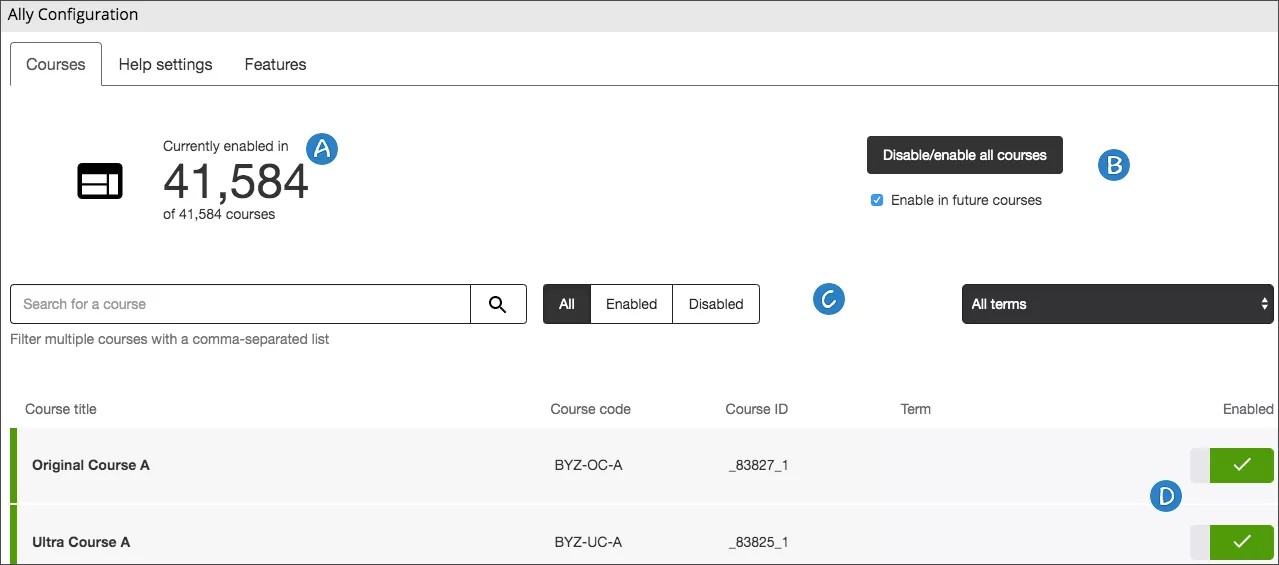
Tek bir kurs için Ally seçeneğini etkinleştirin veya devre dışı bırakın
Ally etkinleştirildiğinde, öğretim görevlileri ve öğrenciler Ally tarafından sunulan erişilebilirlik puanlarından, öğretim görevlilerinin geri bildirimlerinden ve alternatif formatlardan faydalanırlar.
Not
Kurumsal rapor, tüm dersler için mevcuttur. Bir derste Ally seçeneğinin açık ya da kapalı olması fark etmez. Ders, Kurumsal rapor'ta görünür.
Ally Yapılandırma bölümünde güncellemek istediğiniz dersi bulun. Arama alanını ve filtreleri kullanarak ders adı, ders kimliği ve ders koduna göre arama yapabilirsiniz.
Ally'yı etkinleştirmek veya devre dışı bırakmak için Etkin sütununda Etkinleştir veya Devre Dışı Bırak seçeneğini seçin.
Ally kapalıdır: Etkinleştirmek için Kurs kullanıcı arayüzü entegrasyonunu etkinleştir seçeneğini seçin

Ally şu anda 'da: Devre dışı bırakmak için Kurs kullanıcı arayüzü entegrasyonunu devre dışı bırak seçeneğini belirleyin

Tüm dersler için Ally seçeneğini etkinleştirin veya devre dışı bırakın.
İpucu
Tüm derslerde Ally kullanılıp kullanılmadığından emin değil misiniz?Ally Yapılandırma sayfasının en üst kısmında, şu anda kaç dersinizde Ally kullanıldığını görebilirsiniz.
Ally etkinleştirildiğinde, öğretim görevlileri ve öğrenciler Ally tarafından sunulan erişilebilirlik puanlarından, öğretim görevlilerinin geri bildirimlerinden ve alternatif formatlardan faydalanırlar.
Not
Kurumsal rapor, tüm dersler için mevcuttur. Bir derste Ally seçeneğinin açık ya da kapalı olması fark etmez. Ders, Kurumsal rapor'ta görünür.
Ally seçeneğini, mevcut tüm derslerde Ally Yapılandırma sayfasından etkinleştirebilir veya devre dışı bırakabilirsiniz. Tüm dersleri devre dışı bırak/etkinleştir seçeneğini seçin ve Devre dışı bırak veya Etkinleştir seçeneğini belirleyin.
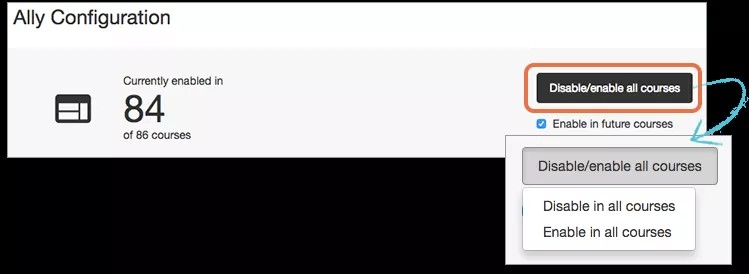
Ally’nin tüm yeni derslerde otomatik olarak etkin olmasını istiyorsanız, Gelecekteki derslerde etkinleştir seçeneğini belirleyin.
İpucu
Bunu seçmezseniz, yeni derslerde Ally özelliği etkinleştirilmez. Daha sonra Ally özelliğini etkinleştirmek isterseniz, tek tek dersler için Ally özelliğini etkinleştirin.
Tüm kurslarda devre dışı bırakmayı veya etkinleştirmeyi seçtikten sonra seçiminizi onaylamanız gerekir. Seçiminize göre Etkinleştir veya Devre dışı bırak'ı seçin. Fikrinizi değiştirdiyseniz ve hiçbir ayarın değişmesini istemiyorsanız İptal'i seçin.
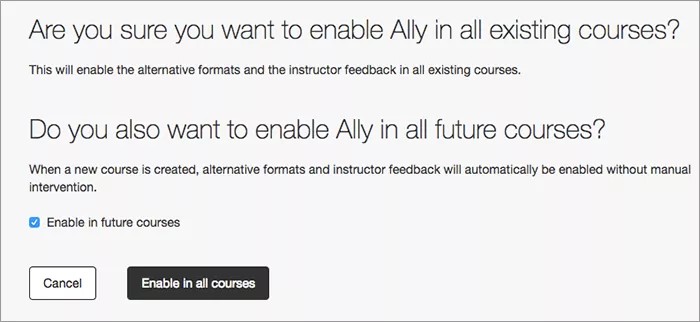
Yalnızca tüm yeni dersler için Ally seçeneğini etkinleştirin.
Ally etkinleştirildiğinde, öğretim görevlileri ve öğrenciler Ally tarafından sunulan erişilebilirlik puanlarından, öğretim görevlilerinin geri bildirimlerinden ve alternatif formatlardan faydalanırlar.
Not
Kurumsal rapor, tüm dersler için mevcuttur. Bir derste Ally seçeneğinin açık ya da kapalı olması fark etmez. Ders, Kurumsal rapor'ta görünür.
Ally’nin tüm yeni derslerde otomatik olarak etkin olmasını istiyorsanız, Gelecekteki derslerde etkinleştir seçeneğini belirleyin.
İpucu
Bunu seçmezseniz, yeni derslerde Ally özelliği etkinleştirilmez. Daha sonra Ally özelliğini etkinleştirmek isterseniz, tek tek dersler için Ally özelliğini etkinleştirin.
Ally kullanıcı yardım ayarlarını yapılandırın
Alternatif formatlar ve Öğretim üyesi geri bildirimi modallerinde görüntülenen özel yardım mesajlarını yapılandırın. Özel yardım mesajları, öğrencileri ve öğretim üyelerini mevcut kurum belgelerine yönlendirmek, iletişim bilgilerini paylaşmak ve benzeri amaçlarla kullanılabilir. Özel bir mesaj yapılandırılmadığında, Yardım bağlantıları yardım sitelerindeki şu sayfalara yönlendirir:
Alternatif formatlar: Bu sayfa, farklı alternatif formatların nasıl ve ne zaman kullanılabileceğini açıklar
Öğretim Elemanları için Yardım: Öğretim elemanlarının derslerinde Ally hakkında bilmeleri gereken her şey
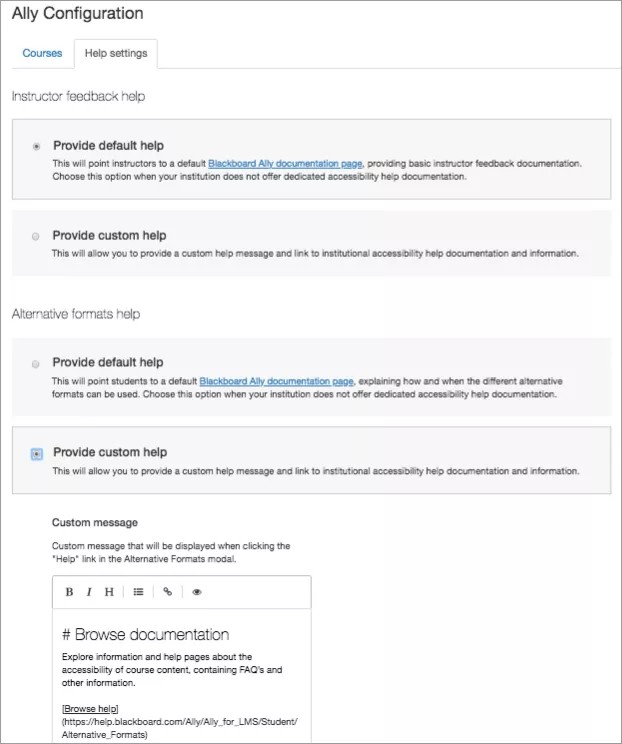
Özel yardım içeriği, Ally Yapılandırma kullanıcı arayüzünde yapılandırılabilir ve yapılandırılmış ve erişilebilir bir mesaj sunmak için Markdown biçimini kullanır.
Ally Yapılandırma bölümüne gidin ve Yardım Ayarları seçeneğini seçin.
Hem Eğitmen geri bildirimi yardımı hem de Alternatif biçimler yardımı için varsayılan veya özel yardım seçeneğini belirleyin.
Özel seçeneğini belirlerseniz Özel iletiyi düzenleyin.
İpucu
Yapılandırılmış (ve erişilebilir) bir ileti sağlamaya yardımcı olması için Markdown biçimini kullanın.
Değişiklikleri Kaydet seçeneğini seçin.
Uzman yardımını yapılandır
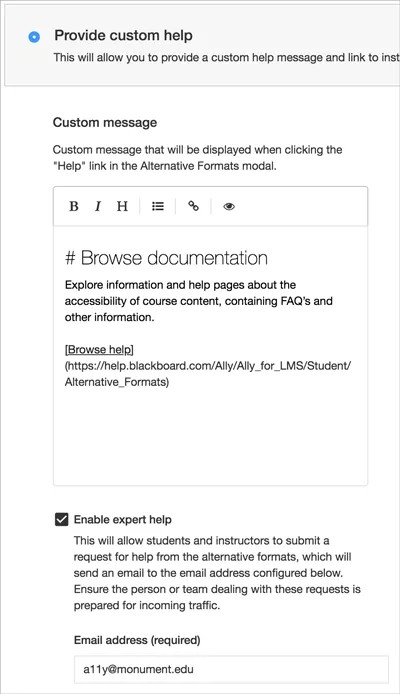
Eğitmenleriniz ve öğrencilerinize, erişilebilirlik uzmanları ekibine kolay ulaşım olanağı sağlayın. Kullanıcılarınızın, doğrudan alternatif biçimler ve eğitmen geri bildirimi panellerinden daha fazla yardım talep etmesi için bir olanak eklemek üzere uzman yardımını etkinleştirin.
Bir talep oluşturulduğunda, yardım talebinin yanı sıra geçerli kurs, içerik ögesi ve kullanıcı hakkındaki ayrıntıları içeren bir e-posta, yapılandırma aşamasında belirttiğiniz e-posta adresine gönderilir.
Ally Yapılandırma bölümüne gidin ve Yardım Ayarları seçeneğini seçin.
Hem "Eğitmen geri bildirimi yardımı" hem de "Alternatif biçimler yardımı" için Özel yardım sağlayın ögesini seçin.
Uzman yardımını etkinleştir'i seçin.
Erişilebilirlik uzmanları ekibinizin e-posta adreslerini yazın.
Değişiklikleri Kaydet seçeneğini seçin.
Önemli
Blackboard LMS entegrasyonu için Ally API kullanıcısına, Ally'nin yardım talebi e-postasına öğrencinin adını ve e-posta adresini ekleyebilmesi için "Yönetici Paneli (Kullanıcılar) > Kullanıcılar" veya "system.user.view" izni verilmelidir. Moodle entegrasyonu için Ally API kullanıcısına, Ally'ün yardım talebi e-postasına öğrenci adını ve e-posta adresini ekleyebilmesi için “moodle/user:viewalldetails” izni verilmelidir.
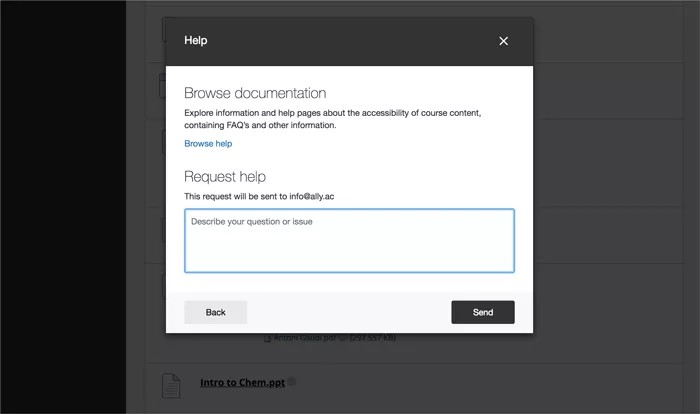
Alternatif formatlar için yardım talep edin
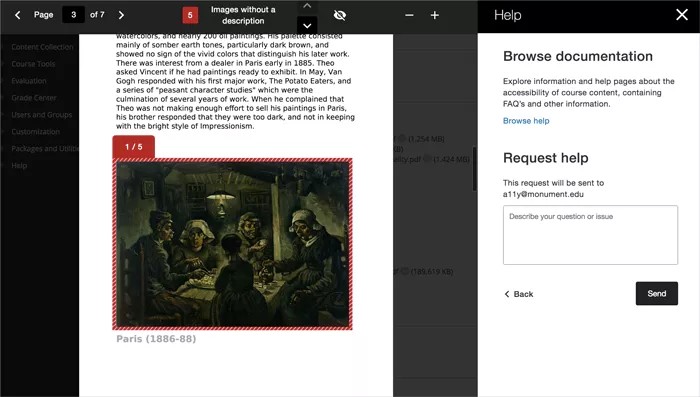
Eğitmen geri bildirimi istemek için yardım talep edin
Ally özellik bayraklarını özelleştir
Kurumunuzun tercihlerine göre Ally öğesini özelleştirmek için bazı özellikleri etkinleştirebilir veya devre dışı bırakabilirsiniz.
AllyYapılandırma'da, hangi özellikleri etkinleştirmek istediğinize karar verin.
Ally Yapılandırma bölümüne gidin ve Özellikler seçeneğini belirleyin.
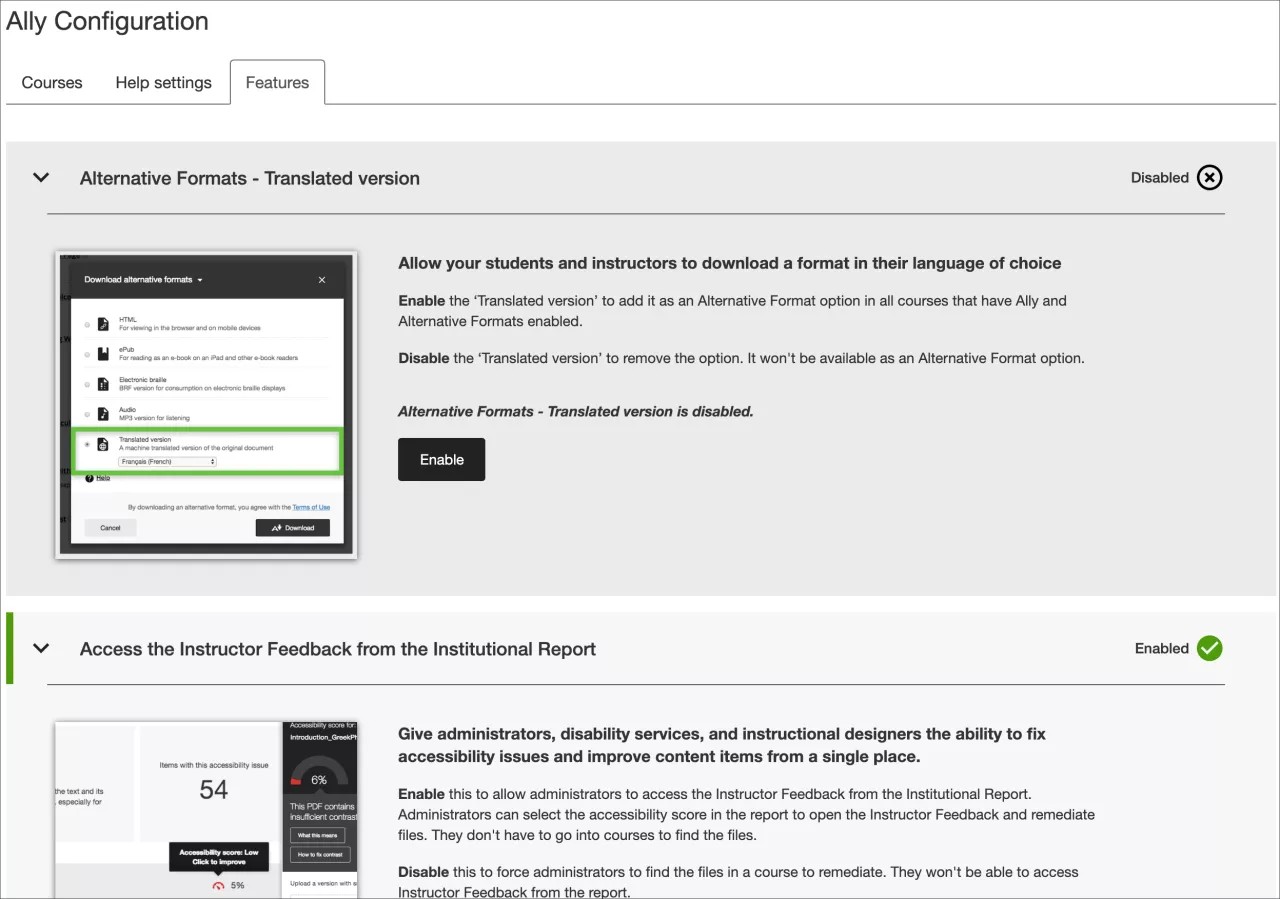
Etkinleştirmek veya devre dışı bırakmak istediğiniz özelliği bulun ve seçin.
Görsel Alternatif Açıklamaların Yapay Zeka Üretimi: Resimlerde alternatif metin bulunmadığında, eğitmenler yapay zeka Alternatif Metin Asistanı'nı kullanarak zahmetsizce öneriler oluşturabilirler. Bu özelliği etkinleştirdiğinizde Kullanım Koşullarımızı kabul etmiş olursunuz. Bu özelliğin riskleri ve sınırlamaları hakkında ayrıntılı bilgi için lütfen Şeffaflık Notumuza bakın.
Immersive Reader alternatif formatı: Öğrenciler bu çevrimiçi özellikle okuma deneyimini geliştirebilirler.
Çevirilmiş versiyon alternatif format: Öğrenciler orijinal bir dosyanın çevrilmiş alternatif formatını indirebilirler.
BeeLine Reader alternatif formatı: Öğrenciler BeeLine Reader alternatif formatını indirebilirler.
Yöneticiler için tüm derslerdeki puan göstergeleri: Yöneticiler, AllyYapılandırma Arayüzü’nde Ally’ün etkinleştirilmediği dersler de dahil olmak üzere tüm derslerdeki Ally erişilebilirlik puan göstergelerini görebilirler. Bu sayede, ders içinde Ally özelliğini etkinleştirmek zorunda kalmadan sorunları giderebilirler.
Önemli
Bu özellik bayrağı D2L Brightspace, Instructure Canvas, Moodle ve Schoology için kullanılabilir.
Kurumsal Rapordan Eğitmen Geri Bildirimine Erişin: Yöneticilere, engelli hizmetlerine ve eğitim tasarımcılarına Eğitmen Geri Bildirimi'ne erişim sağla.
WYSIWYG içeriği için eğitmen geri bildirimi (Zengin Metin Düzenleyici içeriği): Eğitmenler ve yöneticiler, LMS WYSIWYG düzenleyicinizde oluşturulan içerik için geri bildirimlere erişebilir. Her iki erişilebilirlik kontrolcüsünü etkinleştirmek için "Ayrıca LMS dahili kontrolcü'yü etkinleştir" kutusunu işaretleyin.
Not
Bu özellik bayrağı, D2L Brightspace'te yüklenen veya oluşturulan HTML dosyalarındaki Eğitmen Geri Bildirimi veya hızlı çözümleri devre dışı bırakır.
Ally Instructure’ın Impact platformuna (eski adıyla EesySoft) veri entegrasyonu: Impact by Instructure lisansına sahip kurumlar, alternatif formatlar penceresi, öğretim elemanı geri bildirimi ve ders erişilebilirlik raporundaki etkileşimlerin daha ayrıntılı bir şekilde izlenmesine izin verebilir. Kurumlar bu verileri, Impact by Instructure içindeki benimseme raporları ve kampanyaları için kullanabilir. Impact by Instructure entegrasyonu varsayılan olarak devre dışıdır.
Not
Bu entegrasyon, Instructure'ın Impact lisansını gerektirir.
Özelliği etkinleştirmek veya devre dışı bırakmak için Etkinleştir veya Devre Dışı Bırak ögelerinden uygun olanı seçin.