Blackboard için Ally LTI 1.3
Note
Bu belge, yapay zeka destekli makine çevirisi kullanılarak çevrilmiştir. Çeviriler, doğruluğu konusunda herhangi bir garanti olmaksızın “olduğu gibi” sunulmaktadır. Bu içeriğin İngilizce sürümü resmi ve geçerli kaynaktır.
Ally, Öğrenim Yönetim Sistemi'nizle (LMS) entegrasyon için LTI'yı kullanır. LTI, güvenli ve sorunsuz entegrasyonlar için IMS Global tarafından geliştirilmiş bir standarttır.
Standart, kullanıcıların Blackboard'tan çıkmadan Ally'ye erişmesini sağlıyor. Birden fazla siteye giriş yapmayı unutun: LTI, kullanıcılarınız için tutarlı bir deneyim sağlayan güvenli bir bilgi alışverişi sağlar.
LTI'nin iki versiyonu vardır: v1.1 ve v1.3. Her sürüm farklı yapılandırma adımları gerektirir. Mevcut sürüm LTI v1.3. Önceki sürümlerden en büyük fark, OAuth2, OpenID Connect ve JSON Web Belirteci'ne dayalı yükseltilmiş güvenlik modelidir.
Ally, güncelleştirilmiş güvenlik modelinden yararlanmak üzere LTI 1.3'e geçiyor.
Bu sizin için ne anlama geliyor? Ally ile yeni tanışıyorsanız hiçbir şey. Ally entegrasyonu ayarlarını sizinle beraber yaparız. Ancak Ally'ı LMS'nize zaten entegre etmiş durumdaysanız LTI 1.3 ile entegrasyonunuzu yeniden yapılandırmanız gerekecektir.
Mevcut LTI 1.1 Ally raporlarını devre dışı bırakma
LTI 1.1 kurum raporu ve istemci yapılandırması, Ally Building Block tarafından otomatik olarak etkinleştirilir. Yeni bir LTI 1.3 kurulumunu yapılandırılmadan önce bunların devre dışı bırakılması gerekir.
Ally entegrasyonunuzu LTI 1.3 ile yapılandırma
Şu süreci izleyerek LTI 1.3 entegrasyonunu yapılandırmanız gerekir:
Henüz yapmadıysanız mevcut LTI 1.1 raporlarını devre dışı bırakın.
LTI 1.3 aracını ortamınıza kaydedin.
LTI Dağıtım Kimliği'ni Ally yapılandırma ekibine gönderin.
Ortamınızdaki rapor yerleştirmelerini doğrulayın.
Aracı kaydetme
Kurumunuzun ev sahipliği yaptığı bölge için Ally İstemci ID yazın:
ABD veri merkezi: a08b8d26-cc3c-4be3-8506-4d422a1002bd
Kanada veri merkezi: aa5149a4-f4d4-4d9a-845a-d5d244dc182c
Avrupa veri merkezi: 05654011-e6f9-4540-bdc5-060049ae5211
Singapur veri merkezi: a2ac36a3-8d0e-4737-911a-479e0b560408
Avustralya veri merkezi: f43327b1-9685-4d19-a7fc-91d635be22f1
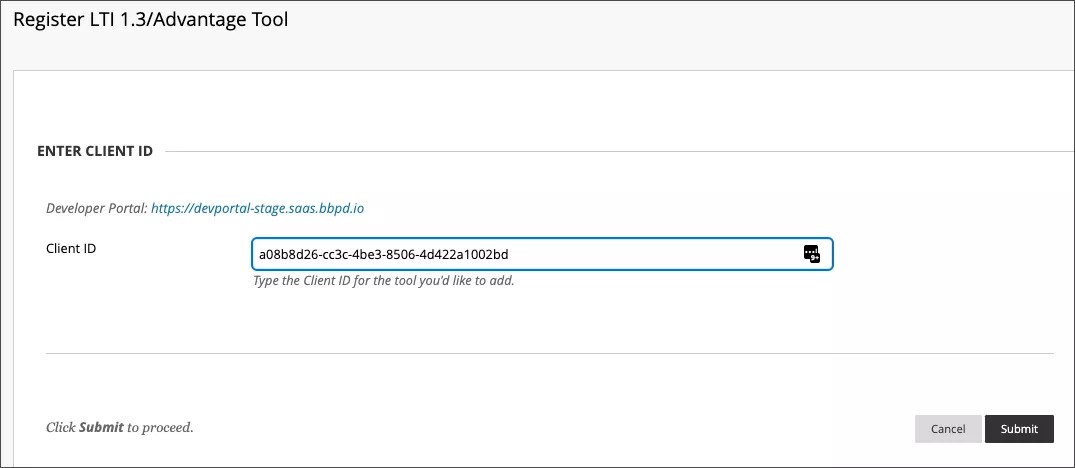
Kurum Politikaları altındaki şu seçenekleri seçin:
Rota Rolünde
Üyelik Hizmetine Erişim İcazet Et
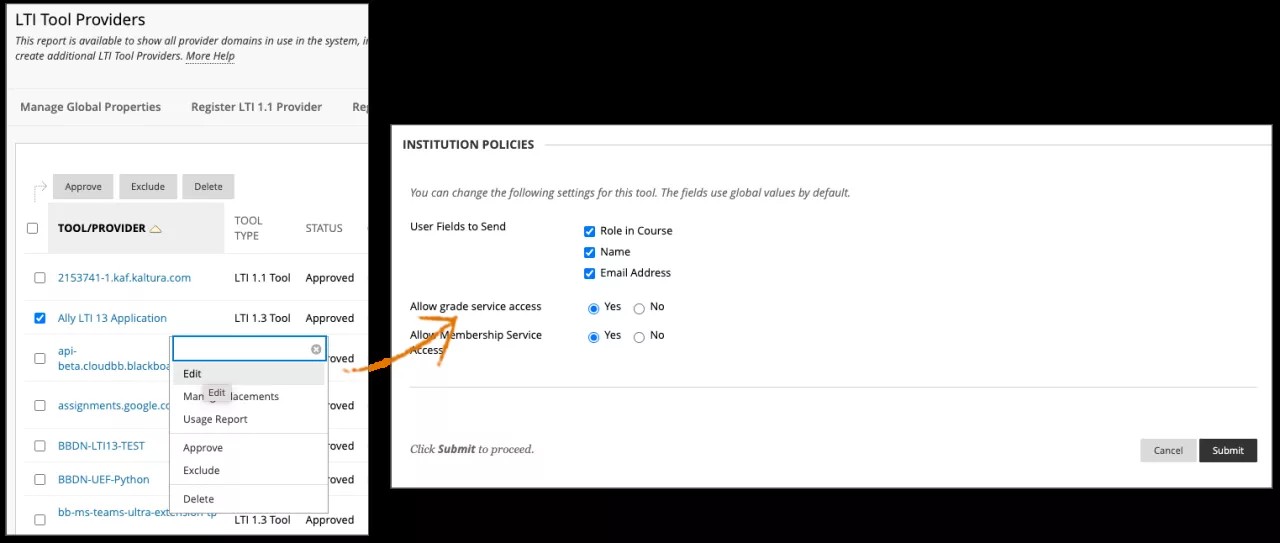
Gönderi seçin.
Dağıtım Kimliği'ni Ally'a gönderme
Aracın Dağıtım Kimliği ile bir destek bileti oluşturun, böylece Ally ekibi entegrasyonu Ally sisteminde yapılandırabilir.
Destek biletine şu bilgileri ekleyin:
Aracın LTI Dağıtım Kimliği
LTI 1.3 aracını ayarlama talebi
Örneğin, My Ally LTI 1.3 entegrasyon Dağıtım ID'si: #0000000000000000000000. Lütfen LTI1.3 raporumu ayarlayın.
Rapor yerleştirmelerini doğrulama
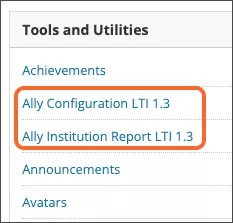
Kurum Raporu'nun ve Ally Yapılandırması'nın, Blackboard Learn yönetici panelindeki Araçlar ve Yardımcı Programlar altında göründüğünü doğrulayın.
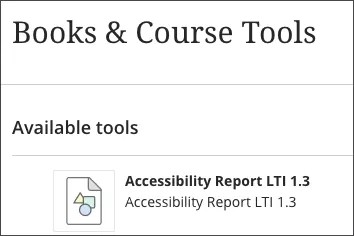
Blackboard Learn'deki bir kursa gidin ve Kurs Erişilebilirlik Raporu'nun orada olduğunu doğrulayın.
Şu bilgilerden yararlanarak Departman Raporları için yerleştirmeleri yönetin:
Etiket: Ally Departmanı Raporu
Kullanıcı ad: ally.department
Mevcutluk: Evet
Type: Administrator Tool
Uygun bağlantıyı kopyalayıp Hedef Bağlantı URI'si alanına yapıştırın.
[AllyEnvironment]yerine kurumunuzun barındırdığı ortam bilgisi ile değiştirin.Kurum raporu:
https://kurum.[AllyEnvironment]/api/v2/auth/lti/1.3/targetİstemci Yapılandırması:
https://config. [AllyEnvironment]/api/v2/auth/lti/1.3/targetDers Erişilebilirlik raporu:
https://course. [AllyEnvironment]/api/v2/auth/lti/1.3/target
Bu bilgileri Tool Provider Custom Parameters alanına kopyalayıp yapıştırın:
Rol tabanlı bir fırlatma
ally_system_roles=@X@user.role@X@ally_secondary_institution_roles=@X@user.secondary_institution_role@X@ally_primary_institution_role=@X@user.institution_role@X@ally_department_id=:rolBelirli bir lansman, _123_1'i departman kimliğiyle değiştirin.
ally_system_roles=@X@user.role@X@ally_secondary_institution_roles=@X@user.secondary_institution_role@X@ally_primary_institution_role=@X@user.institution_role@X@ally_department_id=_123_1Departman Raporu'nun Blackboard Learn yönetici panelinde Araçlar ve Yardımcı Programlar altında göründüğünü doğrulayın.
Bölgeniz için müttefik ortamı
Kurumunuzun barındırıldığı Ally ortamına ait bilgileri kullanın.
ABD veri merkezi:
prod.ally.acKanada veri merkezi:
prod-ca-central-1.ally.acAvrupa veri merkezi:
prod-eu-central-1.ally.acSingapur veri merkezi:
prod-ap-southeast-1.ally.acAvustralya veri merkezi:
prod-ap-southeast-2.ally.ac