Dosya Erişilebilirliğini Görüntüleme
Note
Bu belge, yapay zeka destekli makine çevirisi kullanılarak çevrilmiştir. Çeviriler, doğruluğuna ilişkin herhangi bir garanti olmaksızın "olduğu gibi" sunulmaktadır. Bu içeriğin İngilizce sürümü resmi ve geçerli kaynaktır.
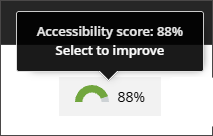
Kursunuza dosya yükledikten sonra, Ally her dosya için bir erişilebilirlik puanı hesaplar. Birden fazla dosya içeren derslerde, erişilebilirlik puanı her dosya için ayrı ayrı gösterilir. Dosyalara eriştiğiniz alanlarda, erişilebilirlik simgesi dosyanın sağında veya solunda yer alır.
Bilgileri görüntülemek ve dosya erişilebilirliğini artırmak için simgeyi seçin.
Dosya erişilebilirliği sorunlarını görüntüleme
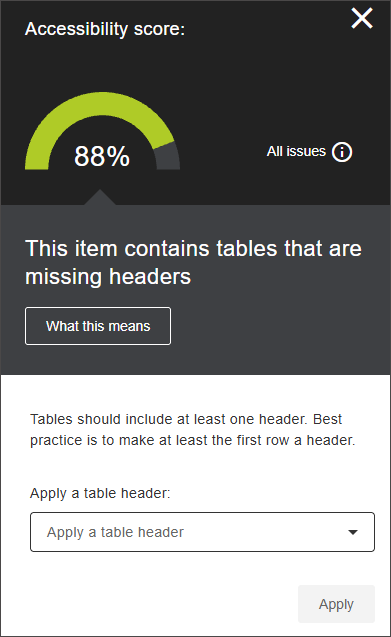
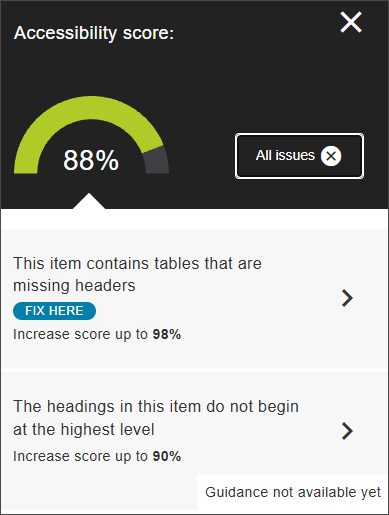
Erişilebilirlik puanı simgesini seçtiğinizde, dosyanızdaki erişilebilirlik sorunlarını listeleyen bir panel açılır. Varsayılan olarak, sistem dosyanızdaki en önemli veya en acil sorunu gösterir.
Dosyanın erişilebilirlik puanı panelin üst kısmında görüntülenir. Sorunları çözdükçe puan güncellenir.
Dosyanızdaki sorunların liste görünümünü görüntülemek için Tüm sorunlar seçeneğini belirleyin. Bu görünümden dosya sorunlarını çözme sırasını belirleyebilirsiniz. Bir sorunu seçerek sorun görünümünü açın.
Sorun görünümü, sorunun özetini, bu sorunun ne anlama geldiğini ve çözüm önerileri gibi ek bilgileri listeler. Bazı sorun türlerinde, dosyayı yeniden yüklemek yerine sorunu doğrudan panelde çözebilirsiniz.
Bunun anlamı seçeneğini belirleyin; bu sorunun çözülmesinin erişilebilirliği nasıl iyileştirdiğine dair ayrıntıları görüntülemek için.
Blackboard
Bir içeriğin puanlanabilmesi için bir derse eklenmesi gerekir. Blackboard LMS kullanıyorsanız, Ally'in puan verebilmesi için İçerik Koleksiyonu'ndaki içeriğin bir derse eklenmesi gerekir. İçerik Koleksiyonu'nda bulunan ve bir derse eklenmemiş öğeler göz ardı edilir.
Erişilebilirlik puanlarını Orijinal Ders Görünümü'nde bulun
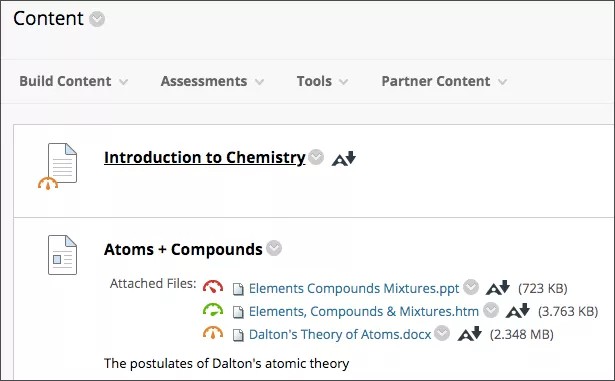
Dosya erişilebilirlik simgeleri her zaman dosyanızın yanında yer alır, ancak tam konumu kursunuzun farklı bölümlerine göre değişiklik gösterebilir. Blackboard LMS boyunca, erişilebilirlik simgelerinin çoğu dosyanın solunda yer alacaktır.
Blackboard LMS'da dosya erişilebilirliğini görüntülemeyle ilgili bir video izleyin
Aşağıdaki betimlemeli video, bu sayfada yer alan bazı bilgilerin görsel ve işitsel bir temsilidir. Videoda tasvir edilenlerin ayrıntılı açıklamasını görmek için videoyu YouTube'da açın, Daha Fazla İşlemler'e gidin ve Metin Dökümünü Aç'ı seçin.
Ultra kurs görünümünde erişilebilirlik puanlarını bulun
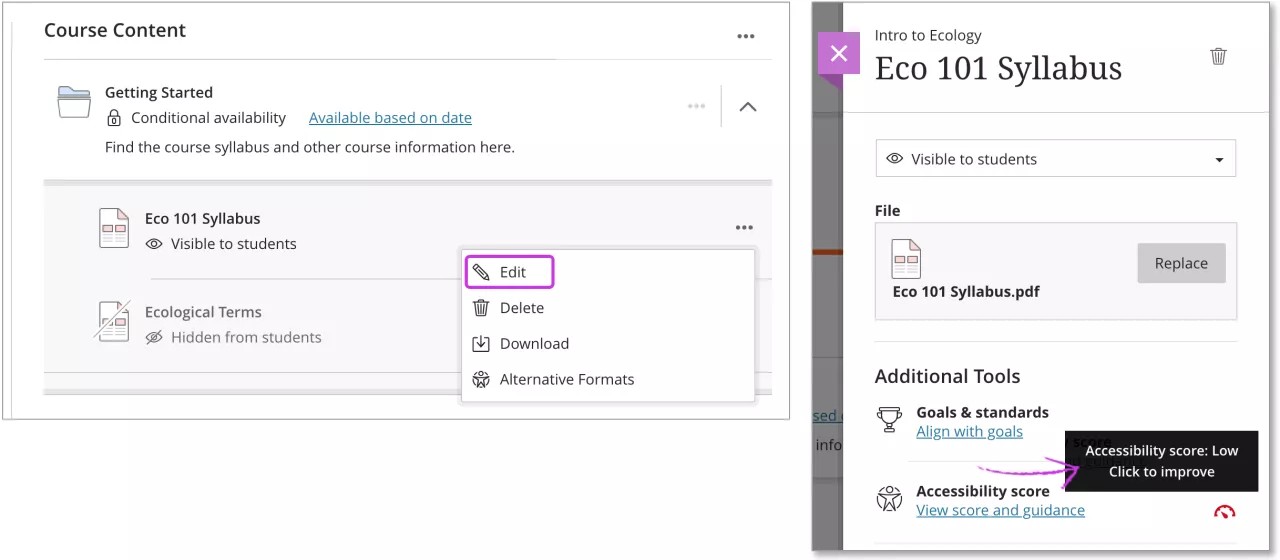
Erişilebilirlik puanını bulmak için bir dosyayı düzenleyin. Ders İçeriği sayfasında geliştirmek istediğiniz dosyayı bulun. Daha Fazla Seçenek menüsünde Düzenle seçin. Erişilebilirlik puanının yanında, dosyanın erişilebilirlik puanı hızla gösteren bir simge belirir. Puanı görüntülemek için imleci simgenin üzerine getirin.
Instructure Canvas
Dosya erişilebilirlik simgeleri, daima dosyanın yanında bulunur ancak tam konumu kursunuzdaki farklı alanlara göre değişebilir.
Ödevler
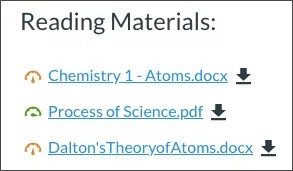
Dosyalar

Erişilebilirlik simgeniz, dosyanın sağında Erişilebilirlik sütununda bulunur.
Metin tabanlı
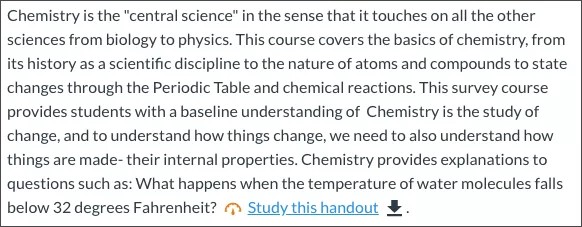
Erişebilirlik simgesini dosyanın yanında satır içi olarak bulabilirsiniz.
Moodle
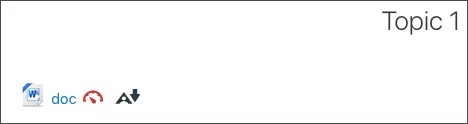
Erişilebilirlik simgesini dosya başlığının sağında bulabilirsiniz.
D2L BrightSpace
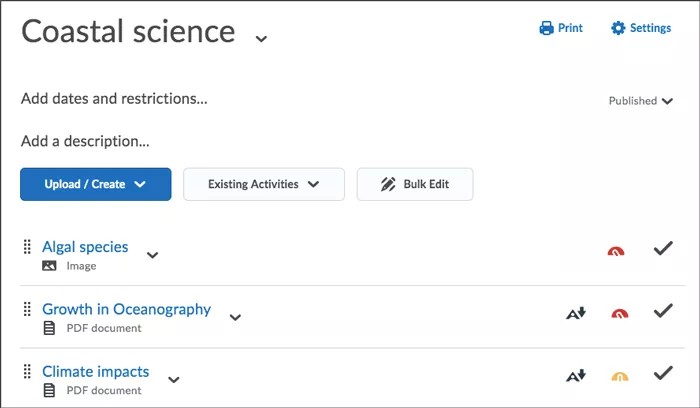
Erişilebilirlik simgesini dosya başlığının sağında bulabilirsiniz.
Schoology
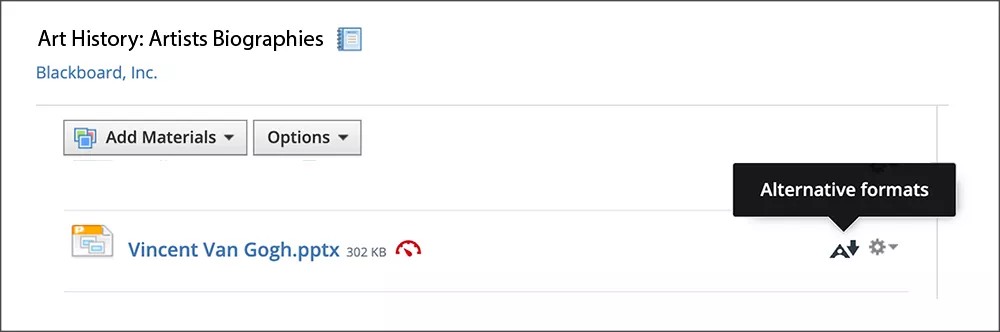
Erişilebilirlik simgesini dosya başlığının sağında bulabilirsiniz.