WYSIWYG-tilgjengelighet
Note
Denne dokumentasjonen er oversatt ved hjelp av AI-støttet maskinoversettelse. Oversettelsene leveres «som de er», uten garanti for nøyaktighet. Den engelske versjonen av dette innholdet er den offisielle og gyldige kilden.
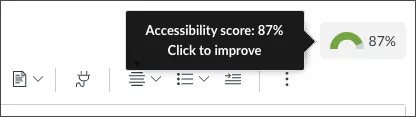
Få tilbakemelding fra Ally i sanntid i redigeringsprogrammet for emneinnhold. Åpne innholdsredigeringsprogrammet WYSIWYG eller VTBE for å se indikatoren for Ally-poengsum. Ally-poengsummen oppdateres i sanntid etter hvert som du oppretter innhold. Velg poengsummen for å finne ut mer om problemene, og følg trinnvis veiledning om hvordan du løser dem.
Video: Tilbakemeldinger fra instruktører på WYSIWYG-innhold
Følgende video med fortellerstemmer gir en visuell og auditiv representasjon av noe av informasjonen som er inkludert på denne siden. For en detaljert beskrivelse av hva som vises i videoen, åpne videoen på YouTube, gå til Flere handlinger og velg Åpne transkripsjon.
Hvordan ser jeg tilgjengelighetsresultatet mitt på WYSIWYG-innholdet mitt?
Allys ikon for tilgjengelighetsresultat er bare synlig når du oppretter eller redigerer innhold. Du må være i redigeringsmodus for å se poengsummen på WYSIWYG- eller VTBE-innhold.
Gå til emneinnholdet ditt, og rediger det for å se poengsummen.
Hvordan bruker jeg Ally-poengsummen for WYSIWYG-innholdet mitt?
Opprett eller rediger innhold i WYSIWYG-editoren for emnet ditt. Ally-poengsummen oppdateres umiddelbart etter hvert som du skriver eller gjør endringer. Poengsummen varierer fra Lav til Perfekt. Jo høyere poengsum, desto færre problemer.
Når du kjenner tilgjengelighetsresultatet, kan du begynne å utforske tilgjengelighetsproblemene og forbedre innholdet for å heve resultatet.
Ally gir deg detaljert tilbakemelding og støtte for å hjelpe deg med å bli en proff på universell utforming. Lær om problemer med universell utforming, hvorfor de er viktige, og hvordan du løser dem. Grønt er målet!
Velg tilgjengelighetsresultatet for å åpne lærerens tilbakemelding. Gjør raske korrigeringer direkte i panelet og forhåndsvisningsvinduet. Velg Alle problemer for å se alle problemene i filen og bestemme hvilke problemer som skal løses først.
Når du er ferdig, lukker du tilbakemeldingspanelet i Ally og velger Lagre i WYSIWYG-redigeringsprogrammet for å lagre endringene.
Viktig
Endringer lagres ikke før du lagrer fra WYSIWYG-innholdsredigeringsprogrammet.
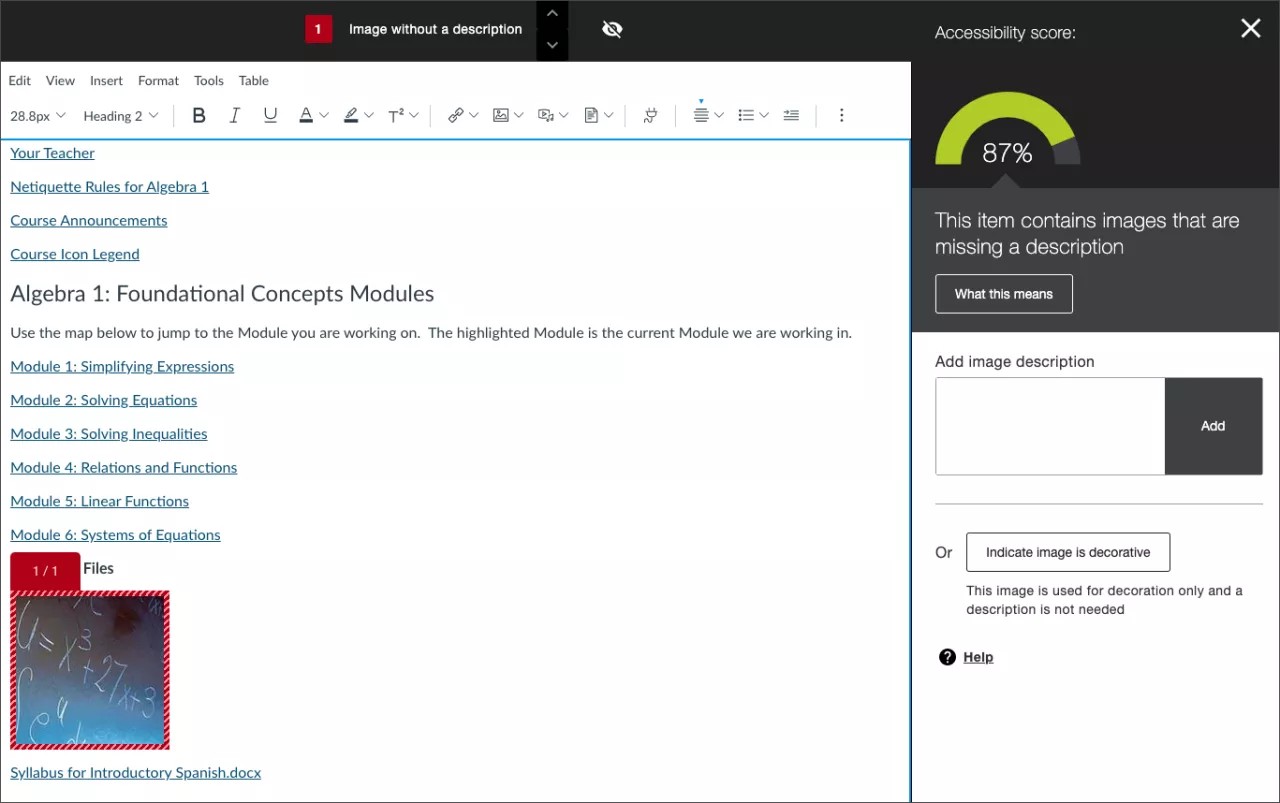
Hvilke retningslinjer for tilgjengelighet gir Ally for WYSIWYG-innholdet mitt?
Ally utfører de samme kontrollene på WYSIWYG-innhold som kontrollene på vedlagte HTML-filer. Resultatene fra kontrollene rapporteres både i Kurstilgjengelighetsrapporten for undervisere og Ally-institusjonsrapporten som brukes av administratorer.
Tilbakemelding og veiledning om WYSIWYG-innhold er ikke tilgjengelig for alle problemer ennå. WYSIWYG-veiledning er tilgjengelig for disse tilgjengelighetsproblemene:
Overskriftsrekkefølge
Når du legger til frittstående bilder i WYSIWYG-innhold, må du manuelt legge til metadataene – for eksempel alternativ tekst – på nytt for å sikre tilgjengeligheten. Når alternative beskrivelser legges til direkte på bilder på WYSIWYG-siden, beholdes disse når et emne kopieres.
Bilde med overflødig beskrivelse
Tabeller uten overskrifter
Tabeller med blanke overskrifter
Notat
«HTML-ens overskriftsstruktur starter ikke på riktig nivå» er et problem som rapporteres i både kurstilgjengelighetsrapporten og institusjonsrapporten. Det finnes ingen veiledning for dette problemet i WYSIWYG-redigeringsprogrammet på grunn av overskriftsnivåene på siden utenfor redigeringsprogrammet.
WYSIWYG-innhold som støttes i LMS-et ditt
Blackboard Ultra
Notat
Muligheten til å endre alt-tekst for bilder i innhold vil bli tilgjengelig i en fremtidig versjon.
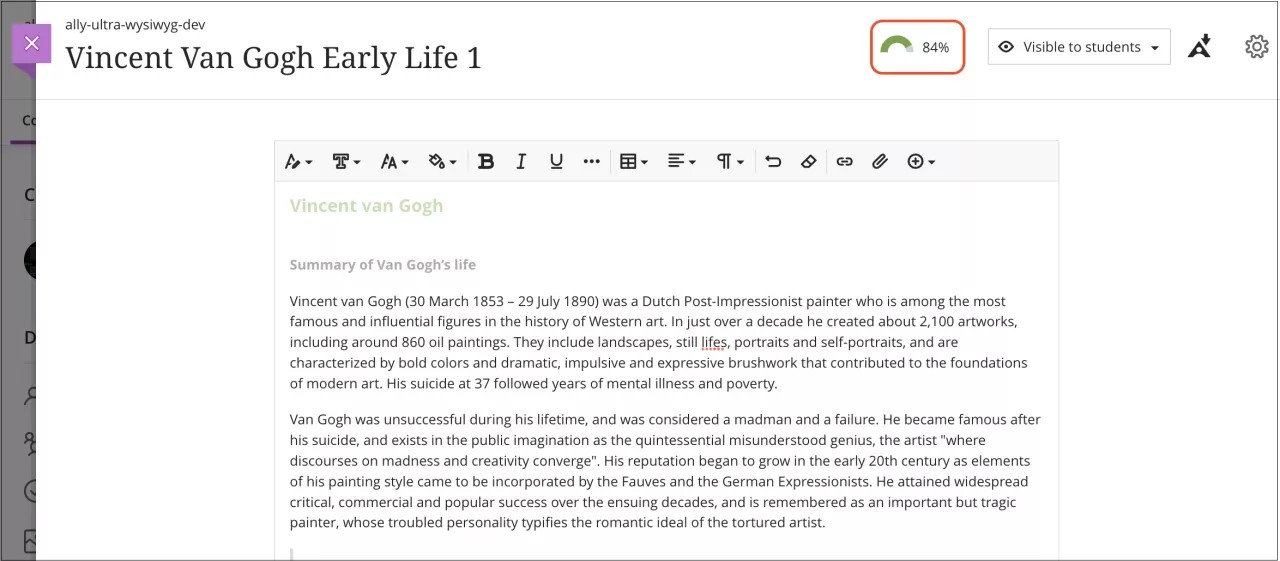
Opprett eller rediger WYSIWYG-innhold for å se Ally-poengsummen.
Gå til et WYSIWYG-innhold som støttes.
Velg Rediger fra de tre prikkene i hjørnet av innholdsboksen.
Ally-poengsummen vises over verktøylinjen i WYSIWYG-redigereren.
Ally støtter disse WYSIWYG-innholdstypene:
Tips
Informasjonen i parentesen refererer til den tilhørende kolonneoverskriften i eksporten av Emnerapporter.
Innholdsmappe (application/x-folder)
Innholdselement (application/x-item)
Læremodul (application/x-learning-module)
Leksjonsplan (application/x-lesson)
Lenke til et forum (application/x-link-discussion-topic)
Nettlenke (application/x-link-web)
Innebygd LTI-applikasjon (application/x-lti-launch)
Alle andre typer WYSIWYG-innhold, inkludert tomme sider og modulsider (application/x-page)
Blackboard Original
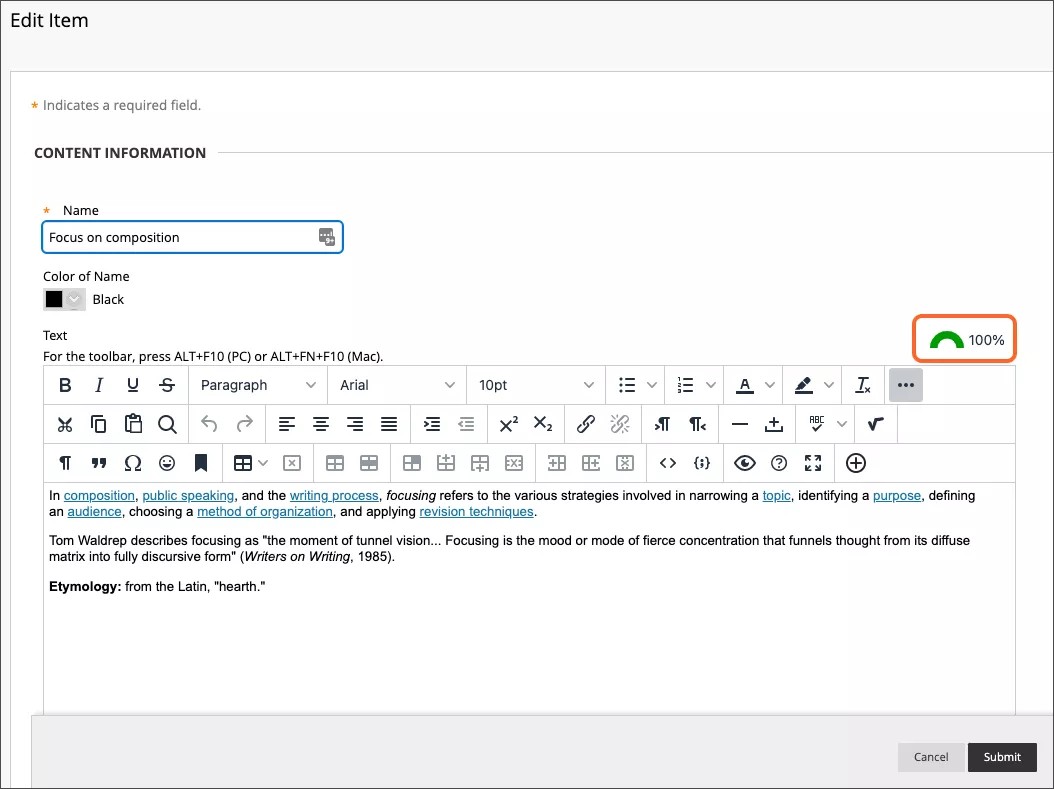
Opprett eller rediger WYSIWYG-innhold for å se Ally-poengsummen.
Gå til et WYSIWYG-innhold som støttes.
Velg menyen Alternativer for innholdet.
Velg Rediger. Ally-poengsummen vises til høyre over verktøylinjen i WYSIWYG-redigeringsprogrammet.
Ally støtter disse WYSIWYG-innholdstypene:
Tips
Informasjonen i parentesen refererer til den tilhørende kolonneoverskriften i eksporten av Emnerapporter.
Innholdsmappe (application/x-folder)
Innholdselement (application/x-item)
Læremodul (application/x-learning-module)
Leksjonsplan (application/x-lesson)
Lenke til et forum (application/x-link-discussion-topic)
Nettlenke (application/x-link-web)
Innebygd LTI-applikasjon (application/x-lti-launch)
Alle andre typer WYSIWYG-innhold, inkludert tomme sider og modulsider (application/x-page)
Moodle
Notat
Det finnes nå støtte for Atto-redigeringsverktøyet.
Opprett eller rediger WYSIWYG-innhold for å se Ally-poengsummen.
I emnet ditt velger du Slå på redigering.
Gå til et WYSIWYG-innhold som støttes.
Velg Rediger. Ally-poengsummen vises til høyre over verktøylinjen i WYSIWYG-redigeringsprogrammet.
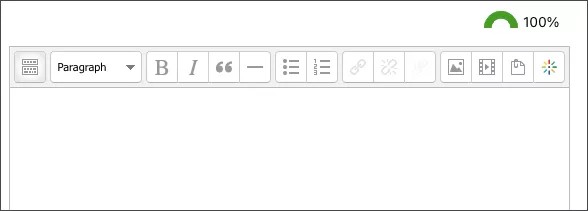
Ally støtter disse WYSIWYG-innholdstypene:
Tips
Informasjonen i parentesen refererer til den tilhørende kolonneoverskriften i eksporten av Emnerapporter.
Oppgave (application/x-assignment)
Bok (application/x-book)
Bokkapittel (application/x-book-chapter)
Diskusjonstemaer (application/x-discussion-topic)
Forumbeskrivelse (application/x-forum)
Ordlistebeskrivelse (application/x-glossary)
Ordlisteoppføring (application/x-glossary-entry)
Etikett (application/x-label)
Leksjonsbeskrivelse (application/x-lesson-description)
Leksjonsside (application/x-lesson-page)
Sideinnhold (application/x-page-content)
Sideintroduksjon (application/x-page-intro)
Seksjon (application/x-section)
Emneoversikt (application/x-syllabus)
Canvas
Opprett eller rediger WYSIWYG-innhold for å se Ally-poengsummen.
Gå til et WYSIWYG-innhold som støttes.
Velg Rediger. Ally-poengsummen vises til høyre over verktøylinjen i WYSIWYG-redigeringsprogrammet.
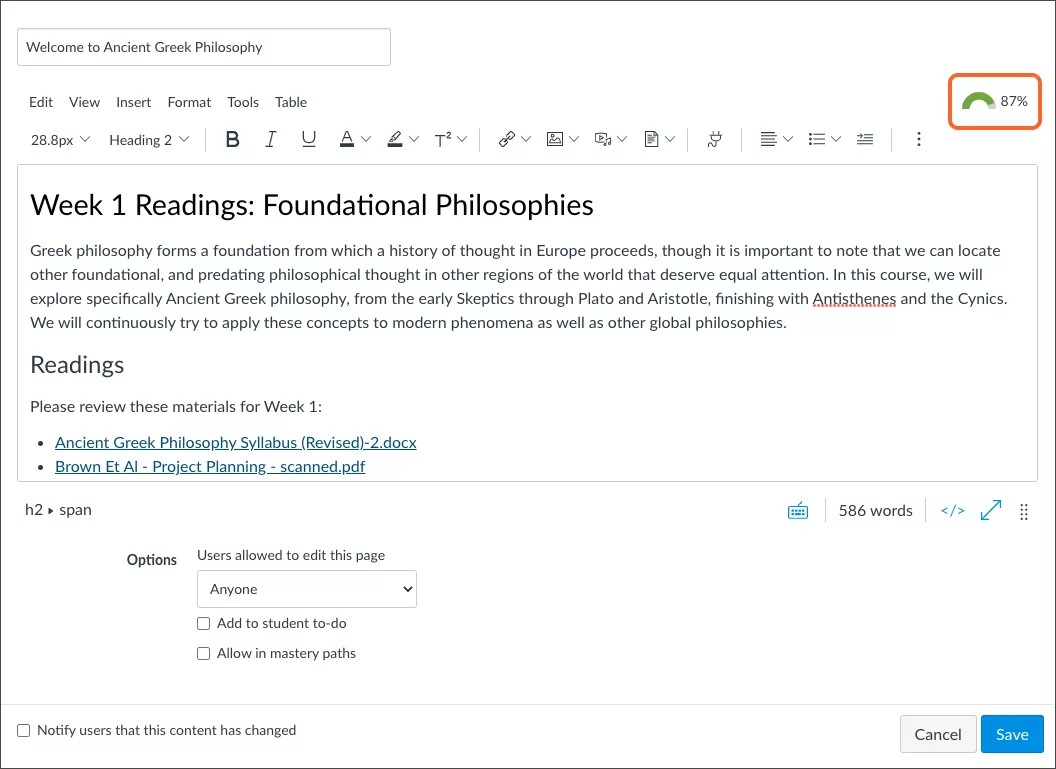
Ally støtter disse WYSIWYG-innholdstypene:
Tips
Informasjonen i parentesen refererer til den tilhørende kolonneoverskriften i eksporten av Emnerapporter.
Kunngjøring (application/x-announcement)
Oppgave (application/x-assignment)
Diskusjonstemaer (application/x-discussion-topic)
Quiz-beskrivelse (application/x-quiz)
Emneoversikt (application/x-syllabus)
Side (application/x-page)
D2L Brightspace
Notat
Tilgjengelig for Classic Content Experience.
Opprett eller rediger WYSIWYG-innhold for å se Ally-poengsummen.
Gå til et WYSIWYG-innhold som støttes.
Velg innholdet for å redigere det. Ally-poengsummen vises til høyre under redigeringsverktøyet.
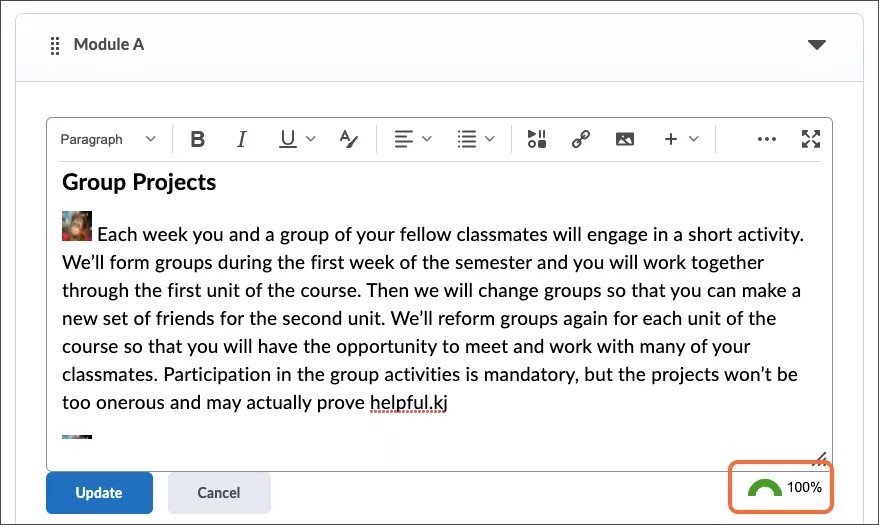
Ally støtter disse WYSIWYG-innholdstypene:
Tips
Informasjonen i parentesen refererer til den tilhørende kolonneoverskriften i eksporten av Emnerapporter.
Nettlenker (application/x-link-web)
Modul (application/x-module)
Schoology
WYSIWYG-innhold støttes for øyeblikket ikke i Schoology.
Fleksibel struktur i D2L
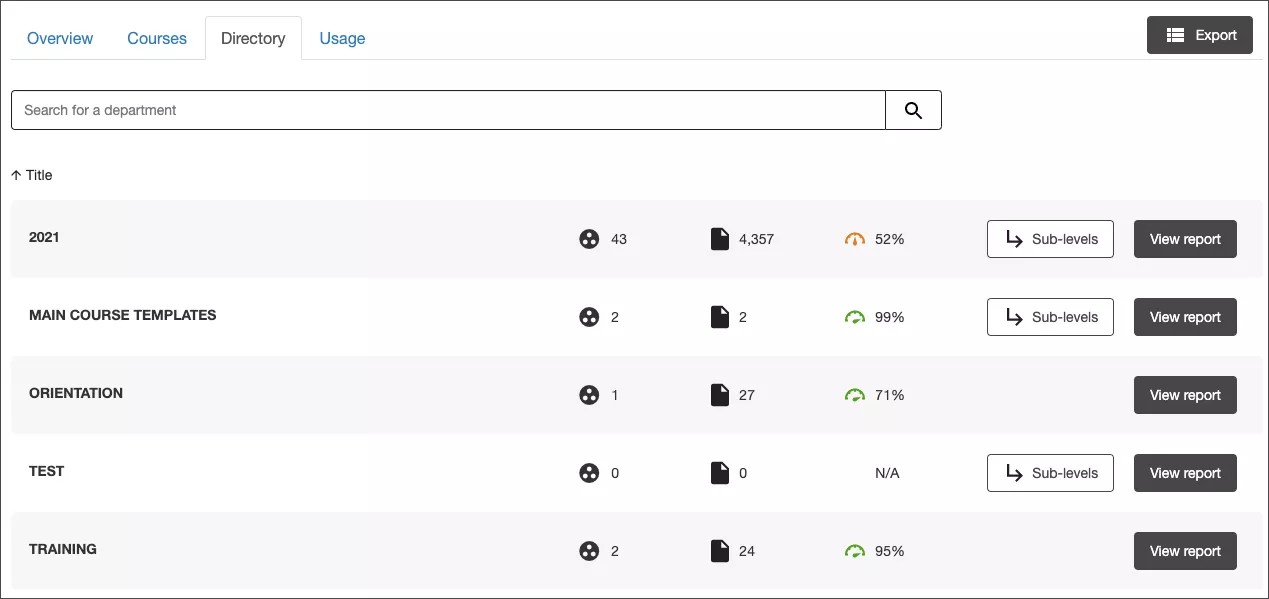
For D2L-instanser kan Ally navigere gjennom de ulike organisasjonsenhetene. For eksempel Campus > Avdeling > Emne. Strukturen vurderes ut fra LMS-institusjonshierarkiet og kan ta hensyn til flere nivåer av organisasjonsenheter og konfigurasjoner. Ally anser hver organisasjonsenhet i rapporten som en «avdeling», men du kan navigere gjennom hierarkiet ved hjelp av brødsmulen øverst til venstre. Hvis du vil aktivere denne funksjonen, må du be om en kundestøttebillett.
Video: Ally WYSIWYG i Canvas
Følgende video med fortellerstemmer gir en visuell og auditiv representasjon av noe av informasjonen som er inkludert på denne siden. For en detaljert beskrivelse av hva som vises i videoen, åpne videoen på YouTube, gå til Flere handlinger og velg Åpne transkripsjon.
Video: Ally WYSIWYG i Moodle
Følgende video med fortellerstemmer gir en visuell og auditiv representasjon av noe av informasjonen som er inkludert på denne siden. For en detaljert beskrivelse av hva som vises i videoen, åpne videoen på YouTube, gå til Flere handlinger og velg Åpne transkripsjon.
Video: Ally WYSIWYG i Blackboard Ultra
Følgende video med fortellerstemmer gir en visuell og auditiv representasjon av noe av informasjonen som er inkludert på denne siden. For en detaljert beskrivelse av hva som vises i videoen, åpne videoen på YouTube, gå til Flere handlinger og velg Åpne transkripsjon.
Video: Ally WYSIWYG i D2L Brightspace
Følgende video med fortellerstemmer gir en visuell og auditiv representasjon av noe av informasjonen som er inkludert på denne siden. For en detaljert beskrivelse av hva som vises i videoen, åpne videoen på YouTube, gå til Flere handlinger og velg Åpne transkripsjon.