Blackboard SaaS før 3500 og Blackboard 9.1 Q2 2017 CU3 og nyere
Note
Denne dokumentasjonen er oversatt ved hjelp av AI-støttet maskinoversettelse. Oversettelsene leveres «som de er», uten garanti for nøyaktighet. Den engelske versjonen av dette innholdet er den offisielle og gyldige kilden.
Notat
Denne konfigurasjonen bruker din nåværende nøkkel, hemmelighet og klient-ID for Ally. Hvis du ikke vet det, kan du gå til Building Block-innstillinger og registrere dem, eller du kan spørre teknisk konsulent for Blackboard om det.
Opprett Ally LTI-leverandør
Fra administratorpanelet velger du LTI-verktøyleverandører.
Velg Registrer leverandørdomene.
Angi Leverandørdomene for ditt vertsdatasenteret. Hvis du ikke er sikker, kan du se informasjonen fra Building Block-innstillinger.
Amerikansk datasenter:
prod.ally.acKanadisk datasenter:
prod-ca-central-1.ally.acEuropeisk datasenter:
prod-eu-central-1.ally.acDatasenter i Singapore:
prod-ap-southeast-1.ally.acAustralsk datasenter:
prod-ap-southeast-2.ally.ac
Velg Godtatt for Status for leverandørdomen.
Velg Send brukerdata bare over SSL for Send brukerdata -innstillingen.
Velg bareRolle i emne-alternativet for Brukerfelt som skal sendes. Alle alternativer velges som standard, fjerner du avkryssingen for de andre alternativene.
Velg Ja om Gi tilgang til medlemsskapstjenesten.
Velg Send.
Opprett Ally-plasseringer
Når du har lagt til en ny LTI-leverandør, vises den i listen over LTI-leverandører. Herfra kan du plassere verktøyet i Learn.
I listen over LTI-verktøyleverandører ser du etter Ally-leverandør du har opprettet.
Åpne Alternativer-menyen for Ally-leverandøren.
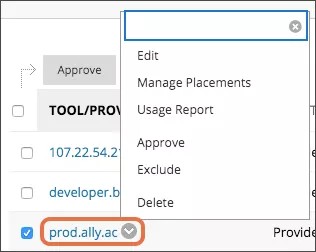
Velg Administrer plasseringer.
Velg Opprett plassering og angi denne informasjonen:
Etikett: Tilgjengelighetsrapport
Beskrivelse: Anthology Ally Course Emnetilgjengelighetsrapport
Håndtere: ally-instructor-report
Velg Ja for Tilgjengelighet.
Ved siden av Type velg Studentverktøy.
Notat
Verktøyet vil være tilgjengelig i studentverktøy og kan skjules senere.
Kryss av i Start i nytt vindu.
Hvis du vil legge til et ikon, velger du Bla gjennom og Ally-ikonet.
Tips
Du kan lagre og bruke dette Ally-ikonet.

Bruk én av disse URL-ene for Nettadresse for verktøyleverandør. Erstatte «
[ClientID]» med klient-ID-en i Building Block-innstillinger..Institusjoner som ligger i det amerikanske datasenteret:
https://prod.ally.ac/api/v1/[ClientId]/lti/instructorInstitusjoner som er vert i det kanadiske datasenteret:
https://prod-ca-central-1.ally.ac/api/v1/[ClientId]/lti/instructorInstitusjoner som er vert i det europeiske datasenteret:
https://prod-eu-central-1.ally.ac/api/v1/[ClientId]/lti/instructorInstitusjoner som er vert i datasenteret i Singapore:
https://prod-ap-southeast-1.ally.ac/api/v1/[ClientId]/lti/instructorInstitusjoner som er vert i det australske datasenteret:
https://prod-ap-southeast-2.ally.ac/api/v1/[ClientId]/lti/instructor
Angi Verktøyleverandør-nøkkel fra Building Block-innstillinger.
Angi Hemmelighet for verktøyleverandør fra dine Building Block-innstillinger.
Velg Send.
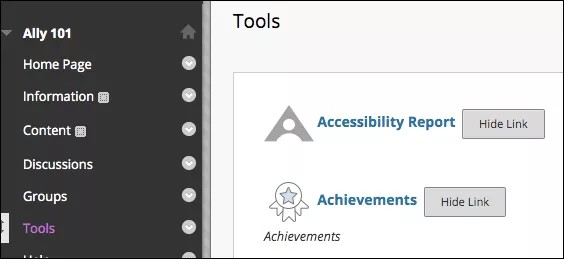
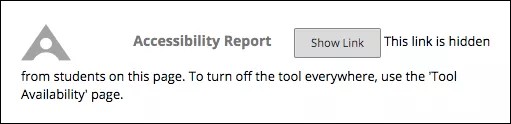
Tilgjengelighetsrapport vises som et alternativ i et emne i verktøy for studenter. Undervisere kan skjule lenken, så studentene ikke ser den. Hvis du støter på problemer under konfigurering av rapporten, bør du Send en sak i Behind the Blackboard.
Registreringsnøkkel, hemmelighet og klient-ID
Du trenger verktøyets leverandør/forbruker-nøkkelen, verktøyets leverandør/delte hemmelighet og klient-ID-en for å konfigurere rapporten om emnetilgjengelighet.
Følg disse trinnene for å registrere informasjonen. Hvis disse trinnene ikke er tilgjengelige i miljøet ditt, bør du spørre teknisk konsulent for Blackboard om det.
Gå til administratorpanelet, og velg Building Blocks.
Velg Installerte verktøy.
Finn Ally-integreringen, og velg Alternativer-menyen.
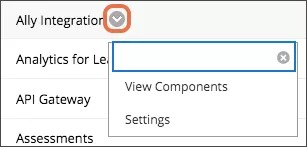
Velg Innstillinger.
Registrer informasjonen i disse feltene for senere bruk.
Nøkkel for verktøyleverandør
Hemmelighet for verktøyleverandør
Klient-ID
Nettadresse for Ally-rapporten
Velg Avbryt og gå tilbake til administratorpanelet.