Ally i Moodle
Note
Denne dokumentasjonen er oversatt ved hjelp av AI-støttet maskinoversettelse. Oversettelsene leveres «som de er», uten garanti for nøyaktighet. Den engelske versjonen av dette innholdet er den offisielle og autoritative kilden.
Installer Ally verktøy-, filter- og rapporttillegg
Notat
Ally fungerer med Moodle-versjoner før 3.10.x, men feilrettinger støttes ikke. Vi foreslår at du oppgraderer Moodle-versjonen din. Veiledning er tilgjengelig på brukerstøtten for Moodle-versjonen.
Merk: Andre versjoner eller temaer som ikke er nevnt, støttes ikke av Ally.
Ally er kompatibel med flere Moodle-vertstjenesteløsninger og temaer. De støttede versjonene og temaene i Ally er:
Boost
Notat
Merk at, i motsetning til tidligere versjoner, støttes ikke Snap-temaet for Moodle 5.
Snap
Boost
Snap
Boost
Ally plugin-modul for OpenLMS-miljøer versjon 4.1
OpenLMS vil oppdatere sine miljøer til versjon 4.1 i de kommende vedlikeholdsperiodene. Se utgivelsesplanen for OpenLMS EDU. Ally Programtillegget for versjon 4.1 vil være tilgjengelig etter at vedlikeholdsperiodene er gjennomført og bør være tilgjengelig i OpenLMS-pluginmatrisen.
Ally fungerer med Moodle-versjoner eldre enn 3.10.x, men det gis ikke støtte for feilrettinger. Vi anbefaler at du oppgraderer Moodle-versjonen din. Veiledning finner du under Støtte for Moodle-versjoner.
Ally administrasjonsverktøy
Ally filter
Ally rapporter for LTI
Miljøer som er konfigurert av OpenLMS, er allerede integrert med Ally.
Konfigurasjonstrinn
Nedlasting av en ZIP-fil
Endre om nødvendig grenversjonen.
Sjekk version.php-filen for å se om nummeret og utgaven som er oppgitt som den nødvendige Moodle-versjonen («requires»), stemmer overens med Moodle-versjonen du har. F.eks. for Moodle 4.5
$plugin->release = '4.5.6';
$plugin->requires = 2021051700;
«4.5.6»-utgaven bør fungere med Moodle 4.5- installasjoner. Hvis disse parameterne ikke stemmer overens med Moodle-installasjonen din, kan det hende du må endre gren igjen.
Last ned arkivet med «Clone or download > Download ZIP».
Kloning av git-arkivet
Åpne verktøymappen.
CD [Moodle-lokasjon]/admin/verktøyKlon arkivet
Med SSH
git clone git@github.com:anthology-ally/moodle-tool_ally allyMed HTTP
git clone https://github.com/anthology-ally/moodle-tool_ally.git ally
Sjekk den tilsvarende gren, altså for Moodle 4.5 er det MOODLE_450_STABLE
git checkout MOODLE_450_STABLEDu kan også gjøre dette for å få oppdateringer, så hvis du har oppdatert Moodle-installasjonen, trenger du bare å hente ut den korresponderende grenen. Hvis du ikke kan finne grenen, er kanskje arkivet ditt utdatert. Du kan fikse dette ved å bruke «fetch»-kommandoen:
git fetch
Nedlasting av en ZIP-fil
Endre om nødvendig grenversjonen
Sjekk version.php-filen for å se om nummeret og utgaven som er oppgitt som den nødvendige Moodle-versjonen («requires»), stemmer overens med Moodle-versjonen du har. F.eks. for Moodle 4.5
$plugin->release = '4.5.6';
$plugin->requires = 2021051700;
«4.5.6»-utgaven bør fungere med Moodle 4.5- installasjoner. Hvis disse parameterne ikke stemmer overens med Moodle-installasjonen din, kan det hende du må endre gren igjen.
Last ned arkivet med «Clone or download > Download ZIP».
Kloning av git-arkivet
Åpne filtermappen.
cd [moodle location]/filterKlon arkivet
Med SSH
git clone git@github.com:anthology-ally/moodle-filter_ally allyMed HTTP
git clone https://github.com/anthology-ally/moodle-filter_ally.git ally
Sjekk den tilsvarende gren, altså for Moodle 4.5 er det MOODLE_450_STABLE
git checkout MOODLE_450_STABLEDu kan også gjøre dette for å få oppdateringer, så hvis du har oppdatert Moodle-installasjonen, trenger du bare å hente ut den korresponderende grenen. Hvis du ikke kan finne grenen, er kanskje arkivet ditt utdatert. Du kan fikse dette ved å bruke «fetch»-kommandoen:
git fetch
Nedlasting av en ZIP-fil
Endre om nødvendig grenversjonen
Sjekk version.php-filen for å se om nummeret og utgaven som er oppgitt som den nødvendige Moodle-versjonen («requires»), stemmer overens med Moodle-versjonen du har. F.eks. for Moodle 4.5
$plugin->release = '4.5.6';
$plugin->requires = 2021051700;
«4.5.6»-utgaven bør fungere med Moodle 4.5- installasjoner. Hvis disse parameterne ikke stemmer overens med Moodle-installasjonen din, kan det hende du må endre gren igjen.
Last ned arkivet med «Clone or download > Download ZIP».
Kloning av git-arkivet
Åpne rapportmappen
cd [moodle location]/reportKlon arkivet
Med SSH
git clone git@github.com:anthology-ally/moodle-report_allylti allyMed HTTP
git clone https://github.com/anthology-ally/moodle-report_allylti.git ally
Sjekk den tilsvarende gren, altså for Moodle 4.5 er det MOODLE_450_STABLE
git checkout MOODLE_450_STABLEDu kan også gjøre dette for å få oppdateringer, så hvis du har oppdatert Moodle-installasjonen, trenger du bare å hente ut den korresponderende grenen. Hvis du ikke kan finne grenen, er kanskje arkivet ditt utdatert. Du kan fikse dette ved å bruke «fetch»-kommandoen:
git fetch
Sjekk mappestrukturen.
Administratorverktøykatalogen skal hete
ally. Den bør ha en slik bane:[yourmoodledir]/admin/tool/allyFilterkatalogen skal hete
ally. Den bør ha en slik bane:[yourmoodledir]/filter/allyRapportkatalogen bør hete
allylti. Den bør ha en slik bane:[yourmoodledir]/report/allyltiSørg for at alle mapper og innholdet i dem kan leses av nettserveren din.
Logg på Moodle-nettstedet ditt som administrator, og åpne administratorsiden. Denne bør se etter nye programtillegg og vise deg et alternativ for å oppgradere Moodle-databasen nå. Velg denne knappen for å installere programtilleggene.
Når du har installert pluginene, går du til Systemadministrasjon > Tilleggsprogrammer > Administrasjonsverktøy > Ally.
Velg «Konfigurer Ally nettjenesten automatisk».
På neste skjerm finner du et nettjenestetoken og en nettadresse for testing av Ally-nettjenesten.
Denne URL-adressen må være direkte tilgjengelig fra internett, slik at Ally kan bruke den.
Hvis dette lykkes, må du kopiere Ally nettjenestetokenet og nettjenestekoblingen og gi disse opplysningene til din Ally tekniske konsulent eller til supportingeniøren. De vil kontakte deg så snart alt er konfigurert på deres side og gi deg «nøkkelen», «hemmeligheten», «start-URL-en», «URL-en for filoppdateringer» og «klient-ID-en».
Hvis Moodle-instansen din bruker egendefinerte obligatoriske felt for brukerkontoer, må du «logge inn som» Ally-webtjenestebrukeren som opprettes av plugin-modulen «autokonfigurer», for å sikre at disse egendefinerte feltene fylles ut og lagres.
Konfigurer Moodle-programtillegget
Den tekniske konsulenten Ally vil opprette klienten Ally ved hjelp av Moodle-webtjenestetokenet som ble generert i forrige avsnitt, og vil gi deg opplysningene du trenger for å konfigurere Ally-pluginen.
Logg på som Moodle-administrator.
Fra Nettstedsadministrasjon velger du Programtillegg og Administrasjonsverktøy . Velg Ally Konfigurasjon .
Legg inn disse opplysningene
Innholdsforfattere: Brukerrollene som er innholdsforfattere. Må være: Administrer, Kursskaper, Lærer (standardene).
Viktig
Dette bør normalt ikke endres. Ikke endre dette uten å rådføre deg med den tekniske konsulenten Ally.
Nøkkel: LTI-nøkkelen som ble levert av Ally teknisk konsulent
Hemmelighet: LTI-hemmeligheten oppgitt av Ally teknisk konsulent
Start-URL: LTI-start-URL-en som ble oppgitt av Ally sin tekniske konsulent
URL for filoppdatering: URL-adressen for filoppdatering/hendelse som ble oppgitt av Ally teknisk konsulent.
https://[AllyEnvironment].ally.ac/api/v1/eventsKunde-ID: Kunde-ID-en som ble oppgitt av Ally s tekniske konsulent
Logrekkevidde: Lett
Lagre endringene.
Ally Institusjonsrapport
Når Ally-pluginen er konfigurert, vil du få tilgang til Ally-institusjonsrapporten.
Notat
Det vil ikke være noen data i rapporten før synkroniseringen av Ally-kurs er fullført og den første rapporten er generert.
For å få tilgang til Allyinstitusjonsrapporten, gå til Nettstedsadministrasjon og velg Rapporter. Velg Tilgjengelighet.
Ally filter
Når du er klar til å gjøre Ally-indikatorene for tilgjengelighetsvurdering og nedlastingsalternativet for den alternative, tilgjengelige versjonen tilgjengelig i Moodle, må du aktivere Ally-filteret.
Aktiver Ally-filteret
Gå til Site administration, og velg Plugins og Plugins overview.
Gå til avsnittet Tekstfiltre og aktiver Ally-filteret.
Flytt Ally-filteret til toppen av Filter-listen.
Åpne konfigurasjonsgrensesnittet for Ally
Vi gir deg instruksjoner om hvordan du får tilgang til Ally Konfigurasjon under oppsettet. Hvis du ikke har tilgang, kan du opprette en supportsak på BlackboardGlobal Support Center.
Konfigurer emner
Gå til Ally Konfigurasjon-siden og slå Ally på for alle kurs, eller velg det kurs for kurs. Det er opp til deg.
Se hvor mange av kursene dine som bruker Ally.
Slå Ally på eller av for alle eksisterende kurs. Bestem på forhånd om du vil at funksjonen skal være aktivert også for alle fremtidige kurs.
Søk etter enkeltemner. eller filtrer alle emner etter aktivert, deaktivert og semester.
Slå Ally på eller av for hvert enkelt kurs.
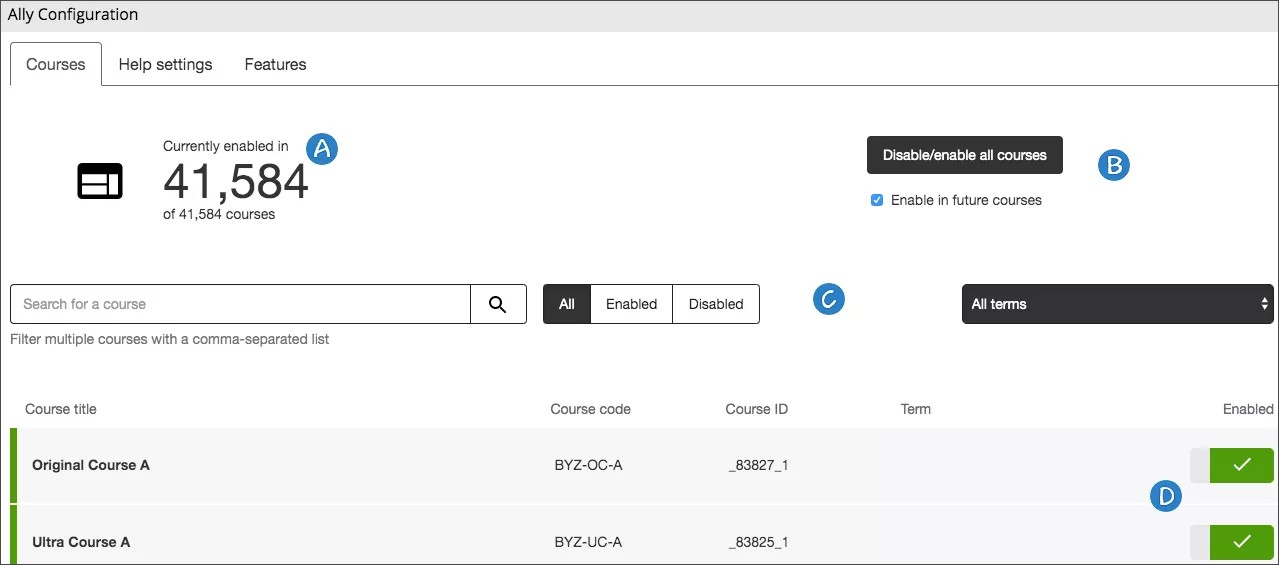
Slå Ally på eller av for et enkelt kurs
Når Ally er aktivert, får lærere og studenter tilgang til tilgjengelighetsvurderingene, tilbakemeldingene fra instruktøren og de alternative formatene som Ally tilbyr.
Notat
Institusjonsrapporten er tilgjengelig for alle emner. Det spiller ingen rolle om Ally er slått på eller av i et emne. Emnet vises i institusjonsrapporten.
Fra AllyKonfigurasjon finner du emnet du ønsker å oppdatere. Bruk Søk-feltet og filtrene til å søke etter emnetittel, emne-ID og emnekode.
Velg Aktiver eller Deaktiver under kolonnen Aktivert for å slå Ally av eller på.
Ally er deaktivert: Velg Aktiver integrasjon med kursgrensesnittet for å slå den på

Ally er aktivert for : Velg Deaktiver integrering av kursgrensesnitt for å slå den av

Slå Ally på eller av for alle kurs
Tips
Er du usikker på om alle kursene bruker Ally eller ikke? Øverst på Allykonfigurasjonssiden kan du se hvor mange av kursene dine som for øyeblikket bruker Ally.
Når Ally er aktivert, får lærere og studenter tilgang til tilgjengelighetsvurderingene, tilbakemeldingene fra instruktøren og de alternative formatene som Ally tilbyr.
Notat
Institusjonsrapporten er tilgjengelig for alle emner. Det spiller ingen rolle om Ally er slått på eller av i et emne. Emnet vises i institusjonsrapporten.
Du kan slå Ally på eller av i alle eksisterende kurs fra siden AllyKonfigurasjon. Velg Deaktiver/aktiver alle kurs, og velg deretter Deaktiver eller Aktiver.
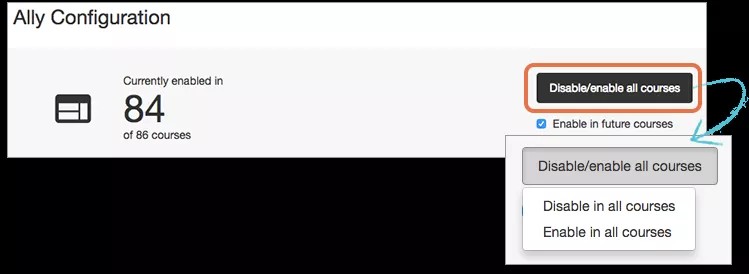
Velg Aktiver i fremtidige kurs hvis du ønsker at Ally automatisk skal være aktivert i alle nye kurs.
Tips
Hvis du ikke velger dette, vil Ally ikke være aktivert for nye kurs. Hvis du ønsker å aktivere Ally på et senere tidspunkt, må du aktivere Ally for individuelle kurs.
Når du har valgt å aktivere eller deaktivere Ally for alle emner, må du bekrefte valget. Velg Enable eller Disable – avhengig av hva du vil gjøre. Velg Cancel hvis du har ombestemt deg og ikke vil endre noe likevel.
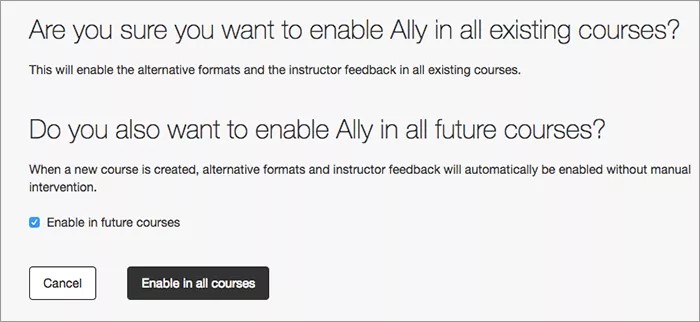
Slå på Ally kun for alle nye emner
Når Ally er aktivert, får lærere og studenter tilgang til tilgjengelighetsvurderingene, tilbakemeldingene fra instruktøren og de alternative formatene som Ally tilbyr.
Notat
Institusjonsrapporten er tilgjengelig for alle emner. Det spiller ingen rolle om Ally er slått på eller av i et emne. Emnet vises i institusjonsrapporten.
Velg Aktiver i fremtidige kurs hvis du ønsker at Ally automatisk skal være aktivert i alle nye kurs.
Tips
Hvis du ikke velger dette, vil Ally ikke være aktivert for nye kurs. Hvis du ønsker å aktivere Ally på et senere tidspunkt, må du aktivere Ally for individuelle kurs.
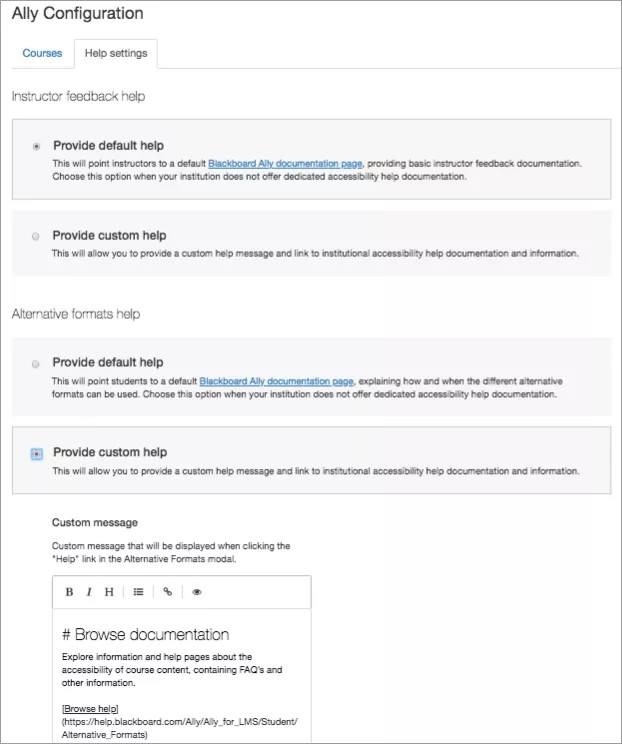
Konfigurer innstillingene for brukerhjelp for Ally.
Konfigurere egendefinerte hjelpemeldinger som vises i Alternative formater og Tilbakemelding fra underviser modals. Slike egendefinerte hjelpemeldinger kan brukes for å lede studenter og undervisere til eksisterende institusjonsdokumentasjon, dele kontaktinformasjon og så videre. Når det ikke er konfigurert noen egendefinerte meldinger, leder Hjelp-lenker til disse sidene i Blackboard-hjelpen:
Alternative formater: Denne siden forklarer hvordan og når de ulike alternative formatene kan brukes
Hjelp for undervisere: Alt undervisere trenger å vite om Ally i kursene sine
Det tilpassede hjelpeinnholdet kan konfigureres i brukergrensesnittet AllyKonfigurasjon og bruker Markdown-formatet for å sikre en strukturert og tilgjengelig melding.
Gå til Ally Konfigurasjon og velg Hjelpeinnstillinger.
Velg om du vil bruke standard eller egendefinert hjelp for både tilbakemelding for undervisere og alternative formater.
Hvis du velger alternativet for egendefinert hjelp, må du redigere den egendefinerte meldingen.
Tips
Bruk Markdown-formatet for å lage en strukturert (og tilgjengelig) melding.
Velg Lagre endringene.
Konfigurer eksperthjelp
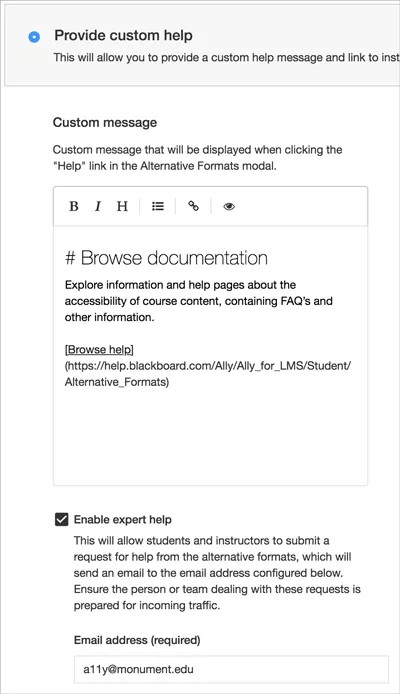
Gi underviserne og studentene ved institusjonen din enkel tilgang til teamet med tilgjengelighetseksperter. Aktiver eksperthjelp for å gi brukerne en løsning for å be om mer hjelp direkte fra panelene for undervisertilbakemelding og alternative formater.
Når noen sender inn en forespørsel, blir det sendt en e-post med forespørselen sammen med detaljer om det aktive emnet, innholdselementet og brukeren til e-postadressen du konfigurerer.
Gå til Ally Konfigurasjon og velg Hjelpeinnstillinger.
Velg Legg inn egendefinert hjelp for både Hjelp for undervisertilbakemeldingen og Hjelp for alternative formater.
Velg Aktiver eksperthjelp.
Skriv inn e-postadressen for teamet ditt med tilgjengelighetseksperter.
Velg Lagre endringene.
Viktig
Ally-API-brukeren for Blackboard LMS-integrasjonen må gis tillatelsen «Administratorpanel (Brukere) > Brukere» eller «system.user.view» for at Ally skal kunne inkludere studentens navn og e-postadresse i e-posten med hjelpeforespørselen. Ally-API-brukeren for Moodle-integrasjonen må gis tillatelsen «moodle/user:viewalldetails» for at Ally skal kunne inkludere studentens navn og e-postadresse i e-posten med hjelpeforespørselen.
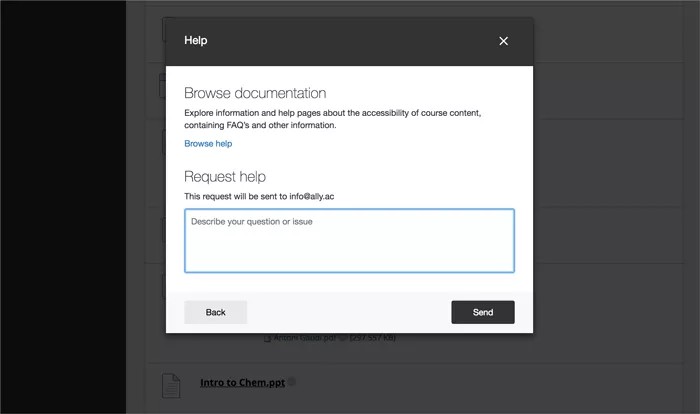
Be om hjelp med alternative formater
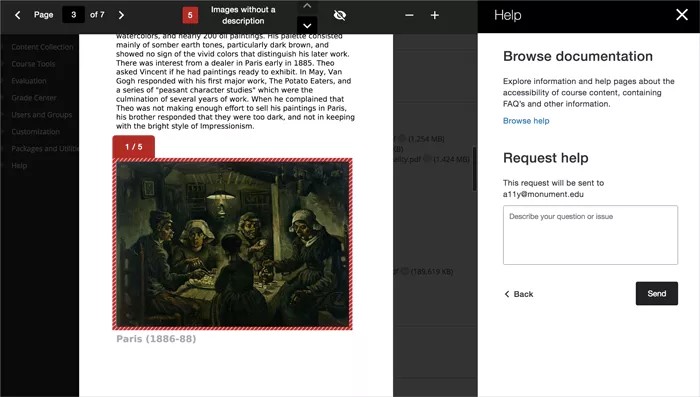
Be om tilbakemelding fra instruktøren
Tilpass Ally funksjonsflagg
Du kan slå enkelte funksjoner på eller av for å tilpasse Ally til institusjonens preferanser.
I Ally Konfigurasjon må du bestemme hvilke funksjoner du ønsker å aktivere.
Gå til Ally Konfigurasjon og velg Funksjoner.
Finn frem til funksjonen du vil slå av eller på, og velg den.
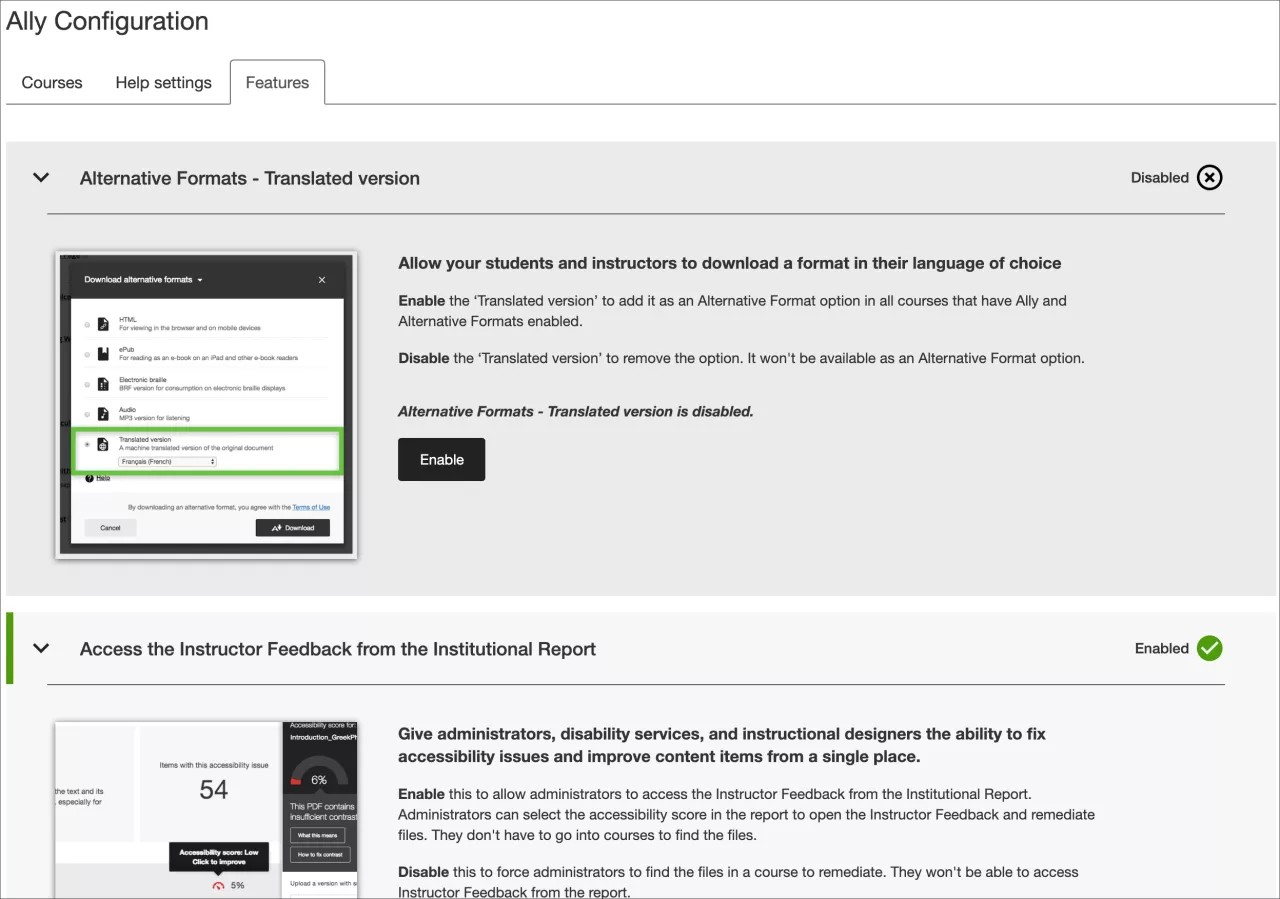
AI-generering av alternative beskrivelser av bilder: Når bilder mangler alternativ tekst, kan instruktører bruke AI Alt Text Assistant til å generere forslag uten problemer. Ved å aktivere denne funksjonen godtar du våre vilkår for bruk. Hvis du vil ha detaljert informasjon om risikoene og begrensningene ved denne funksjonen, kan du se åpenhetsmerknaden vår.
Alternativt format for immersiv leser: Studenter kan forbedre leseopplevelsen med denne nettbaserte funksjonen.
Oversatt versjon alternativt format: Studentene kan laste ned et oversatt alternativt format for en original fil.
BeeLine Reader alternativt format: Student kan laste ned et alternativt BeeLine Reader-format.
Poengindikatorer i alle kurs for administratorer: Administratorer kan se Ally tilgjengelighetspoengindikatorene i alle kurs, inkludert kurs der Ally ikke er aktivert i Ally konfigurasjonsgrensesnittet. Dette gjør at de kan løse problemer uten å måtte aktivere Ally i kurset.
Viktig
Dette funksjonsflagget er tilgjengelig for D2L Brightspace, Instructure Canvas, Moodle og Schoology.
Få tilgang til instruktørtilbakemeldinger fra institusjonsrapporten: Gi administratorer, funksjonshemmedes tjenester og instruksjonsdesignere tilgang til instruktørtilbakemeldingen.
Instruktørtilbakemelding for WYSIWYG-innhold (Tekstredigering-innhold): Instruktører og administratorer kan få tilgang til tilbakemeldinger på innhold laget i din LMS WYSIWYG-editor. Merk av «Aktiver også LMS-innebygd kontrollrute» for å aktivere begge tilgjengelighetskontrollene.
Notat
Dette funksjonsflagget deaktiverer undervisertilbakemelding eller hurtigreparasjoner av HTML-filer som er lastet opp eller opprettet i D2L Brightspace.
Ally Dataintegrasjon i Impact by Instructure (tidligere EesySoft): Institusjoner med en Impact by Instructure-lisens kan tillate mer detaljert overvåking av interaksjoner i modalvinduet for alternative formater, lærertilbakemeldingen og tilgjengelighetsrapporten for kurset. Institusjonene kan bruke disse dataene til implementeringsrapporter og kampanjer i Impact by Instructure. Integrasjonen med Impact by Instructure er deaktivert som standard.
Notat
Denne integreringen krever en Impact by Instructure-lisens.
Velg Aktiver eller Deaktiver for å slå funksjonen på eller av.