Ally LTI 1.3 for Blackboard
Note
Denne dokumentasjonen er oversatt ved hjelp av AI-støttet maskinoversettelse. Oversettelsene leveres «som de er», uten garanti for nøyaktighet. Den engelske versjonen av dette innholdet er den offisielle og gyldige kilden.
Ally bruker LTI for integrerering med læringsplattformen (LMS). LTI er en standard utviklet av IMS Global for sikre og enkle integreringer.
Standarden lar brukere få tilgang til Ally uten å forlate Mitt Blackboard. Glem å logge inn på flere nettsteder: LTI muliggjør en sikker informasjonsutveksling som gir en helhetlig opplevelse for brukerne dine.
Det finnes to versjoner av LTI: v1.1 og v1.3. Hver versjon krever ulike konfigurasjonssteg. Den nåværende versjonen er LTI v1.3. Den største forskjellen fra tidligere versjoner er den oppgraderte sikkerhetsmodellen basert på OAuth2, OpenID Connect og JSON Web Tokens.
Ally går over til LTI 1.3 for å ta i bruk den oppgraderte sikkerhetsmodellen.
Hva betyr dette for deg? Dette har ingen betydning hvis du er ny bruker av Ally. Vi konfigurerer Ally-integreringen sammen med deg. Hvis du imidlertid allerede har Ally integrert med LMS, må du konfigurere integreringen på nytt med LTI 1.3.
Deaktiver eksisterende LTI 1.1 Ally-rapporter
LTI 1.1-institusjonsrapporten og klientkonfigurasjonen aktiveres automatisk av Ally Building Block. De må deaktiveres før en ny lansering av LTI 1.3 blir konfigurert.
Konfigurer Ally-integreringen med LTI 1.3
Du må konfigurere LTI 1.3-integreringen ved å følge denne prosessen:
Deaktiver eksisterende LTI 1.1-rapporter, hvis du ikke allerede har gjort det.
Registrer LTI 1.3-verktøyet i miljøet ditt.
Send ID-en for LTI-distribusjon til Ally-teamet for konfigurasjon.
Bekreft rapportplasseringene i miljøet ditt.
Registrer verktøyet
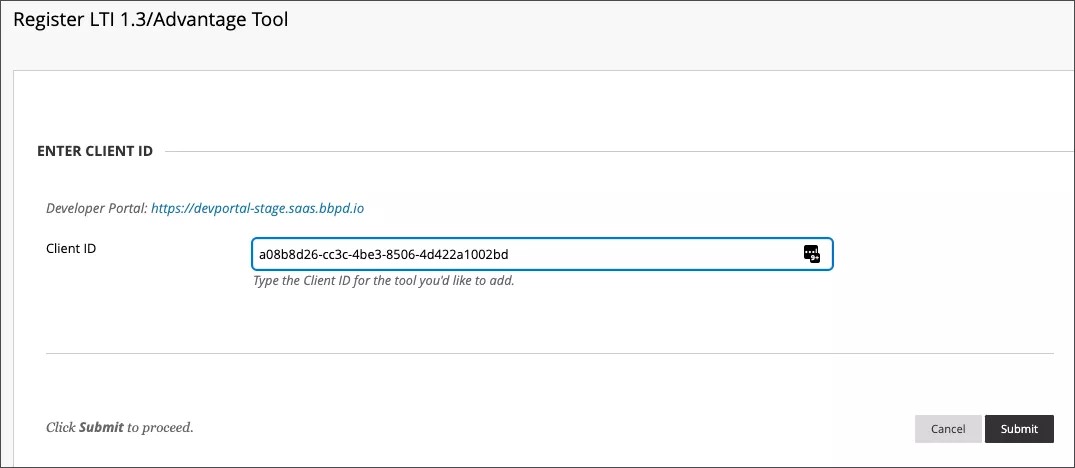
Skriv inn Ally Client ID for regionen institusjonen din er vert i:
US datasenter: a08b8d26-cc3c-4be3-8506-4d422a1002bd
Kanadisk datasenter: aa5149a4-f4d4-4d9a-845a-d5d244dc182c
Europeisk datasenter: 05654011-e6f9-4540-bdc5-060049ae5211
Datasenter i Singapore: a2ac36a3-8d0e-4737-911a-479e0b560408
Australsk datasenter: f43327b1-9685-4d19-a7fc-91d635be22f1
Velg disse alternativene under Institusjonens retningslinjer:
Rolle i kurset
Tillat tilgang til medlemskapstjenesten
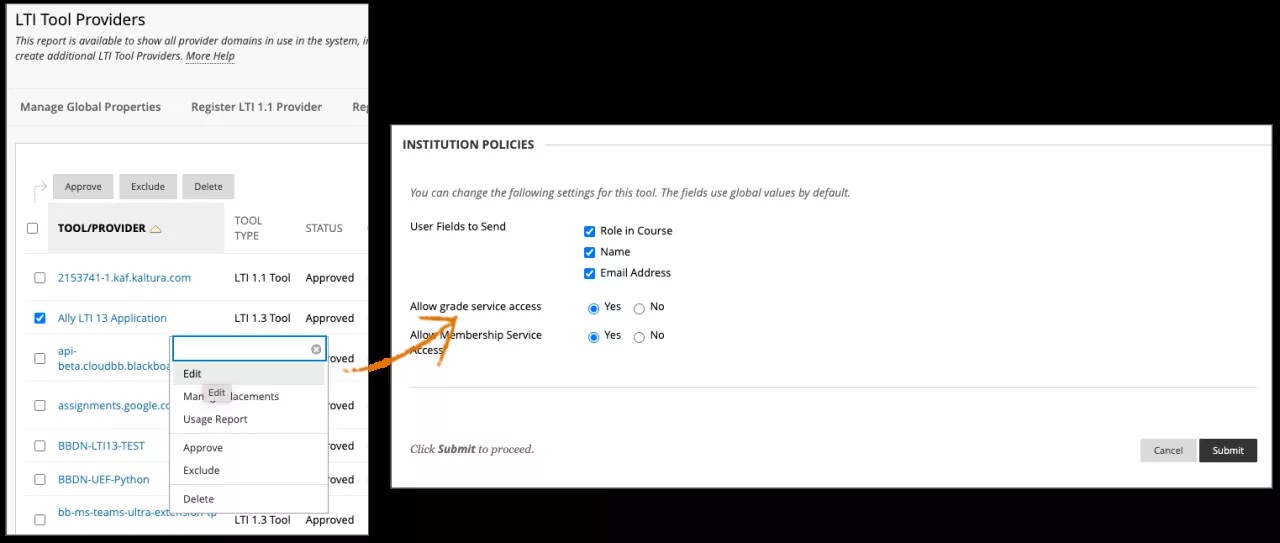
Velg Send.
Send distribusjons-ID-en til Ally
Opprett en supportsak med Deployment ID for verktøyet, slik at Ally-teamet kan konfigurere integrasjonen i Ally-systemet.
Inkluder følgende informasjon i henvendelsen til brukerstøtten:
LTI-distribusjons-ID for verktøyet
Forespørsel om å konfigurere LTI 1.3-verktøyet
For eksempel er My Ally LTI 1.3-integrasjons-distribusjons-ID: #0000000000000000000000. Konfigurer LTI1.3-rapporten min.
Bekreft rapportplasseringer
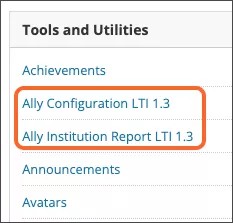
Bekreft at institusjonsrapporten og Ally-konfigurasjonen vises i administratorpanelet i Blackboard Learn under Verktøy og hjelpeprogrammer.
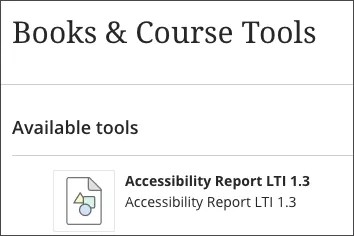
Gå til et emne i Blackboard Learn, og bekreft at rapporten om emnetilgjengelighet er der.
Administrer plasseringene av avdelingsrapportene med følgende informasjon:
Etikett: Ally-avdelingsrapport
Håndtak: ally.department
Tilgjengelighet: Ja
Type: Administrator Tool
Kopier og lim inn den aktuelle lenken i feltet for mållenke-URI. Erstatt
[AllyEnvironment]med miljøinformasjonen institusjonen din er hostet i.Institusjonsrapport:
https://institution.[AllyEnvironment]/api/v2/auth/lti/1.3/targetKlientkonfigurasjon:
https://config. [AllyEnvironment]/api/v2/auth/lti/1.3/targetEmnetilgjengelighetsrapport:
https://course.[AllyEnvironment]/api/v2/auth/lti/1.3/target
Kopier og lim inn denne informasjonen i feltet Tool Provider Custom Parameters:
En rollebasert lansering
ally_system_roles=@X@user.role@X@ally_secondary_institution_roles=@X@user.sekundær_institusjon_rolle@X@ally_primary_institution_role=@X@user.institution_role@X@ally_department_id=:rolleEn spesifikk lansering, bytt _123_1 ut med avdelings-id.
ally_system_roles=@X@user.role@X@ally_secondary_institution_roles=@X@user.sekundær_institusjon_rolle@X@ally_primary_institution_role=@X@user.institution_role@X@ally_department_id=_123_1Bekreft at avdelingsrapporten vises i administratorpanelet i Blackboard Learn under Verktøy og hjelpeprogrammer.
Ally-miljø for området ditt
Bruk informasjonen til Ally-miljøet der institusjonen din driftes.
Amerikansk datasenter:
prod.ally.acKanadisk datasenter:
prod-ca-central-1.ally.acEuropeisk datasenter:
prod-eu-central-1.ally.acDatasenter i Singapore:
prod-ap-southeast-1.ally.acAustralsk datasenter:
prod-ap-southeast-2.ally.ac