Alternativer for PDF-utbedring
Note
Denne dokumentasjonen er oversatt ved hjelp av AI-støttet maskinoversettelse. Oversettelsene leveres «som de er», uten garanti for nøyaktighet. Den engelske versjonen av dette innholdet er den offisielle og autoritative kilden.
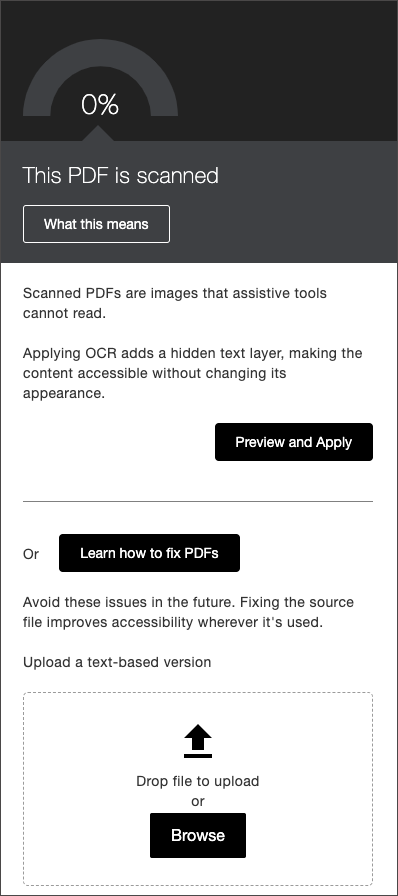
Når lærere gjennomgår påpekte problemer i PDF-dokumenter, kan de benytte seg av de tilgjengelige hurtigløsningene for PDF-filer som en del av tilbakemeldingene og veiledningen fra Ally. Dette omfatter muligheten til å rette opp problemer med manglende tittel, manglende språk og/eller å utføre OCR på en skannet PDF – alt direkte fra panelet «Tilbakemelding fra lærer».
Etter at disse endringene er gjort, vil Ally lagre og laste opp en ny versjon av PDF-filen til kurset, og dermed overskrive den gamle filen.
Images Missing Alternative Text
Instructors can add alternative text or mark images as decorative directly to the PDF within the missing alternative text workflow by selecting Start Fixing to begin.
Select Start Fixing to launch the alternative text workflow.
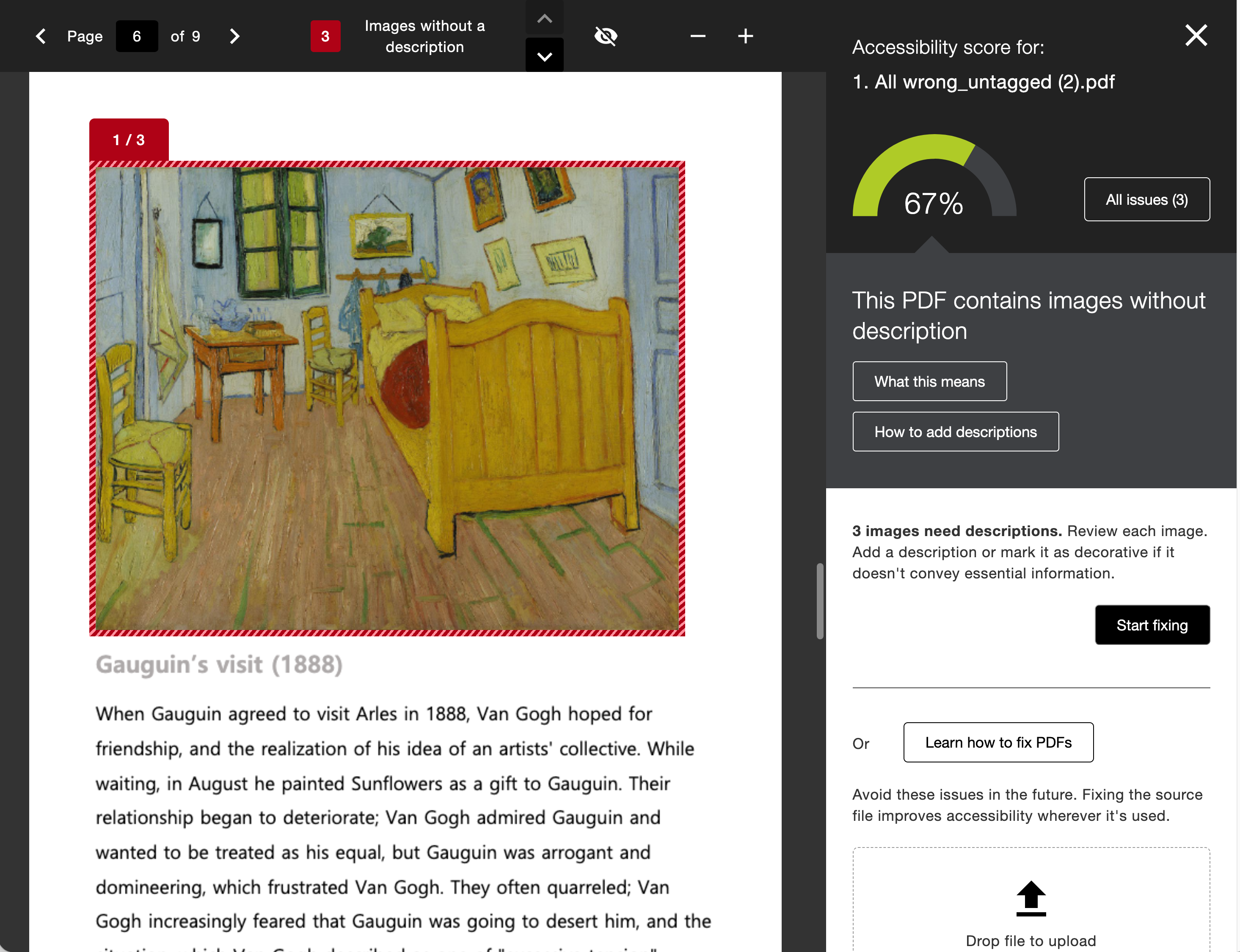
Review the guidance and add your alternative text or set your images as decorative depending on the context of the content.
If your administrator has turned on the AI Alt Text Assistant, you can select Auto-generate Description to be provided with a suggested starting point based on Ally’s analysis of the image and PDF content.
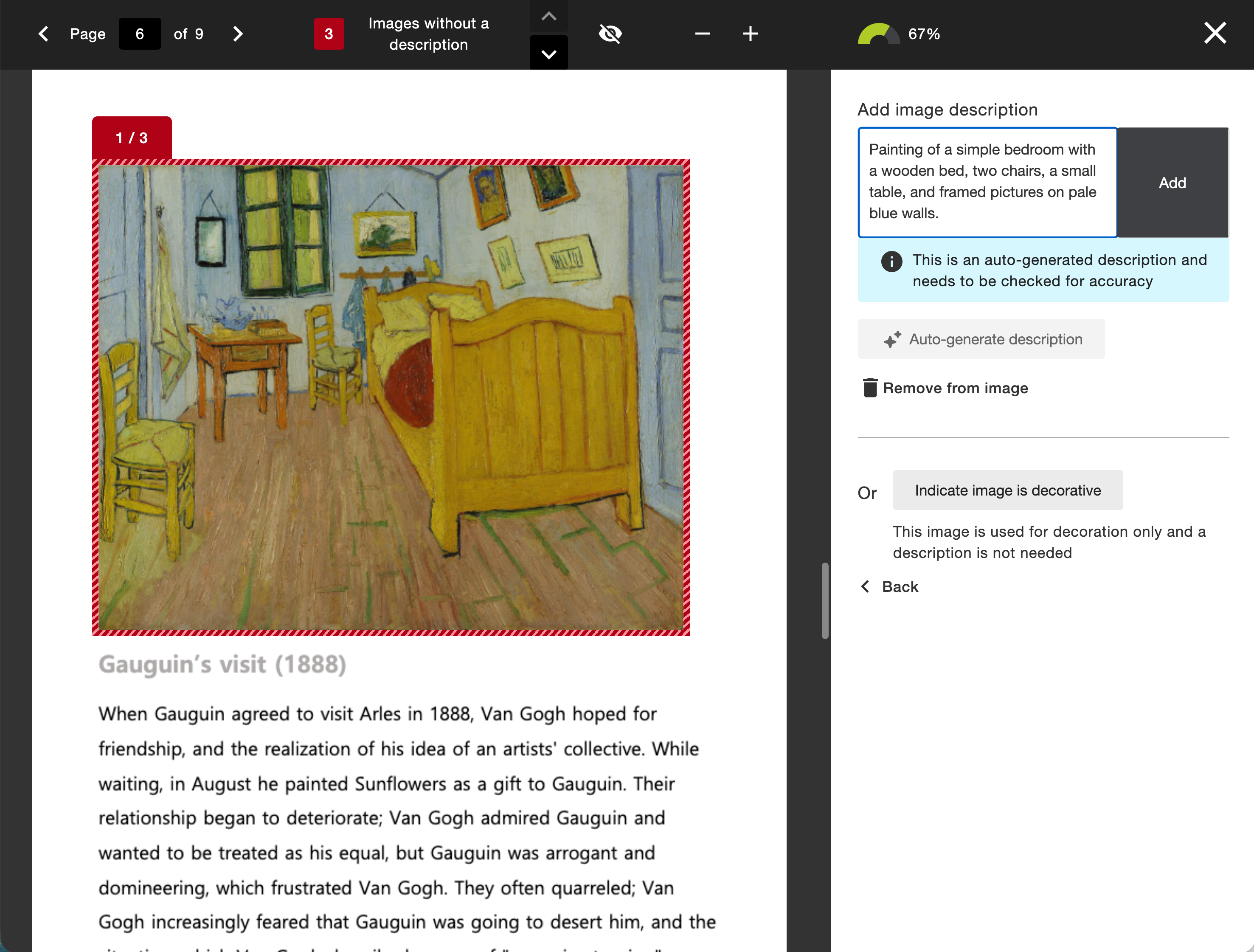
Select Add to add the alternative text to your document. Ally will save a new copy of the PDF directly back to your course after each image description is added.
We recommend reviewing the documents linked below (including the updated Transparency Note) as you consider using Ally’s AI Alt Text Assistant in PDF content or rich content. Refer to AI Alt Text Assistant for more information.
PDF-filer uten tagger
Lærere kan håndtere PDF-filer som ikke har tagger ved å velge Automatisk tagging av PDF for å legge til tagger i dokumentet.
Se Viktige fakta om automatisk merking for å få mer informasjon.
Gå gjennom detaljene om hva som skjer under den automatiske taggingsprosessen, og hvordan du kan se gjennom de genererte taggene.
Velg Generer koder i dokumentet.
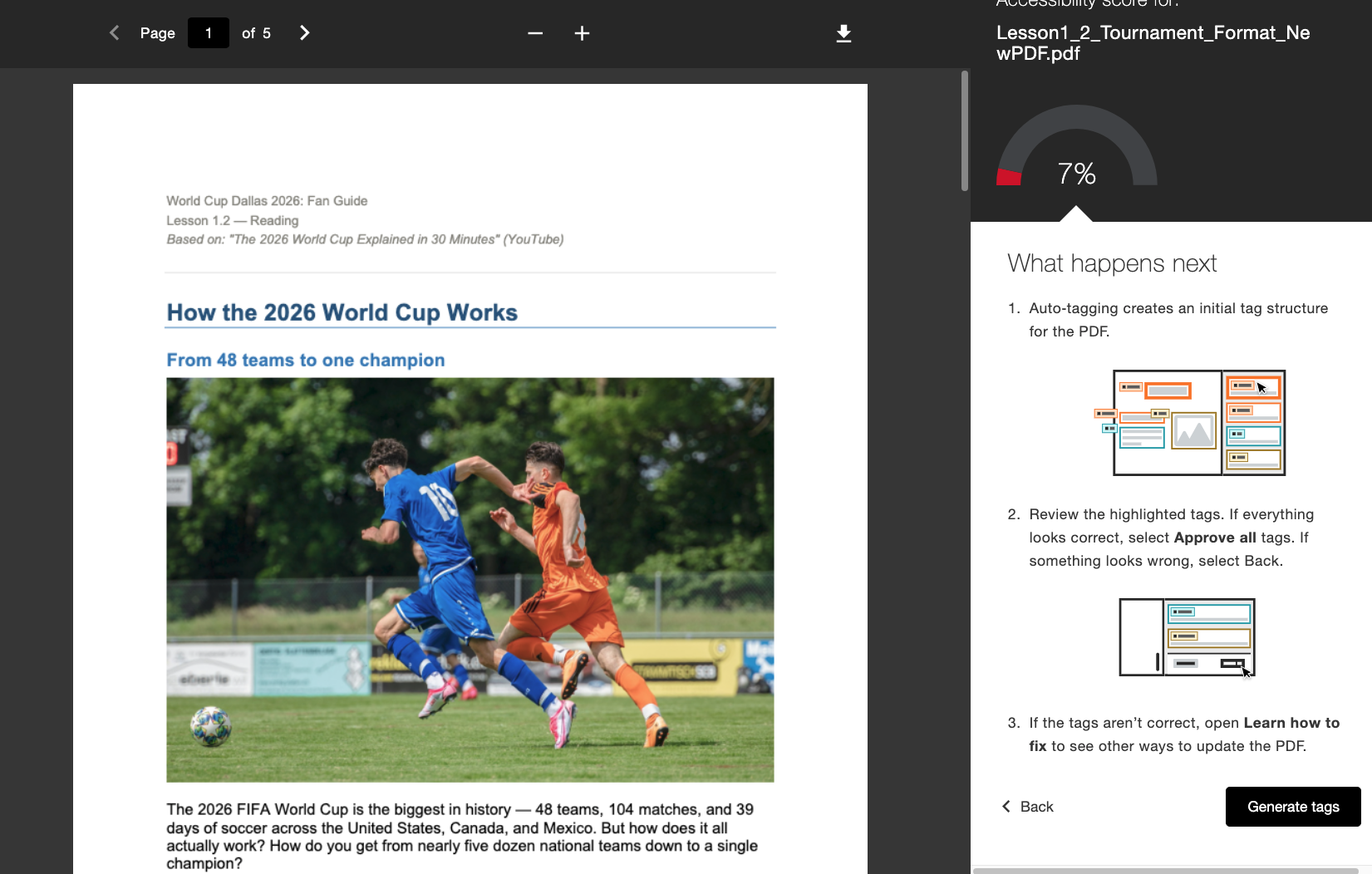
Sammenlign de foreslåtte taggene fra sidepanelet med innholdet i PDF-filen. Fremdriftsindikatoren viser hvor mange tagger du har gjennomgått.
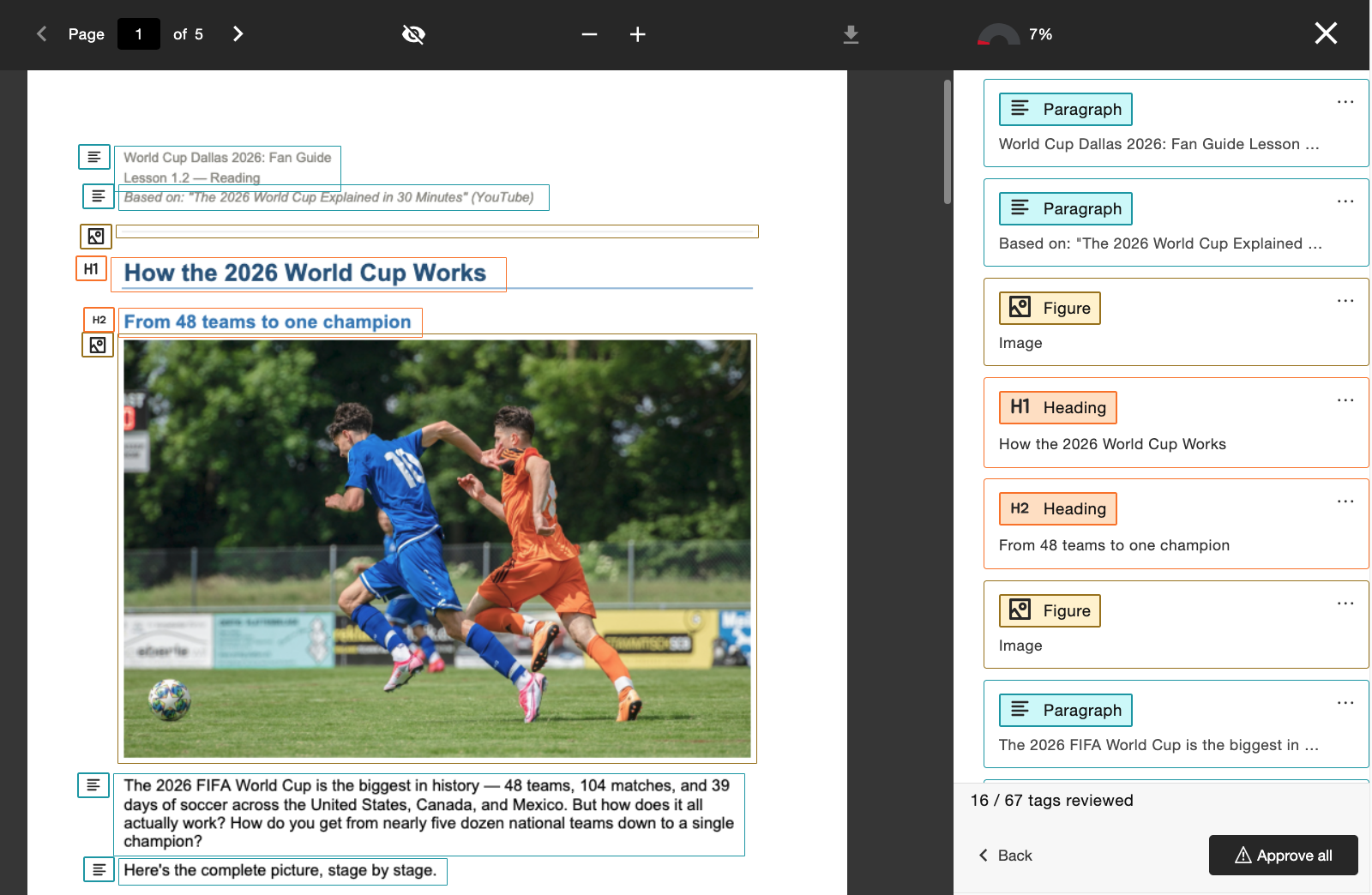
Når du er fornøyd med taggene, velger du Godta alle.
Notat
Hvis du velger Bekreft godkjenning, vil endringene bli brukt direkte i dokumentet. Vi anbefaler at du lagrer en kopi eller benytter nedlastingsfunksjonen før endelig godkjenning, dersom du fortsatt trenger en eldre versjon av innholdet uten tagger. Når endringen er gjort, kan du ikke angre prosessen for å gå tilbake til PDF-filen uten tagger som er mindre tilgjengelig.
Når du velger Godkjenn alle, legger Ally disse taggene til i hele dokumentet. Når du er ferdig med å gjennomgå og godkjenne, vil Ally lagre en ny PDF-fil og laste den opp igjen til kurset ditt.
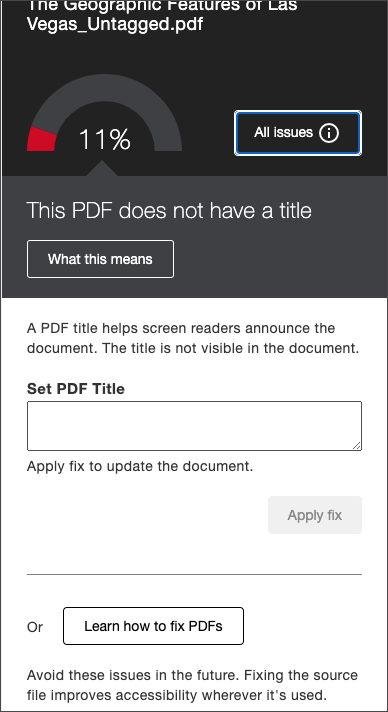
Manglende tittel
Undervisere kan angi en tittel i inndatafeltet og velge Bruk retting for å lagre.
Titler kan ikke bestå av bare spesialtegn (som @!#$#$)
Titler kan ikke slutte i en periode (.)
Titler kan ikke slutte med en filutvidelse (som .pdf, .xls, osv.)
Tittelen må ikke være identisk med filnavnet
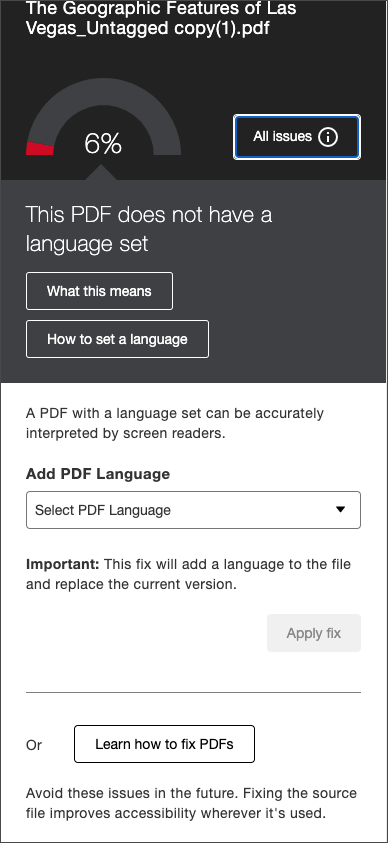
Manglende språk
Undervisere kan velge et språk fra rullegardinmenyen og klikke Bruk retting for å lagre.
Skannet PDF
Undervisere kan velge Forhåndsvis og bruk for å utføre OCR på det skannede dokumentet og generere en ny forhåndsvisning av resultatet. Før du til slutt velger Bruk for å lagre endringene, kan instruktøren velge å laste ned den opprinnelige skannede PDF-filen for å beholde den til senere, om nødvendig.
Notat
Vi anbefaler å lagre en kopi eller bruke nedlastingsfunksjonen før du bruker den raske OCR-rettingen hvis du fortsatt trenger en eldre skannet versjon av innholdet. Når endringen er gjort, kan du ikke angre prosessen for å gå tilbake til den utilgjengelige skannede PDF-en.