Se filers tilgjengelighet
Note
Denne dokumentasjonen er oversatt ved hjelp av AI-støttet maskinoversettelse. Oversettelsene leveres «som de er», uten garanti for nøyaktighet. Den engelske versjonen av dette innholdet er den offisielle og autoritative kilden.
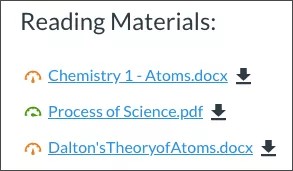
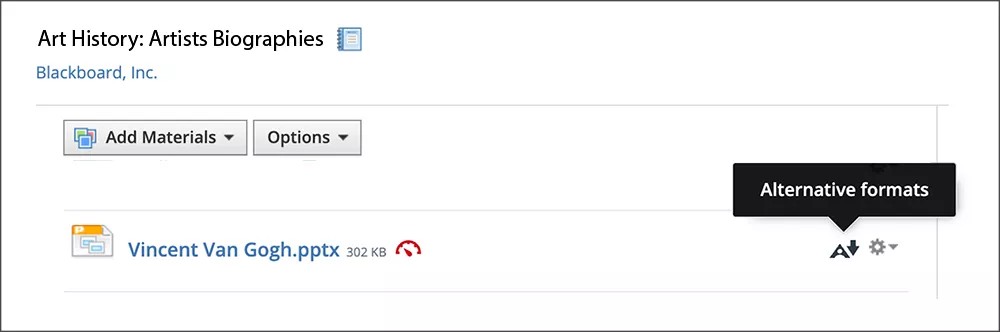
Når du har lastet opp filer i emnet ditt, beregner Ally en tilgjengelighetsvurdering for hver enkelt fil. I leksjoner med flere filer vises tilgjengelighetsvurderingen for hver enkelt fil. I områder der du har tilgang til filer, finner du tilgjengelighetsikonet til høyre eller venstre for filen.
Velg ikonet for å vise informasjon og forbedre tilgjengeligheten for filen.
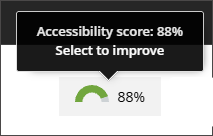
Se problemer med filers tilgjengelighet
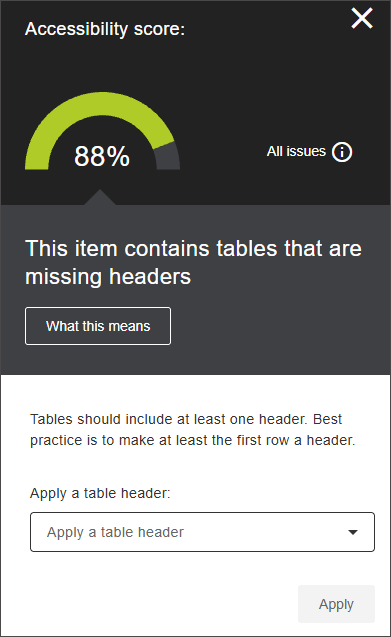
Når du klikker på ikonet for tilgjengelighetsvurdering, åpnes et vindu som viser en oversikt over tilgjengelighetsproblemene i filen din. Som standard viser systemet det mest fremtredende eller mest presserende problemet i filen din.
Filens tilgjengelighetspoengsum vises øverst i panelet. Poengsummen oppdateres etter hvert som du løser oppgavene.
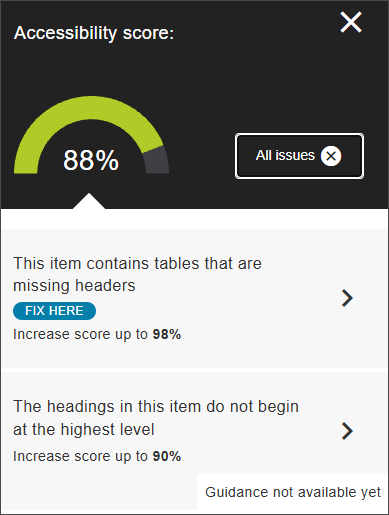
Velg Alle feilmeldinger for å vise en liste over feilmeldingene i filen din. Fra denne visningen kan du bestemme rekkefølgen du vil løse filproblemene i. Velg en sak for å åpne saksvisningen.
I problemvisningen vises en oppsummering av problemet, hva dette problemet innebærer, samt tilleggsinformasjon som for eksempel veiledning for hvordan det kan løses. For enkelte typer problemer kan du løse problemet direkte i panelet, i stedet for å laste opp filen på nytt.
Velg Hva dette betyr for å se detaljer om hvordan løsningen på dette problemet forbedrer tilgjengeligheten.
Blackboard
Innholdet må knyttes til et emne for å kunne vurderes. Hvis du bruker Blackboard LMS, må innholdet i innholdssamlingen legges til et emne for at Ally skal kunne gi en vurdering. Elementer i innholdssamlingen som ikke er knyttet til et emne, blir ignorert.
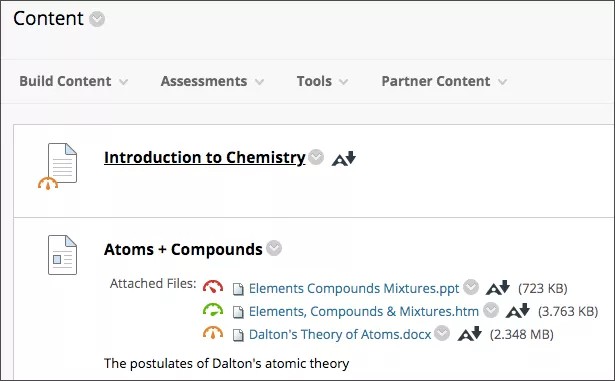
Finn tilgjengelighetsresultater i Original-emnevisningen
Ikonene for filtilgjengelighet er alltid plassert ved siden av filen, men den nøyaktige plasseringen varierer i ulike deler av kurset. I Blackboard LMS vil de fleste tilgjengelighetsikonene være til venstre for filen.
Se en video om hvordan du sjekker filtilgjengelighet i Blackboard LMS
Følgende video med fortellerstemmer gir en visuell og auditiv representasjon av noe av informasjonen som er inkludert på denne siden. For en detaljert beskrivelse av hva som vises i videoen, åpne videoen på YouTube, gå til Flere handlinger og velg Åpne transkripsjon.
Finn tilgjengelighetsresultater i Ultra-emnevisningen
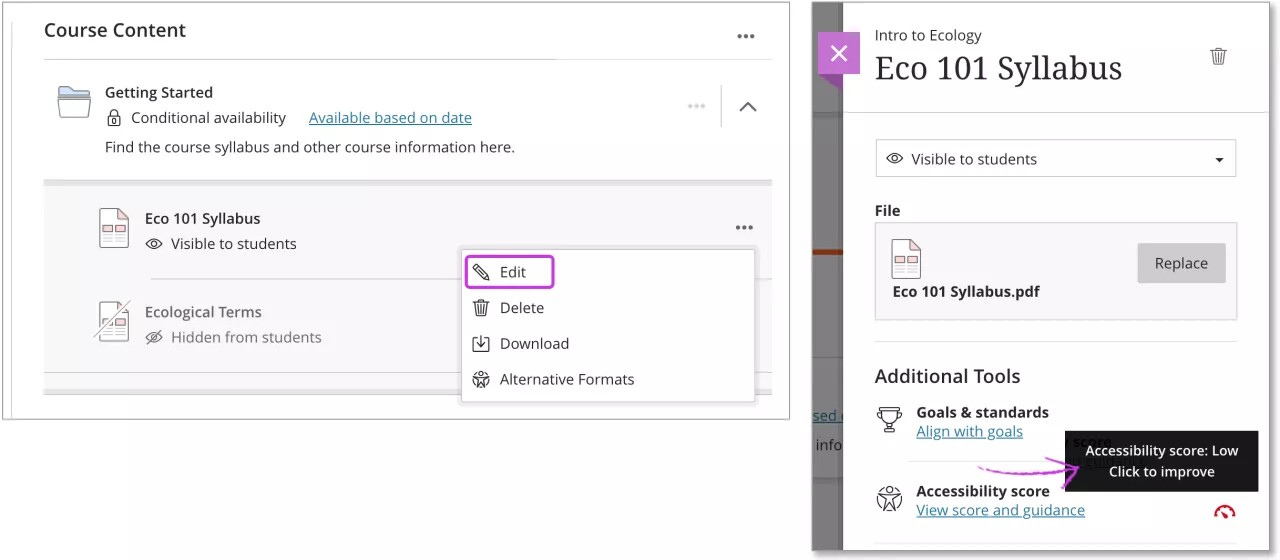
Rediger en fil for å finne tilgjengelighetsresultatet. Gå til Emneinnhold-siden, og finn frem til en fil du vil forbedre. Åpne Flere alternativer-menyen, og velg Rediger. Ved siden av Tilgjengelighetsresultat ser du et ikon som raskt viser filens tilgjengelighetsresultat. Hold markøren over ikonet for å se resultatet.
Instructure Canvas
Ikonene for filers tilgjengelighet finnes alltid ved siden av filene, men nøyaktig hvor de er, varierer i de ulike emneområdene.
Oppgaver
Filer

Tilgjengelighetsikonet er plassert til høyre for filen i Tilgjengelighet-kolonnen.
Tekstbasert

Du finner tilgjengelighetsikonet ved siden av filen.
Moodle
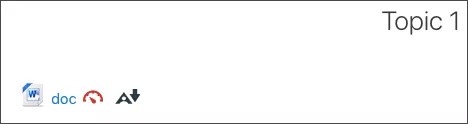
Finn frem til tilgjengelighetsikonet til høyre for filnavnet.
D2L BrightSpace
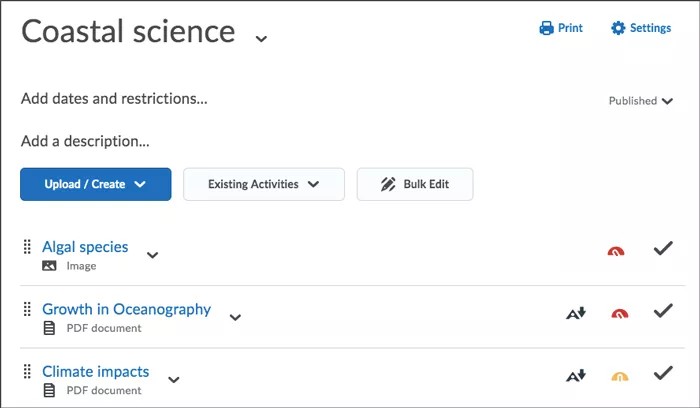
Finn frem til tilgjengelighetsikonet til høyre for filnavnet.
Schoology
Finn frem til tilgjengelighetsikonet til høyre for filnavnet.