Messages
Note
Cette documentation a été traduite à l'aide d'un outil de traduction automatique assisté par l'IA. Les traductions sont fournies « telles quelles », sans aucune garantie quant à leur exactitude. La version anglaise de ce contenu fait office de source officielle et fait autorité.
Vous pouvez envoyer des messages à vos professeurs, à d'autres camarades de classe et aux membres de votre groupe. L'activité de messagerie reste interne au système, et vous n'avez pas à vous soucier d'adresses courriel incorrectes ou obsolètes. Votre établissement contrôle vos options de messagerie au sein de Blackboard LMS et peut définir des restrictions sur ce que vous pouvez faire, ou désactiver complètement les messages. Certains établissements autorisent les professeurs à définir des contrôles des messages au niveau du cours.
Utiliser les messages pour tous les cours
Dans le panneau de navigation, sélectionnez Messages.

Ne manquez aucune action. Vous pouvez consulter les messages sur cette page. Les messages non lus sont indiqués par un nombre entouré d'un cercle rouge et apparaissent en premier.
Accédez aux messages de toutes les périodes. Vous pouvez afficher les messages des cours actuels, précédents et à venir. Utilisez les flèches pour accéder à une autre période.
Prêt à écrire? Si votre établissement l'autorise, sélectionnez Nouveau message à côté de votre cours sur la page Cours pour envoyer un message à une personne, à plusieurs personnes, à un groupe ou à une classe. Commencez à taper et une liste de tous les membres du cours apparaît. Dans le premier champ, sélectionnez les destinataires, puis la flèche pointant vers la droite, afin de les déplacer dans le champ Destinataires.
Alertes de nouveaux messages
Les nouveaux messages s'affichent sur la page globale des messages.
Votre professeur peut choisir d'envoyer une copie d'un message de cours dans votre boîte de réception. Vous ne recevez la copie d'un message de cours par courriel que si vous avez indiqué une adresse courriel valide dans votre profil, alors n'oubliez pas de tenir votre profil à jour!
Notifications de messages non lus
Un nombre bien visible signale les nouveaux messages reçus. Lorsque vous sélectionnez la page Messages dans le panneau de navigation, le nombre se transforme en cercle violet pour limiter les distractions. Lorsque vous quittez cette page, le système affiche à nouveau le nombre de messages non lus. Les cours comportant des messages non lus s'affichent en premier dans la liste de la page Messages.
Utiliser les messages dans un cours
Dans un cours, sélectionnez la page Messages dans la barre de navigation. Le nombre de messages non lus que vous avez est indiqué dans un cercle rouge. Tous les messages et réponses relatifs à votre cours se trouvent sur la page Messages. Vous pouvez facilement examiner toute la liste et ouvrir un message pour lire toutes les réponses.
Vos messages non lus apparaissent en premier dans la liste et sont accompagnés d'un cercle rouge à côté du nom de l'expéditeur. Chaque message affiche la photo de profil de l'expéditeur. Sous le nom de l'expéditeur, vous pouvez voir le nombre de participants inclus ou si le message est destiné à toute la classe.

Envoyez un message. Si votre établissement l'autorise, sélectionnez Nouveau message pour envoyer un message. Envoyez un message à une personne, à plusieurs personnes, à un groupe ou à toute la classe.
Sélectionnez le nombre de messages par page. Si vous avez de nombreux messages, vous pouvez augmenter le nombre de messages affichés sur une page.
Supprimez un message. Utilisez Supprimer pour supprimer un message. Si d'autres réponses arrivent, vous les recevrez. Vous ne pouvez pas modifier ni supprimer des réponses individuelles dans un message.
Accédez à un autre message. Les messages s'ouvrent dans un volet qui affiche toutes les réponses. Utilisez Afficher les messages précédents et Message suivant en haut pour afficher le message précédent ou suivant de la liste.
Ajoutez d'autres personnes. Si votre établissement l'autorise, lorsque vous créez un message ou y répondez, sélectionnez le bouton Ajouter des participants pour ajouter d'autres personnes, sauf si le message a été envoyé à toute la classe. Les destinataires d'origine voient une note dans le message suivant indiquant que vous avez ajouté de nouvelles personnes ou toute la classe. Les nouveaux destinataires voient le message à partir du moment où ils ont été ajoutés.
Suivez une conversation. Les messages sont organisés en fils. Lorsque vous sélectionnez n'importe quel endroit d'un message, le volet de ce message affiche tous les messages envoyés et reçus dans cette conversation. Sur la page Messages de votre cours, c'est le message le plus récent d'un fil qui est affiché. Vos propres messages sont signalés par la mention (Vous) à côté de votre nom.
Envoyer un message
Si votre établissement l'autorise, lorsque vous sélectionnez le bouton Nouveau message sur la page Messages, le volet Nouveau message s'ouvre.

Saisissez les noms des destinataires. À mesure que vous saisissez du texte, les noms des destinataires correspondants s'affichent dans un menu pour une sélection facile. Vous pouvez continuer à ajouter autant de noms que vous le souhaitez ou vous pouvez envoyer votre message à toute la classe.
Commencez votre message par les informations les plus importantes. Les messages n'ont pas de titre. Les destinataires se fient à la première partie de votre message pour choisir les messages à lire.
Note
Dans l'éditeur, sélectionnez l'icône Plus (« + ») pour accéder au menu d'options. L'une des options permet de joindre un fichier. Pour accéder à la barre d'outils de l'éditeur à l'aide du clavier, appuyez sur ALT + F10. Sous Mac, appuyez sur Fn + ALT + F10. Utilisez les touches fléchées pour sélectionner une option, comme une liste à puces.
Envoyez une copie par courriel. Vous pouvez envoyer la copie d'un message de cours par courriel. Les membres du cours auront plus de chances de voir et de lire les messages de cours, et d'y donner suite, en recevant une copie dans leur boîte de réception. Les copies par courriel ne sont envoyées que si les destinataires ont indiqué une adresse courriel valide dans leur profil Blackboard LMS. Quand vous sélectionnez cette option, tous les destinataires du message en reçoivent une copie par courriel. Les destinataires peuvent consulter votre message dans leur boîte de réception, mais ils ne pourront pas envoyer de courriel pour y répondre.
Ajoutez des styles et incluez des pièces jointes. La zone de texte vous permet de modifier l'apparence du texte de vos messages. Vous pouvez également choisir de joindre un fichier ou d'intégrer un lien vers d'autres fichiers multimédias dans votre message, si votre établissement a activé cette option.
Quote a message in your reply
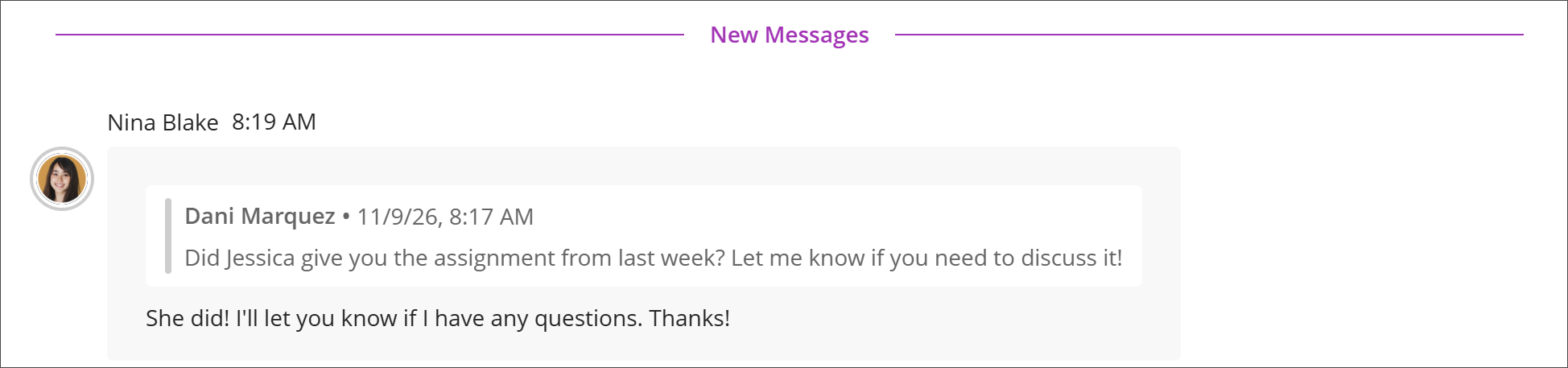
When you reply in a conversation, you can quote an earlier message so everyone can see exactly what you are answering. Quoting works in one-to-one conversations and in group conversations.
Select the quote option on the message you want to quote. A preview appears above your reply showing the original message, who sent it, and when. Write your reply beneath it and send as usual. The quoted message stays attached above your reply in the conversation.
Jump back to the original. Select a quoted message to return to the full message earlier in the conversation.
Quote rich content. You can quote messages that contain images, videos, documents, links, math formulas, and tables.
Quote a quote. You can quote a message that already contains a quote, and each level keeps its own attribution.
Messages en lecture seule
Votre établissement peut choisir de ne pas autoriser les étudiants à répondre à des messages ou à en créer dans leurs cours. Vos professeurs ne contrôlent pas ce paramètre.
Vous pouvez n'être autorisé qu'à lire les messages envoyés par d'autres rôles, comme les professeurs et les assistants. Vous ne pourrez pas non plus transférer les messages que vous recevez.
En mode lecture seule, le signe plus permettant d'ajouter un message est supprimé de votre page Messages globale et de la page Messages du cours.
Lorsque vous consultez un message de cours individuel, un message s'affiche dans la zone de réponse qui indique : La réponse est désactivée pour ce message.