Les discussions.
Note
Cette documentation a été traduite à l'aide d'un outil de traduction automatique assisté par l'IA. Les traductions sont fournies « telles quelles », sans aucune garantie quant à leur exactitude. La version anglaise de ce contenu fait office de source officielle et fait autorité.
Dans les discussions, vous pouvez partager vos réflexions et vos idées sur les supports de cours. Dans Blackboard LMS, les membres des cours peuvent avoir les mêmes discussions réfléchies que celles qui ont lieu dans les salles de classe traditionnelles, avec les avantages de la communication asynchrone. Les participants n'ont pas besoin de se trouver au même endroit ou sur le même fuseau horaire, et peuvent prendre le temps de réfléchir soigneusement à leurs réponses.
Vous pouvez utiliser des discussions pour les tâches suivantes :
rencontrer vos homologues pour collaborer et dialoguer avec eux;
poser des questions sur les devoirs, les lectures ou le contenu du cours;
démontrer votre compréhension du matériel pédagogique ou son application.
Accéder à une discussion
Les discussions fonctionnent comme un forum en ligne sur les concepts de cours. Votre professeur peut vous demander de créer vos propres discussions ou de participer à des discussions qui existent déjà. Votre professeur peut également évaluer vos contributions.
Votre professeur peut créer des discussions de groupe pour que vous puissiez discuter d'un sujet avec un groupe de camarades de classe.
Note
La page Discussions ne sera accessible dans votre cours que si votre professeur a créé des discussions ou a donné aux étudiants la permission de créer de nouvelles discussions.
Si votre professeur a ajouté des dates d'échéance pour les discussions notées, vous pouvez accéder aux discussions à partir de votre page Notes, du calendrier et de la page Activité.
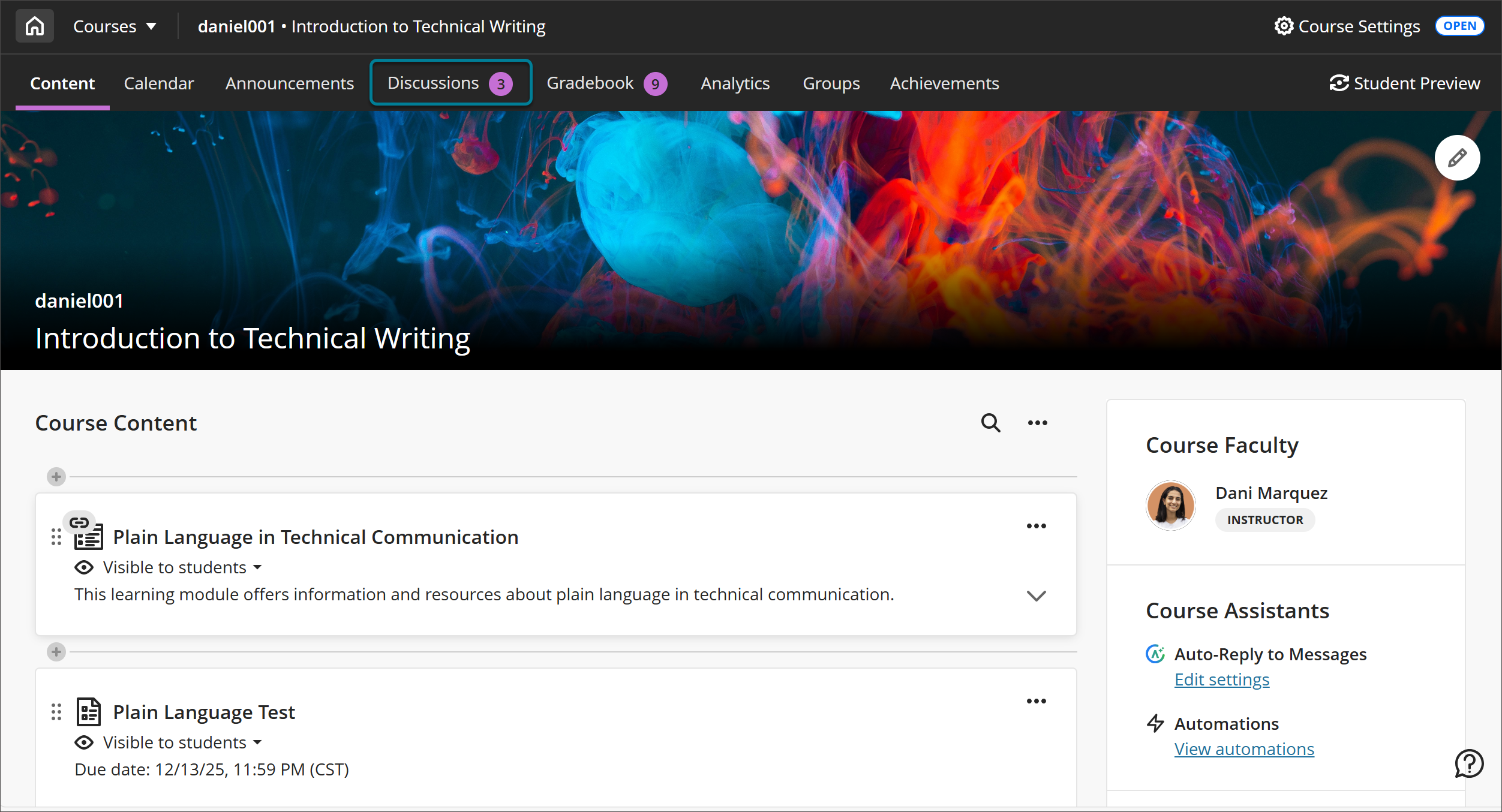
Vous pouvez accéder à la page Discussions à partir de la page Contenu du cours pour accéder à toutes les discussions à la fois. Les discussions peuvent également s'afficher aux côtés d'autres documents de cours sur la page Contenu du cours.
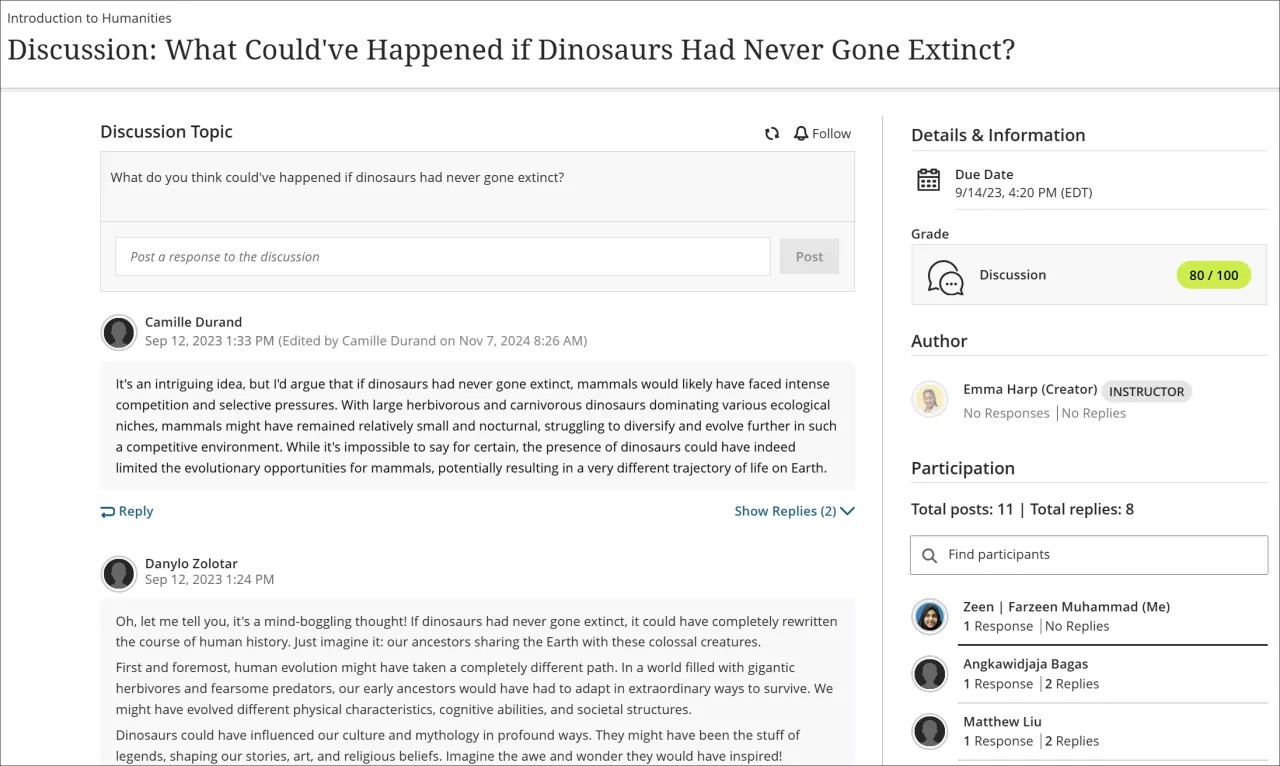
Chaque fois que vous consultez une discussion, les nouvelles réponses portent la mention « NOUVEAU » pour attirer votre attention sur toute activité survenue depuis votre dernière visite.
Les discussions sont organisées en publications et en réponses. À moins qu'une discussion ne soit publiée anonymement, le nom de l'auteur est indiqué dans chaque publication. Vous pouvez sélectionner un participant à la discussion pour filtrer uniquement ses publications.
Publier d'abord une réponse
Votre professeur peut vous demander de répondre à la discussion avant de vous autoriser à lire les autres réponses et réactions. Lorsque vous « publiez d'abord », vous n'êtes pas influencé par les réponses des autres étudiants de la classe. Lorsque vous accédez à ce type de discussion, vous recevrez le message suivant : Publiez une réponse pour voir l'activité de discussion. Vous ne pouvez pas voir l'activité de la discussion pour le moment. Les réponses et les réactions apparaissent lorsque vous publiez une réponse.
La liste des participants n'indiquera pas le nombre de réponses et de réactions des autres utilisateurs tant que vous n'aurez pas publié de réponse.
Créer une discussion
Si votre professeur a activé l'option, vous pouvez créer des discussions pour que vos camarades de classe y participent. Votre professeur peut supprimer toutes les discussions, réponses et réactions.
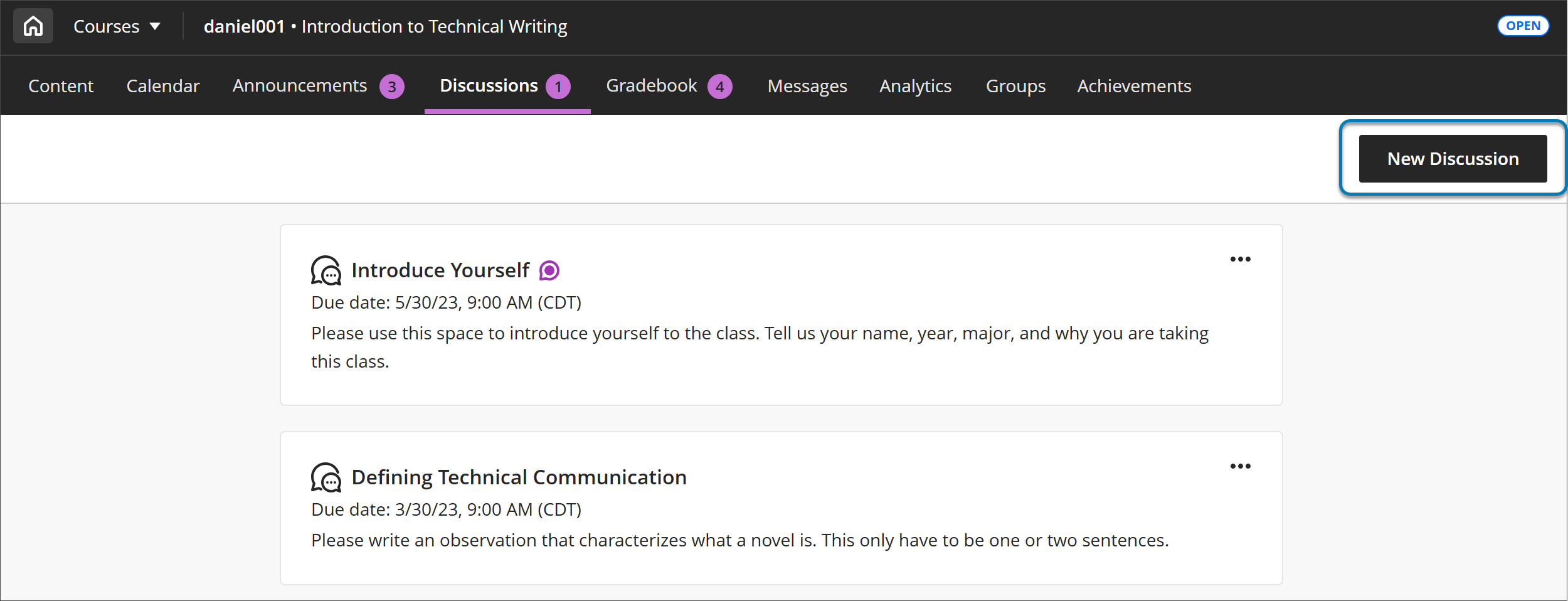
Accédez à la page Discussions de votre cours. Sélectionnez Nouvelle discussion.
Sur la page Nouvelle discussion, saisissez un titre pertinent. Choisissez soigneusement le titre de votre discussion. Une fois que vous avez quitté la ligne de titre, le titre de la discussion est enregistré. Seul votre professeur peut modifier le titre.

Lancez la discussion avec une question, une idée ou une réponse. Utilisez les options de l'éditeur pour mettre en forme le texte, joindre des fichiers et intégrer du contenu multimédia. Si vous accédez à l'éditeur sur un petit écran, sélectionnez le bouton Insérer du contenu pour afficher le menu des options. Par exemple, sélectionnez Insérer/Modifier des fichiers locaux. Recherchez un fichier sur votre appareil. Une fenêtre d'état apparaît pour montrer l'avancement du téléversement du fichier.
Note
Pour accéder à la barre d'outils de l'éditeur à l'aide du clavier, appuyez sur ALT + F10. Sous Mac, appuyez sur Fn + ALT + F10. Utilisez les touches fléchées pour sélectionner une option, comme une liste numérotée.
Quand vous avez terminé, sélectionnez Enregistrer.
Sur la page Discussions principale, le titre de votre discussion porte la mention Créé par l'étudiant.
Lorsque les membres du cours accèdent à votre discussion, vous y êtes mentionné comme auteur.
Vous pouvez modifier ou supprimer vos propres publications et supprimer vos propres discussions si personne n'y a répondu.
Discussions anonymes
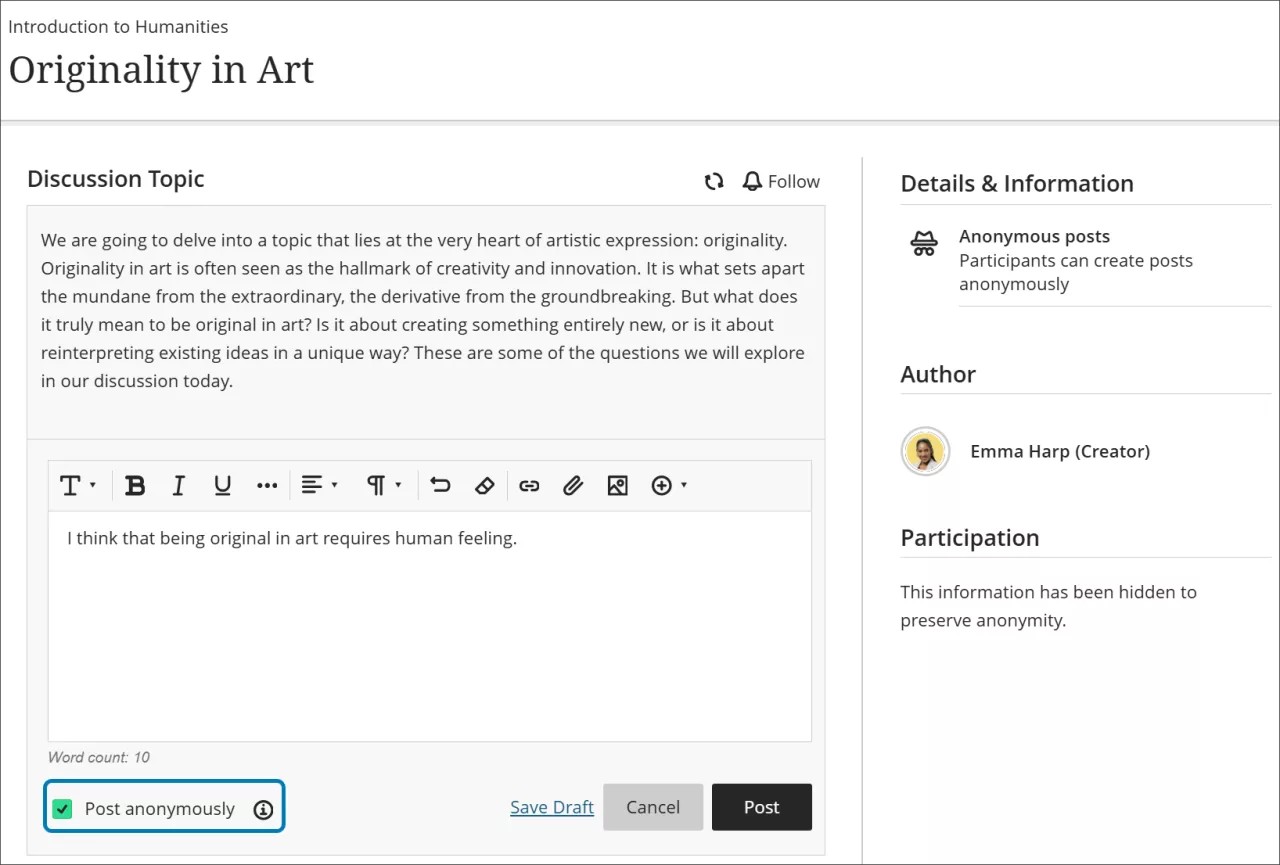
Votre professeur peut choisir d'autoriser les étudiants à publier dans les discussions de manière anonyme. Si l'option est disponible, sélectionnez Publier anonymement avant de publier. Si vous publiez anonymement, les utilisateurs autorisés peuvent toujours révéler votre identité en cas d'abus, comme l'intimidation.
Vidéo : Participez aux discussions
La vidéo commentée suivante offre une représentation visuelle et auditive de certaines des informations contenues dans cette page. Pour une description détaillée de ce qui est présenté dans la vidéo, ouvrez la vidéo sur Vimeo.