Page d'activité
Note
Cette documentation a été traduite à l'aide d'un outil de traduction automatique assisté par l'IA. Les traductions sont fournies « telles quelles », sans aucune garantie quant à leur exactitude. La version anglaise de ce contenu fait office de source officielle et fait autorité.
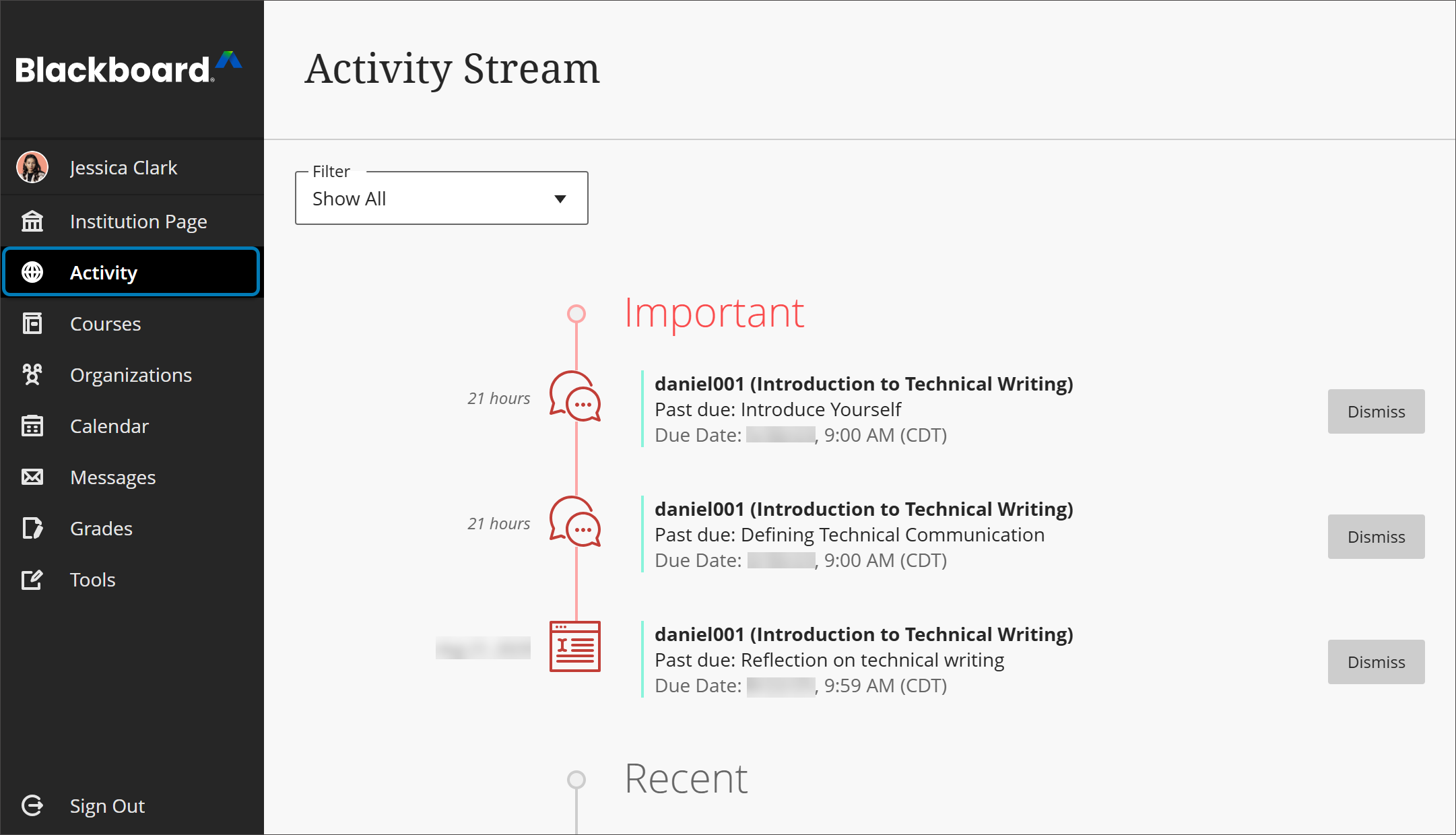
Le flux d'activité en temps réel de votre page Activité vous permet d'accéder directement aux actions du cours. Vous n'avez pas besoin de fouiller dans le système ni de rechercher les échéances, et vous ne manquerez aucun devoir ni test.
Note
Votre établissement contrôle la page qui s'affiche dès que vous êtes connecté.
Recevez des rappels. Affichez les échéances en attente ou les devoirs, les tests et les discussions notées en retard.
Vérifiez vos notes. Chaque fois que votre professeur note un devoir, un test ou une discussion notée, vous pouvez accéder à la note sur votre page Activité. Si votre professeur met une note à jour, la note est également mise à jour sur votre page Activité.
Apprenez à jongler. Obtenez une vue d'ensemble de vos tâches dans l'ensemble de vos cours, puis établissez des priorités!
Filtrer votre vue. Dans le menu Filtrer, sélectionnez Afficher tout, Devoirs et tests ou Notes et rétroaction.
Note
Vos cours peuvent apparaître dans deux vues, en fonction de ce que vos professeurs ont choisi. Vous pouvez voir une certaine activité dans le flux à partir des deux vues.
Catégories d'activité
Les activités de votre flux sont regroupées en quatre catégories pour vous aider à les repérer rapidement :
Important : consultez les devoirs, les tests et les discussions notées en retard. Le nombre d'éléments de cette section correspond au nombre affiché sur la page Activité de la liste où votre nom apparaît. Si vous ignorez un élément de cette section, vous ne pourrez plus l'afficher même si vous vous déconnectez et vous reconnectez. Lorsque vous ignorez un élément de flux, le contenu d'origine n'est pas modifié. Il vous suffit de supprimer la notification de la page Activité.
À venir : consultez vos cinq principaux événements qui auront lieu au cours des sept prochains jours. Sélectionnez Afficher plus pour afficher la liste complète. Cette section n'apparaît pas si aucun événement à venir n'est disponible.
Aujourd'hui : accédez à tout ce qui se passe et à venir dans les prochaines 24 heures, y compris les annonces concernant les notifications et les mises à jour d'urgence à l'échelle de l'établissement. Si vos professeurs ont ajouté des annonces, elles apparaissent ici ou dans la section Récent.
Récent : si vous ne vous êtes pas connecté depuis un moment, consultez les éléments du flux qui figuraient dans la section Aujourd'hui au cours des sept derniers jours.
Personnaliser votre page Activité
Sur votre page Activité, sélectionnez l'icône Paramètres pour ouvrir le panneau Paramètres de notification. Vous pouvez également accéder à ces paramètres depuis votre page de profil.
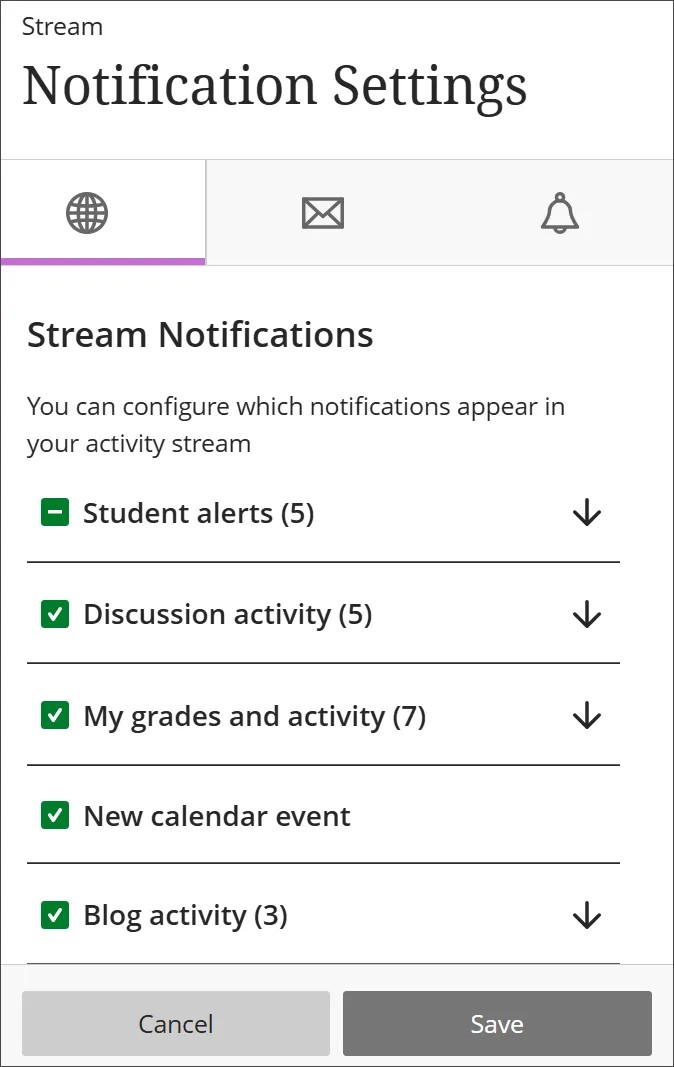
Le système de notification est toujours activé dans l'expérience Ultra. Vous pouvez choisir les notifications que vous souhaitez recevoir sur les activités de tous vos cours d'origine et Ultra :
Notifications du flux : choisissez les activités qui apparaissent sur votre page Activité.
Courriel : si vous souhaitez recevoir des notifications par courriel, ajoutez une adresse courriel à votre page de profil. Ensuite, choisissez la fréquence d'envoi des notifications et les activités que vous souhaitez suivre.
Notifications push : des messages apparaissent sur votre appareil mobile si l'appli Blackboard pour les étudiants y est installée.
Les deux affichages de cours apparaissent sur la page Activité
La page Activité montre ce qui se passe dans vos cours, qu'ils utilisent l'affichage de cours d'origine ou la vue de cours Ultra.
Ces événements déclenchent des notifications sur votre page Activité :
Annonces de l'établissement et de cours
Nouveaux cours ou nouvelles organisations disponibles
Vos professeurs ont ajouté du contenu dans vos cours, par exemple des devoirs, des tests, des discussions, des documents, des paquets SCORM ou des liens
Votre professeur a publié une note pour l'un de vos travaux
Votre professeur a ajouté des événements dans votre cours
Les éléments à rendre aujourd'hui
Les éléments à rendre bientôt
Les éléments en retard
Les événements qui ont lieu aujourd'hui
Les événements à venir
Regarder une vidéo sur le flux d'activité
La vidéo commentée suivante offre une représentation visuelle et auditive de certaines des informations contenues dans cette page. Pour une description détaillée de ce qui est présenté dans la vidéo, ouvrez la vidéo sur Vimeo