Trouver vos cours
Note
Cette documentation a été traduite à l'aide d'un outil de traduction automatique assisté par l'IA. Les traductions sont fournies « telles quelles », sans aucune garantie quant à leur exactitude. La version anglaise de ce contenu fait office de source officielle et fait autorité.
Explorer la page des cours
Lors de votre première connexion, dans le menu du panneau de navigation, sélectionnez Cours pour accéder à la liste de vos cours.
Astuce
Votre établissement contrôle la page sur laquelle vous arrivez après la connexion. Vous ne pouvez pas masquer les cartes de cours, mais vous pouvez utiliser le menu des filtres pour affiner la liste.
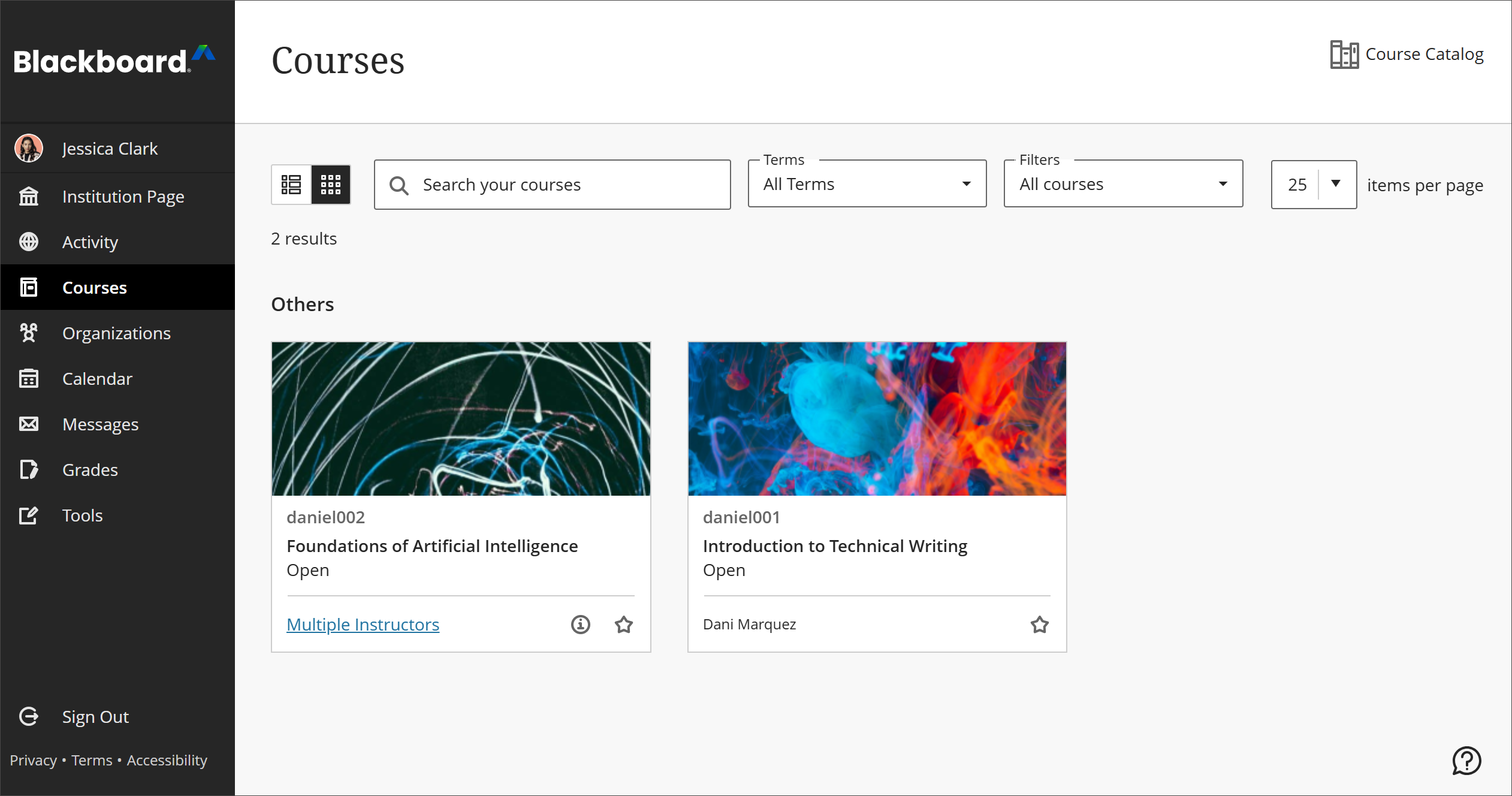
Vous pouvez accéder à la page Cours sous forme de liste ou de grille. Chaque carte de cours indique le code, le titre et le professeur du cours. Si votre cours est donné par plusieurs professeurs, sélectionnez Plusieurs professeurs pour afficher une liste. Sélectionnez Plus d'informations pour consulter la description et le calendrier, le cas échéant.
Les cours non disponibles figurent dans votre liste de cours, mais vous ne pouvez pas y accéder. Les cours non disponibles sont accompagnés d'une icône représentant un cadenas.
Recherchez des cours. Utilisez la barre de recherche de la page ou le filtre pour affiner la liste des cours. Utilisez la fonction Rechercher pour trouver des cours sur la page actuelle.
Filtrez par période de cours et selon d'autres catégories. Vous pouvez filtrer par période de cours pour répertorier les cours passés, actuels ou futurs. Vous pouvez également filtrer par Cours que je suis, Cours ouverts et Cours terminés.
Si vous accédez fréquemment à un cours, vous pouvez sélectionner le bouton Ajouter aux favoris pour l'ajouter à vos favoris afin qu'il figure en haut de votre liste de cours. Le bouton apparaît sous forme d'étoile sur la page. Vous pouvez sélectionner Ajouter aux favoris à nouveau pour supprimer un cours de vos favoris lorsque vous avez fini de le suivre régulièrement.
Astuce
Vous ne pouvez pas réorganiser les cours dans la liste. Les cours s'affichent dans l'ordre alphabétique et sont regroupés par période de cours, les plus récents en premier. Vos favoris apparaissent en premier dans la liste.
Liste de vos tâches prioritaires
Note
Cette fonctionnalité sera disponible pour tous les cours en août 2027. D'ici là, elle est gérée par les administrateurs Blackboard LMS de votre établissement et n'est peut-être pas encore activée.
Votre liste de tâches prioritaires affiche vos tâches les plus urgentes – comme les devoirs, les quiz et les examens, ainsi que la rétroaction à consulter une fois publiée –, classées par urgence.
Les éléments en retard apparaissent en premier, la date d'échéance la plus proche en haut, suivis des éléments à rendre bientôt
Chaque élément affiche le titre de la tâche, le nom du cours, la date et l'heure d'échéance localisées et une pastille d'état (En retard ou À rendre bientôt)
La sélection d'un élément mène directement à la page où vous soumettez un travail ou consultez la rétroaction
Les éléments terminés, non disponibles et en double sont filtrés, de sorte que la liste reste centrée sur l'essentiel
Les éléments de plus de sept jours n'apparaissent pas dans la section En retard.

Comment fonctionnent les périodes de cours?
Les périodes de cours sont des périodes définies qui permettent aux établissements d'organiser leurs cours en fonction du calendrier scolaire. Votre établissement peut utiliser les périodes de cours pour regrouper vos cours et contrôler leur disponibilité en bloc.
Les dates de début et de fin de la période de cours déterminent l'emplacement des cours associés sur la page Cours :
Durée du cours | Alignement des périodes de cours |
|---|---|
En continu | Période de cours actuelle |
Sélectionner des dates : | |
La date actuelle est égale à la date de début ou de fin, ou comprise entre celles-ci La date actuelle est antérieure à la date de début La date actuelle est postérieure à la date de fin | Période de cours actuelle Période de cours à venir Période de cours passée |
Jours à partir de la fin de l'inscription | |
Utilisateurs étudiants et visiteurs avec jours restants Utilisateurs étudiants et visiteurs sans jour restant Utilisateurs non étudiants et non visiteurs | Période de cours actuelle Période de cours passée Période de cours actuelle, sauf si elle est associée à une période de cours passée |
Durée du cours – Utiliser la durée de la période de cours | |
En continu | Période de cours actuelle |
Sélectionner des dates | |
La date actuelle est égale à la date de début ou de fin de la période de cours, ou comprise entre celles-ci La date actuelle est antérieure à la date de début de la période de cours La date actuelle est postérieure à la date de fin de la période de cours | Période de cours actuelle Période de cours à venir Période de cours passée |
Jours à partir de la fin de l'inscription | |
Utilisateurs étudiants et visiteurs avec jours restants Utilisateurs étudiants et visiteurs sans jour restant Utilisateurs non étudiants et non visiteurs | Période de cours actuelle Période de cours passée Période de cours actuelle |
Si la durée de la période de cours est écoulée, le cours s'affiche dans Cours antérieurs avec le nom de la période de cours comme titre de page. Vous n'aurez pas accès à ces cours.
Si la période de cours est en cours, le cours s'affiche dans Cours actuels avec le nom de la période de cours comme groupe.
Si les dates de début et de fin de la période de cours sont toutes deux dans le futur, le cours s'affiche dans Cours à venir avec le nom de la période de cours comme groupe. Vous n'aurez pas accès à ces cours.
Si votre cours n'est associé à aucune période de cours ou utilise des dates de début et de fin personnalisées et qu'il est actuellement actif, il s'affiche dans le groupe Dates variées de la page Cours actuels. Les cours sans période de cours apparaissent sur la page Cours antérieurs lorsqu'ils se terminent ou sur la page Cours à venir s'ils commencent dans le futur.
Parcourir le catalogue des cours et s'y auto-inscrire
Vous pouvez utiliser le catalogue des cours pour parcourir les cours proposés par votre établissement et vous y inscrire. Le catalogue des cours se trouve sur la page Cours.
Vous pouvez rechercher des cours dans le catalogue en utilisant les champs suivants :
Code cours
Nom du cours
Description du cours
Professeur du cours
Période du cours
Après avoir sélectionné le type de champ, saisissez un terme ou une phrase de recherche. Par défaut, la recherche porte sur tous les cours contenant le terme de recherche. Vous pouvez modifier ce mode pour rechercher plutôt les cours qui correspondent exactement au terme de recherche ou qui commencent par celui-ci. Vous pouvez également sélectionner Non vide pour afficher la liste complète des cours disponibles.
Sélectionnez OK pour lancer votre recherche. Si la liste de résultats est trop longue, vous pouvez l'affiner à l'aide du filtre Date de création. Choisissez une date et indiquez si le cours recherché a été créé avant ou après cette date.
Sélectionnez un cours dans les résultats pour afficher un aperçu du contenu. Si l'auto-inscription est autorisée pour le cours, vous pouvez vous inscrire immédiatement. Dans le catalogue des cours, ouvrez le menu d'un cours, puis sélectionnez S'inscrire.
Auto-inscription à l'aide d'un lien d'URL
Si l'auto-inscription est activée par votre administrateur système, un professeur peut vous autoriser à vous inscrire vous-même à son cours.
Un professeur doit vous envoyer un lien d'URL copié à partir du cours. Si vous n'êtes pas déjà inscrit au cours, sélectionnez le lien pour ouvrir la page d'auto-inscription. Il ne vous reste plus qu'à sélectionner Valider. Si le lien est ouvert en dehors de Blackboard LMS, vous devez vous connecter à Blackboard LMS.
Si un code d'accès est requis, votre professeur doit envoyer ce code avec le lien. Saisissez le code d'accès avant de sélectionner Valider.
Regarder une vidéo sur Trouver vos cours
La vidéo commentée suivante offre une représentation visuelle et auditive de certaines des informations contenues dans cette page. Pour une description détaillée de ce qui est présenté dans la vidéo, ouvrez la vidéo sur Vimeo.