Créer des enregistrements vidéo en studio
Note
Cette documentation a été traduite à l'aide d'un outil de traduction automatique assisté par l'IA. Les traductions sont fournies « telles quelles », sans aucune garantie quant à leur exactitude. La version anglaise de ce contenu fait office de source officielle et fait autorité.
Video Studio est un outil audio/vidéo qui vous permet de créer et d'expérimenter du contenu de cours attrayant.
Video Studio nécessite une licence distincte pour pouvoir exploiter pleinement toutes ses fonctionnalités, mais il est accessible sans licence dans les rubriques « Annonces » et « Commentaires de l'enseignant » pour les devoirs et les évaluations soumis. Pour savoir si vous y avez accès, contactez votre administrateur Blackboard LMS.
Cette rubrique couvre tout ce dont vous avez besoin pour commencer à créer du contenu dans Video Studio, des spécifications techniques aux options d’enregistrement.
Spécifications
Pour une utilisation optimale de Video Studio, suivez les spécifications suivantes :
Durée d'enregistrement : Les vidéos enregistrées directement avec Video Studio ont une durée maximale de 5 minutes. Cependant, il n'y a pas de limite de longueur pour les vidéos téléversées à partir d'autres sources.
Qualité de diffusion : Le lecteur prend en charge les diffusion en HD (1080p, 8 Mbit/s) et en SD (480p, 1 Mbit/s). Il utilise la technologie d'activités adaptative pour ajuster automatiquement la qualité vidéo en fonction de la vitesse Internet du spectateur, garantissant ainsi une lecture fluide avec la meilleure qualité possible.
Limite de taille des fichiers téléversés : La taille maximale de téléversement pour les vidéos est de 10 Go.
Formats de fichier pris en charge : Le lecteur reconnaît un large éventail d'extensions de fichiers, notamment :
Vidéo : .mp4, .mov, .avi, .mkv, .wmv, .flv, .webm, .3gp, .m4v, .mpg, .mpeg, .m2v, .ts
Audio : .mp3, .m4a, .wav, .ogg, .flac, .opus, .weba, .aac
Ajout d'un enregistrement
Vous pouvez ajouter des enregistrements réalisés avec Video Studio aux Discussions ainsi qu'aux réponses aux devoirs et aux tests. Lorsque vous créez un enregistrement, vous pouvez utiliser une caméra, un microphone ou votre écran, ou encore enregistrer simultanément votre écran et votre caméra. Vous pouvez également importer des fichiers audio et vidéo. Video Studio permet également d'importer des vidéos à 360° et de faire un panoramique vers la gauche ou vers la droite. Vous pouvez créer des enregistrements aussi bien sur la version bureau de Blackboard LMS que sur Blackboard LMS App.
Dans un sujet de discussion. Dans l'éditeur de texte enrichi, sélectionnez le bouton de la caméra pour ajouter du contenu de Video Studio.
Dans un bloc de contenu audio/vidéo, les options sont les suivantes :
Caméra
Audio
Écran
Audio et écran
Écran et caméra (enregistrement simultané de l’écran et de la caméra)
Téléverser depuis l'appareil
Vous pouvez sélectionner l'appareil utilisé pour enregistrer de la vidéo et du son. En sélectionnant les options du menu déroulant pour la caméra, le micro et l'écran, vous pouvez choisir parmi tous les appareils connectés à votre ordinateur.
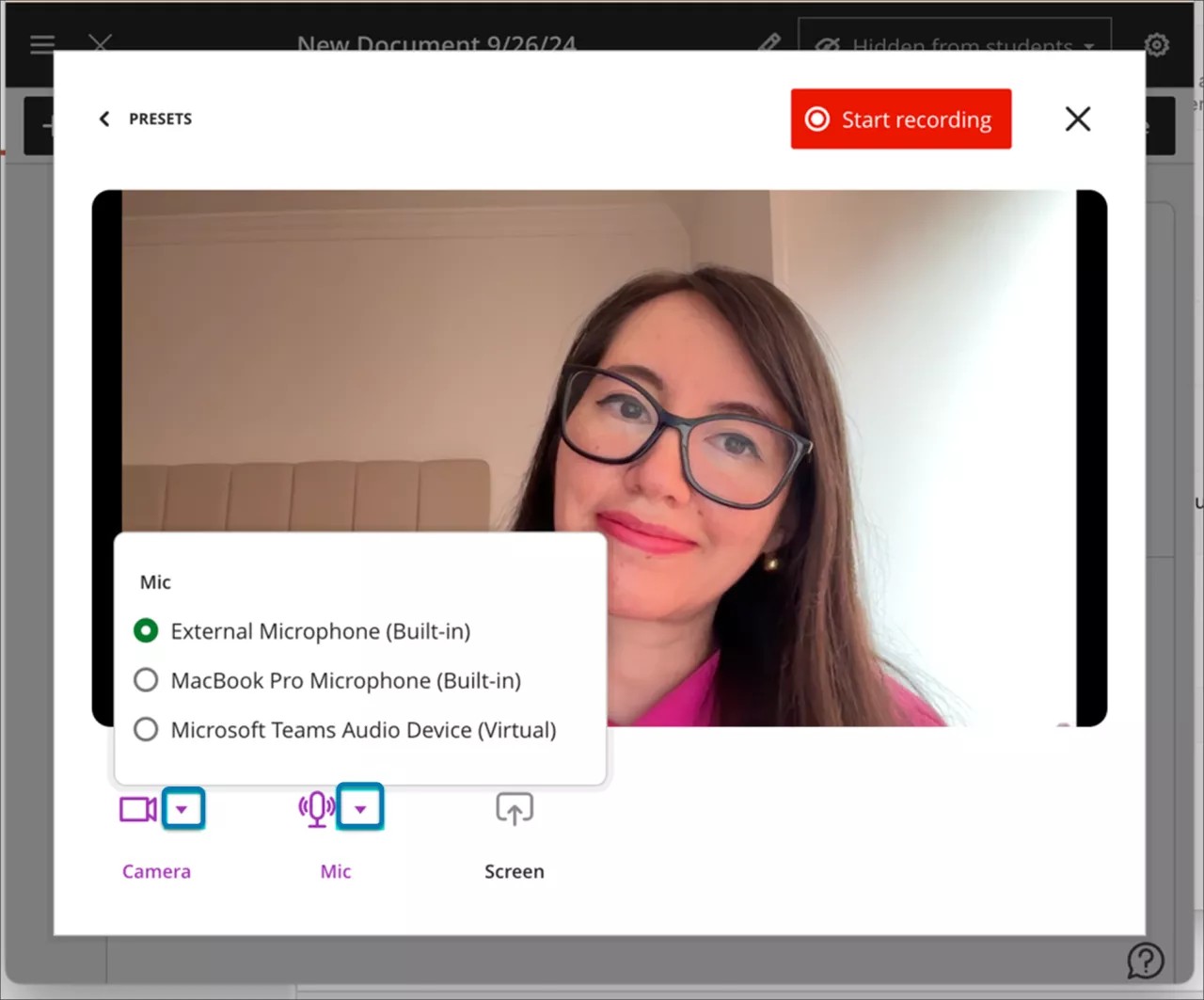
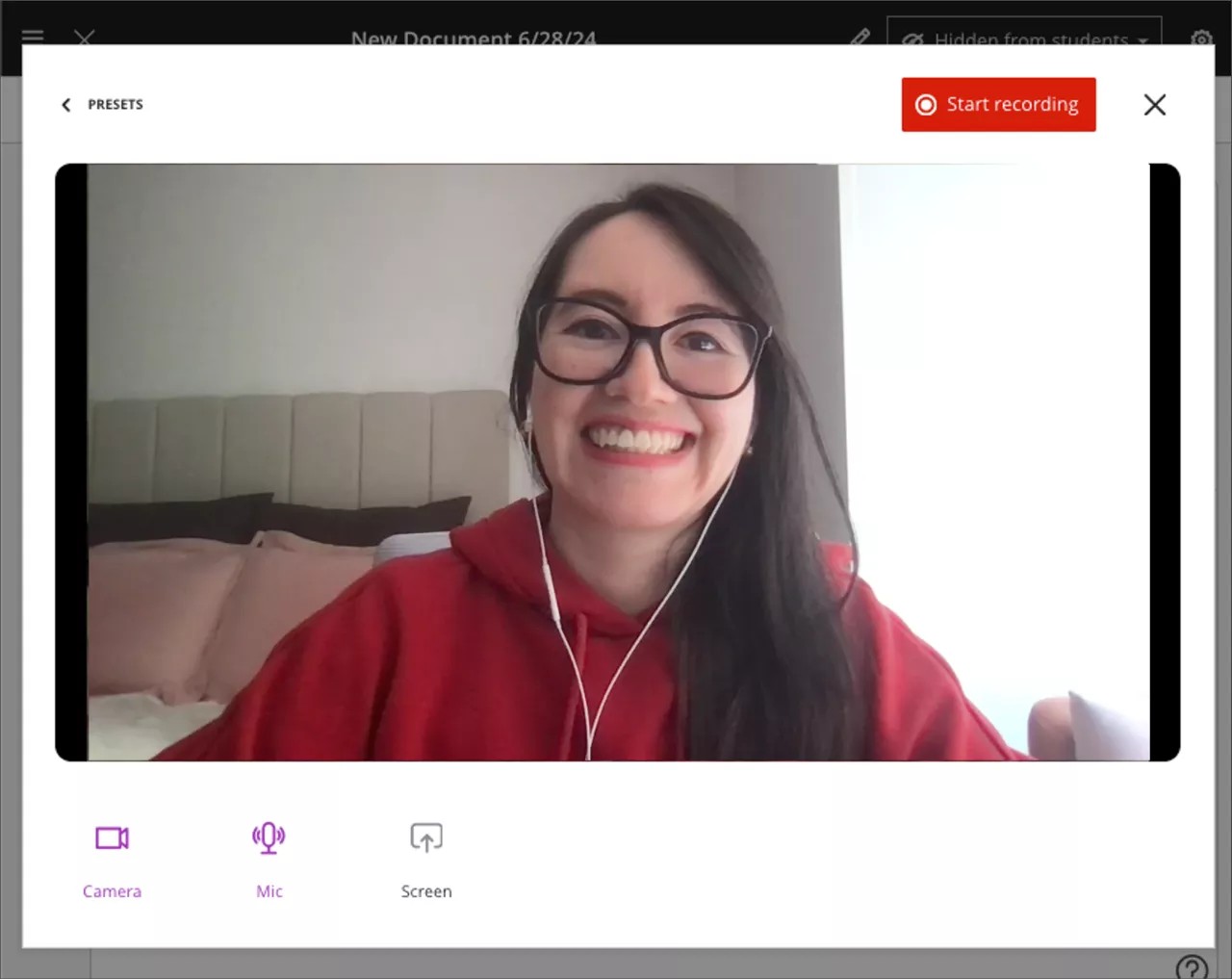
Si vous créez un enregistrement, sélectionnez Démarrer l'enregistrement. Il y a un compte à rebours de trois secondes avant le début de l'enregistrement. Vous pouvez suspendre, reprendre, reprendre ou terminer l'enregistrement selon vos besoins.
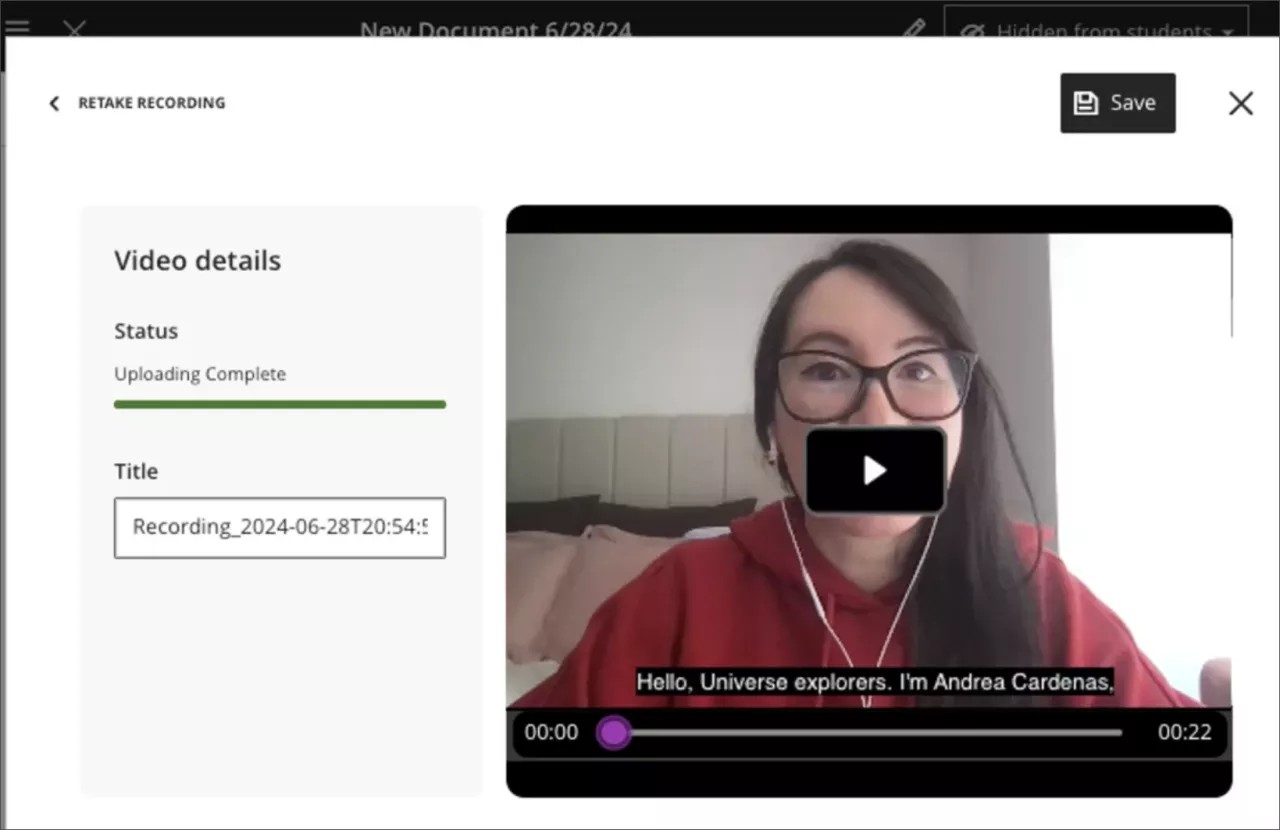
Une fois l'enregistrement terminé, le processus de téléversement commence. Pendant ce temps, vous pouvez prévisualiser le résultat, modifier le titre et ajouter une description. Sélectionnez Enregistrer pour ajouter l'audio ou la vidéo dans le document. Vous pouvez également revenir en arrière et modifier les titres et les descriptions des enregistrements existants en ouvrant les paramètres d'un enregistrement, en sélectionnant Modifier la vidéo, puis Détails sur la page Modifier. Vous y trouverez le titre et la description à modifier.
Vous pouvez modifier le titre d'un enregistrement ou d'un fichier téléversé après l'avoir enregistré. Sélectionnez l'icône de crayon en haut à gauche du bloc de vidéo.
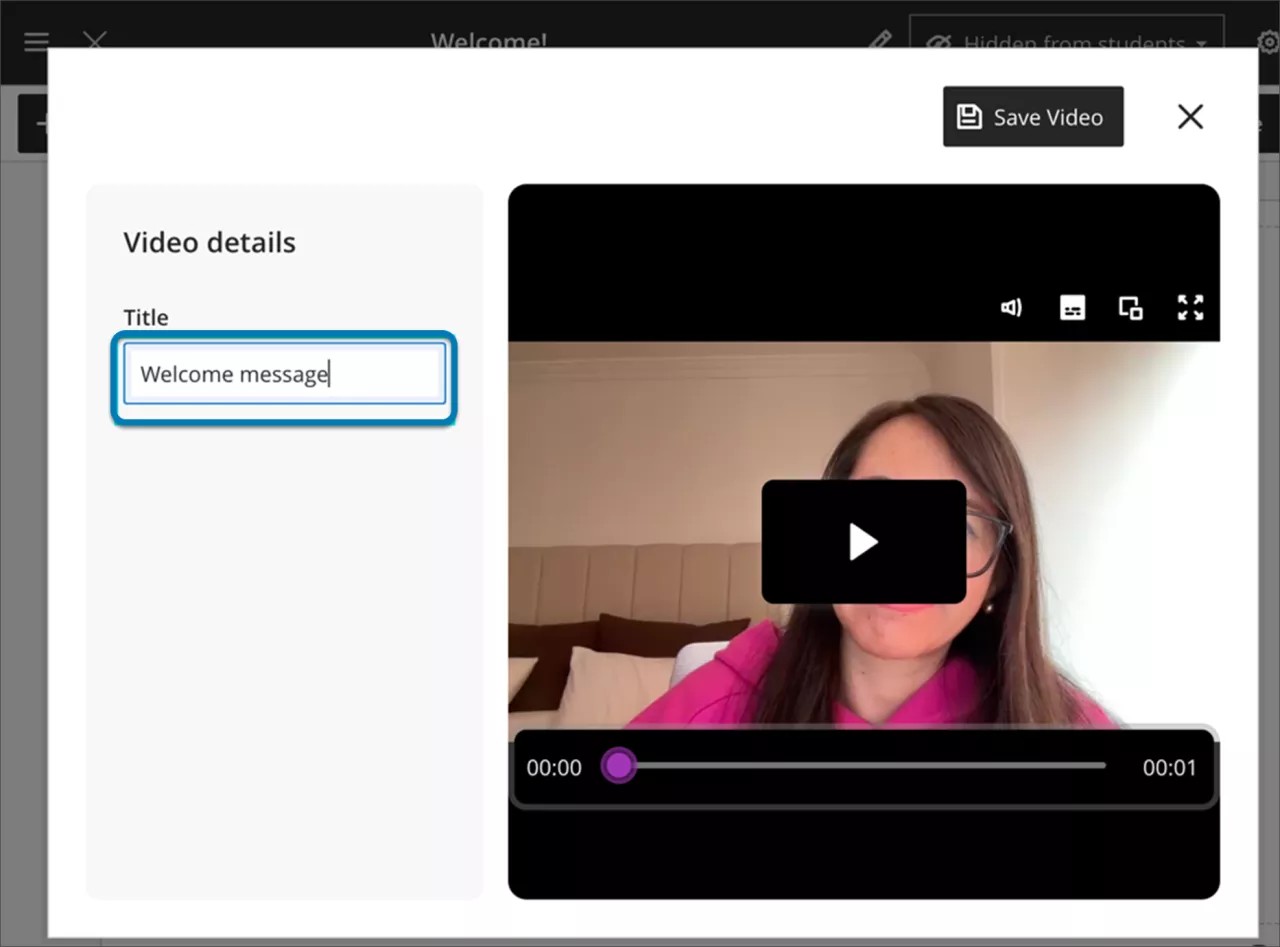
Après avoir sélectionné l'icône en forme de crayon, la vidéo précédemment téléversée s'affiche sur l'écran Téléverser la vidéo. Vous pouvez modifier votre titre.
Personnalisez l'arrière-plan de vos enregistrements
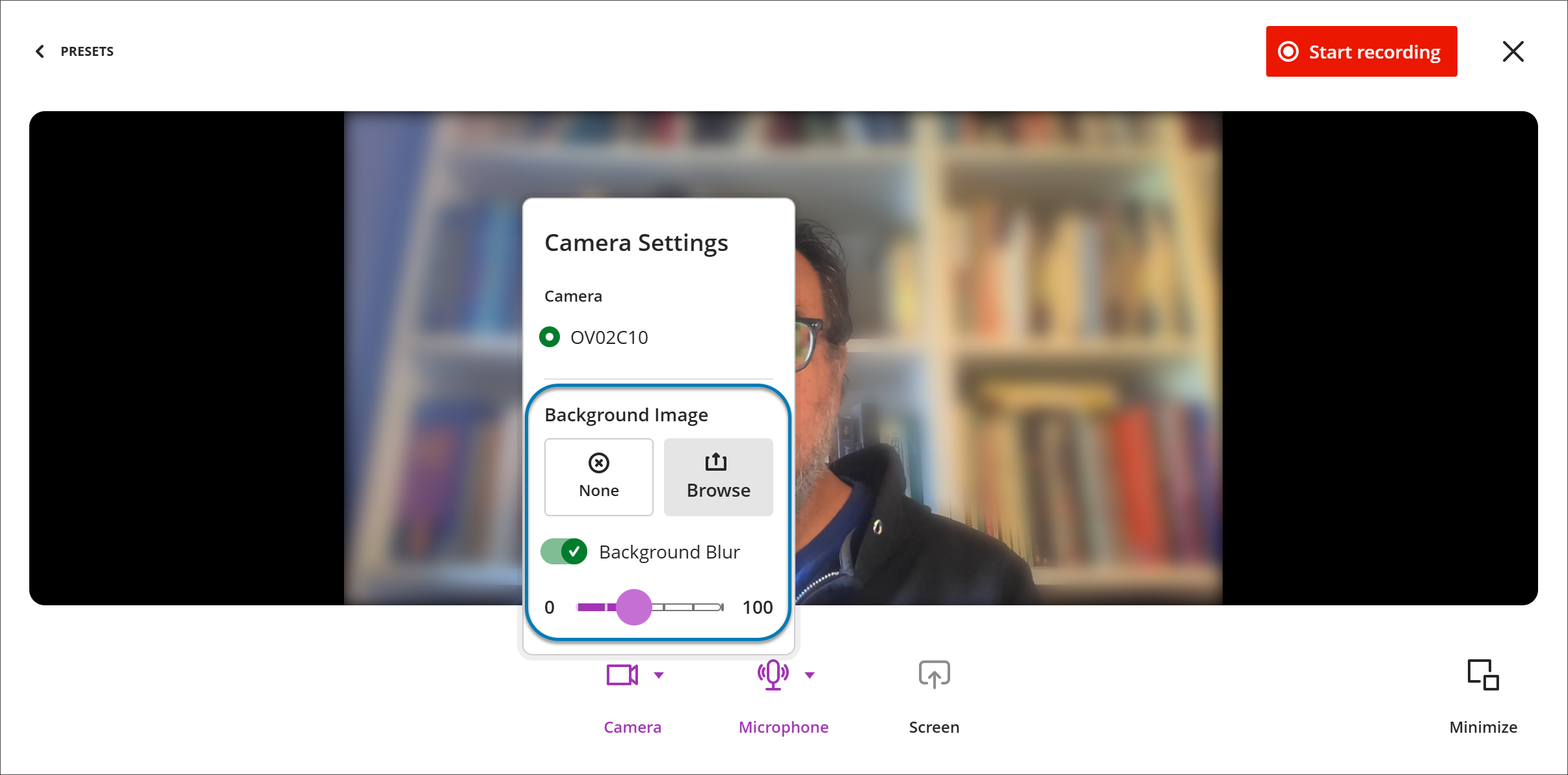
Vous pouvez personnaliser son arrière-plan lors de l'enregistrement dans Video Studio. Lorsque vous configurez un enregistrement, ouvrez les options de la caméra pour choisir l'apparence de votre arrière-plan. Avantages :
Faites un flou d'arrière-plan. Activez le bouton « Flou d'arrière-plan » pour adoucir l'arrière-plan, comme dans d'autres outils vidéo.
Utilisez une image d'arrière-plan. Importez une image à partir de votre appareil (au format JPEG ou PNG, par exemple). Un aperçu en temps réel vous permet de voir le résultat avant de commencer l'enregistrement.
Lorsque vous créez un enregistrement, sélectionnez « Paramètres de la caméra », puis, dans la section « Images d'arrière-plan », choisissez Flou d'arrière-plan ou Parcourir pour importer une image d'arrière-plan.
Vous pouvez utiliser un effet de flou ou une image d'arrière-plan, mais pas les deux à la fois: lorsque vous sélectionnez l'un, l'autre est remplacé. Sélectionnez Aucun pour retourner à l'image non modifiée de votre caméra. Vous pouvez modifier votre arrière-plan à tout moment avant le début de l'enregistrement.
Enregistrement simultané de l’écran et de la caméra
Vous pouvez enregistrer votre écran et votre caméra en même temps dans Video Studio. Cela vous permet de présenter votre travail dans un format plus expressif et professionnel, par exemple en vous enregistrant à côté d'un diaporama, d'un document ou d'un autre contenu d'écran.
Lors de la création d'un nouvel enregistrement, sélectionnez Écran et caméra dans les options d’enregistrement. Votre caméra apparaît en incrustation au-dessus du contenu de votre écran partagé. Vous pouvez réduire, mettre en pause, reprendre ou restaurer l’affichage complet de la caméra à tout moment pendant l’enregistrement.
Cette fonctionnalité est disponible partout où Video Studio est pris en charge. L'enregistrement d'écran et de caméra est également disponible dans les commentaires de l'enseignant et la notation flexible dans Blackboard LMS, sans nécessiter de licence Video Studio distincte.
Réduire au minimum le flux de travail du studio vidéo
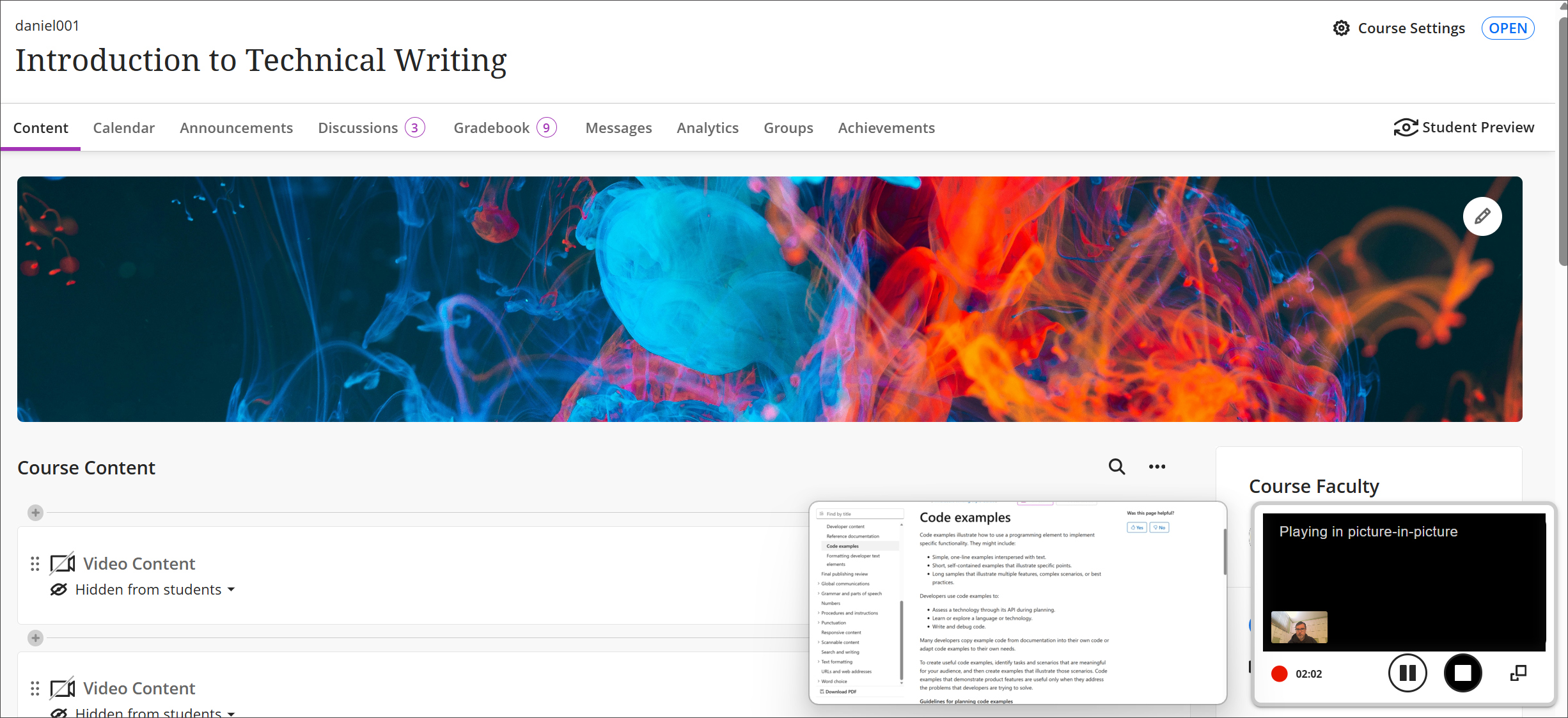
Vous pouvez désormais réduire l’affichage de la caméra et les commandes du studio vidéo pendant une session d’enregistrement. Cette mise à jour permet aux enseignants et aux étudiants de se concentrer sur le contenu à l'écran tout en gardant la caméra visible dans une fenêtre plus petite. La vue réduite peut être restaurée à tout moment, ce qui permet des styles de présentation flexibles.
Lors de la création d'un enregistrement, sélectionnez Réduire dans le coin inférieur de l'écran d'enregistrement pour réduire le flux de travail de Video Studio.
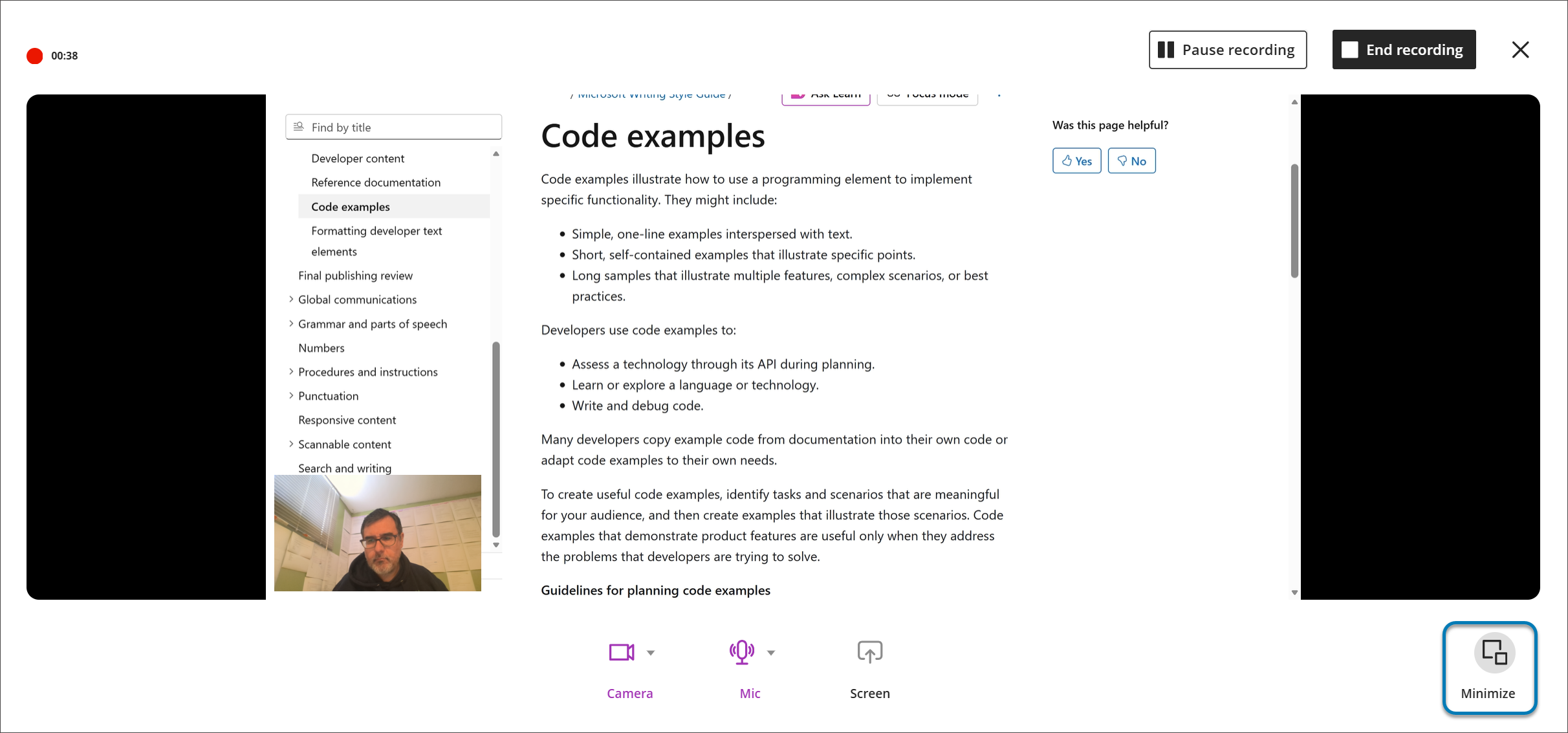
Vous pouvez réduire la caméra et les commandes lors de l'enregistrement de commentaires ou de présentations. La caméra apparaît sous la forme d'une petite incrustation, ce qui offre davantage d'options de présentation. Vous pouvez mettre en pause, reprendre ou rétablir l’affichage complet de la caméra pendant l’enregistrement. Ce flux de travail est disponible partout où Video Studio est pris en charge.
Nouvelle tentative de téléversement d'une vidéo après un échec
Si vous téléversez un fichier dans Video Studio et que le téléversement échoue, vous pouvez sélectionner Réessayer le téléversement dans le coin supérieur droit de l'écran ou Réessayer à côté de la barre du processus de téléversement.
Important
Pour les administrateurs : Ces nouvelles fonctionnalités vidéo nécessitent une licence pour Video Studio. Les vidéos créées à l'aide de Video Studio ne seront pas prises en compte dans votre espace de stockage disponible. Les privilèges existants suivants sont utilisés pour la solution Video Studio :
Cours/Association (zones de contenu) > Créer des supports : pour créer des vidéos. Comprend toutes les opérations telles que l'enregistrement, la fin, la vérification de l'état du téléversement de la vidéo. Pas nécessaire pour la lecture.
Cours/Association (Pages de contenu) > Supprimer le matériel : pour supprimer des vidéos.