Suivi de la progression
Note
Cette documentation a été traduite à l'aide d'un outil de traduction automatique assisté par l'IA. Les traductions sont fournies « telles quelles », sans aucune garantie quant à leur exactitude. La version anglaise de ce contenu fait office de source officielle et fait autorité.
Le suivi de la progression vous permet de voir votre progression dans le cours par rapport à son contenu.
Progression dans le contenu
Consultez votre progression sur la page Contenu du cours, en regard du nom de l'élément. L'état de progression de l'élément s'affiche dans un cercle.
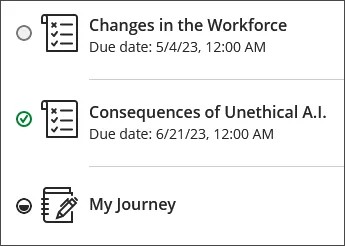
L'apparence du cercle change en fonction de votre progression :
Il est vide lorsque vous n'avez pas encore accédé à l'élément.
Il est partiellement rempli lorsque vous avez ouvert l'élément ou que vous y avez accédé via Ally.
Il est associé à une coche verte lorsque vous avez marqué l'élément comme terminé ou que vous l'avez envoyé.
Vous pouvez marquer des éléments tels que des documents, des fichiers téléchargés ou des liens comme étant complets en sélectionnant le cercle. Si vous souhaitez examiner à nouveau l’élément, vous pouvez revenir en arrière et annuler le marquage de l’élément en sélectionnant à nouveau le cercle. Les journaux et les discussions doivent être marqués manuellement comme terminés s'ils ne font pas partie d'une séquence dans un module d'apprentissage.
Certains éléments sont automatiquement marqués comme terminés lorsque vous les envoyez.
Travaux
Contenu LTI noté
Tests
Progressin dans les modules d'apprentissage
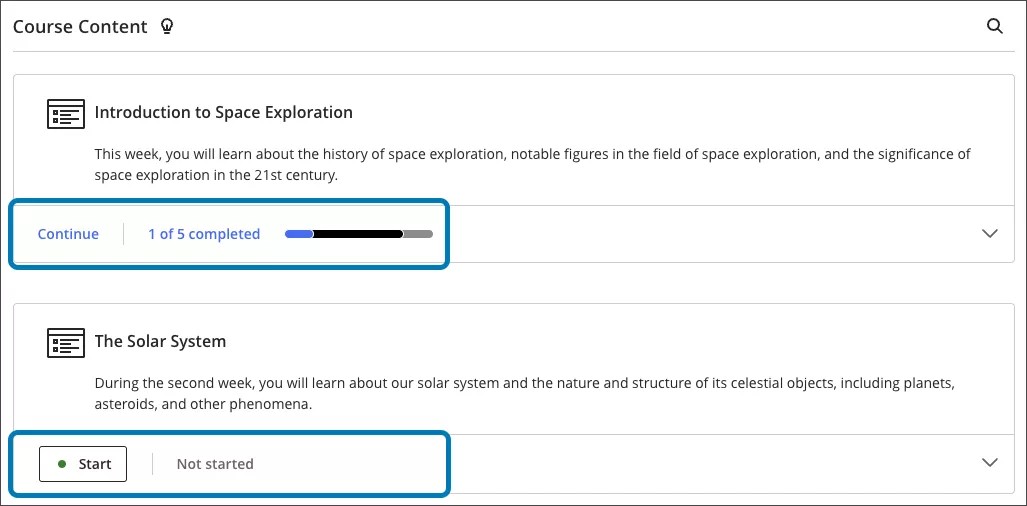
Les modules d'apprentissage présentent une synthèse de votre progression au sein d'un module. La barre de progression vous indique le nombre d'éléments que vous avez terminés ou démarrés par rapport au nombre total de modules. Les éléments terminés s'affichent en bleu, les éléments démarrés en noir et les éléments non ouverts en gris.
Sélectionnez Commencer pour accéder au premier élément du module. Sélectionnez Continuer pour accéder à l'élément suivant dans le module.
Lorsque vous placez de curseur de la souris sur la barre de progression, le nombre d'éléments que vous avez terminés ou que vous avez commencés par rapport au nombre d'éléments publiés apparaît.
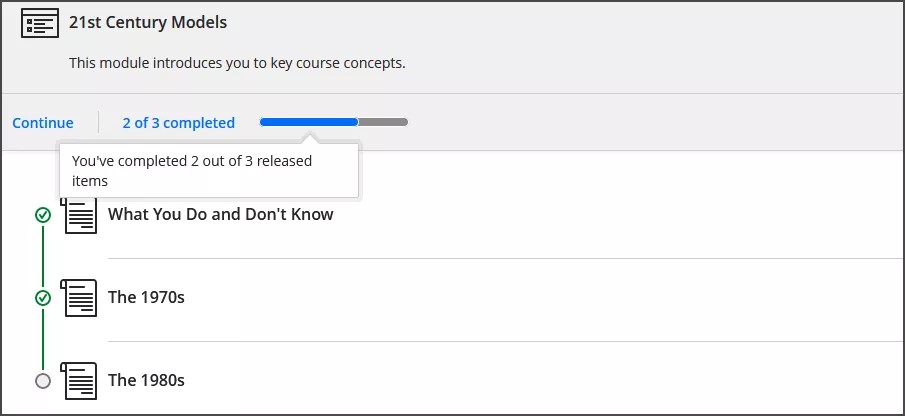
Une fois que tous les éléments d'un dossier ou d'un module sont terminés, ce dernier est alors automatiquement marqué comme terminé.