Éditeur de mathématiques
Note
Cette documentation a été traduite à l'aide d'un outil de traduction automatique assisté par l'IA. Les traductions sont fournies « telles quelles », sans aucune garantie quant à leur exactitude. La version anglaise de ce contenu fait office de source officielle et fait autorité.
Vous pouvez insérer des équations et des formules mathématiques dans des tests, des devoirs, des discussions et des journaux à l'aide de l'éditeur de mathématiques. Vous pouvez également saisir des formules LaTeX dans n'importe quel éditeur de texte enrichi où l'éditeur de mathématiques est disponible. L'éditeur de mathématiques s'exécute sur tous les navigateurs et systèmes d'exploitation, y compris les smartphones et les tablettes. Lorsqu'il est activé, MathJax affiche le code LaTeX saisi dans l'éditeur de contenu dans les zones prises en charge de Blackboard. Si MathJax n'est pas activé, Wiris affichera les formules.
The math editor and typing LaTeX code are two different ways to add math formulas in the rich text editor. The math editor is a visual, point-and-click tool that lets you build a formula without writing any code. When activated, MathJax renders LaTeX code that you type as plain text into the rich text editor across supported areas of Blackboard LMS. Both methods render using MathJax, so you can choose whichever fits your workflow, such as pasting LaTeX code copied directly from an exam bank, textbook, or other source material. If MathJax is not activated, Wiris will render formulas.
Les formules mathématiques sont restituées au format d'image PNG, qui ont une taille de fichier plus grande que le texte. L'affichage des formules mathématiques peut prendre quelques secondes, le temps que l'image se charge.
Les vitesses de connexion Internet et la taille du contenu affectent le temps de chargement. Certains étudiants peuvent avoir des difficultés à accéder au contenu avec de nombreuses images de formule.
Voici quelques recommandations pour réduire la taille de l'image et le temps de chargement des formules :
Créez chaque formule séparément avec l'éditeur de mathématiques ou LaTeX.
Évitez d'inclure des descriptions de question ou du texte supplémentaire dans l'éditeur de mathématiques ou le code LaTeX. Utilisez plutôt l'éditeur de texte enrichi pour écrire des questions, des instructions ou des descriptions textuelles, et utilisez uniquement l'éditeur de mathématiques ou LaTeX pour créer les formules mathématiques.
Par exemple, un professeur veut intégrer un problème mathématique d'accélération dans un test. Pour réduire la taille du fichier de contenu, le professeur rédige la description du problème et les valeurs variables directement dans l'éditeur de texte enrichi en texte brut. Le professeur écrit ensuite la formule d'accélération à l'aide de l'éditeur de mathématiques.
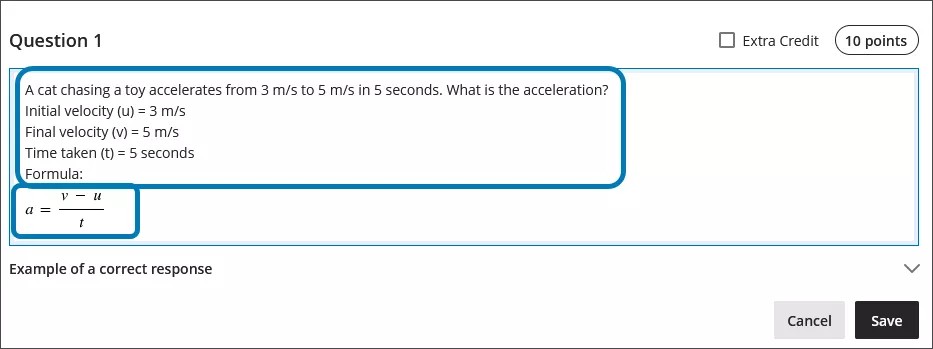
Utilisation de l'éditeur de mathématiques
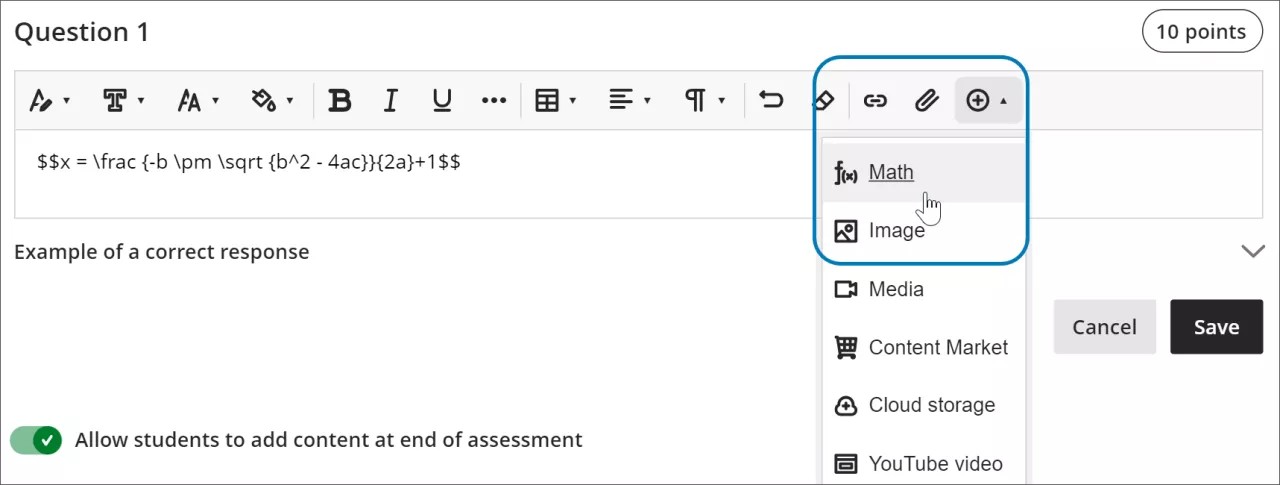
Access the math editor by selecting the + icon in the rich text editor. Select Math in the menu.
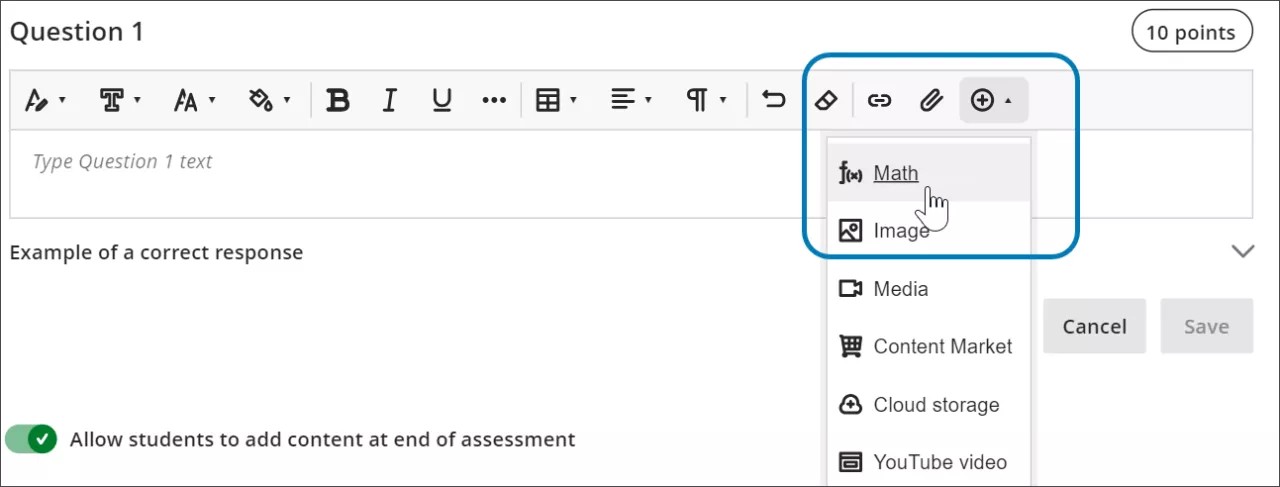
You can access many features in the math editor by selecting different tabs at the top.
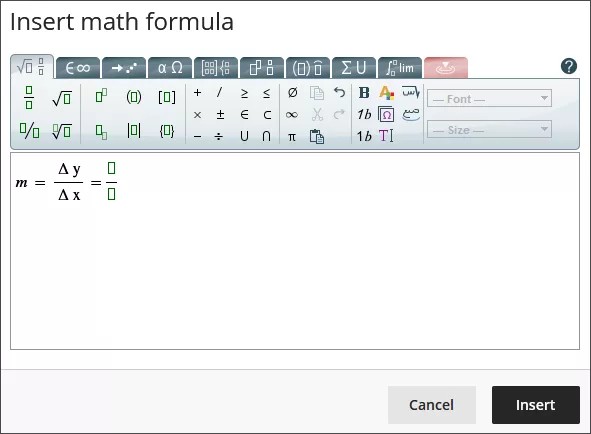
Use your keyboard to enter numbers, letters, and symbols. Select the appropriate icon in the math editor to create complex formulas, such as creating a square root.
If you are using an option that changes the level of the text for your formula, such as subscript or a fraction, use the arrow keys on your keyboard to return to the default level. We recommend using the keyboard to navigate within a formula.
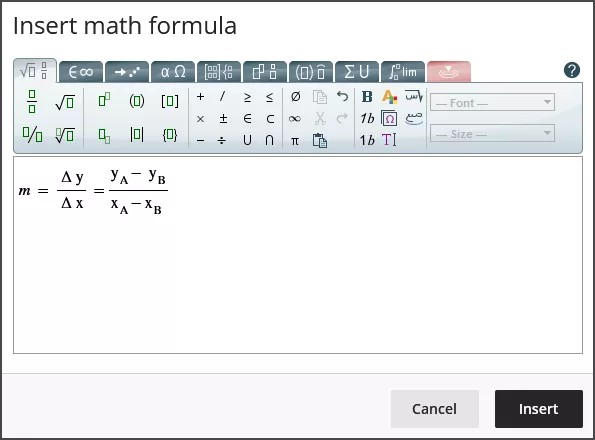
Some of the options for the building formulas in the math editor include:
Opérations de base : addition, soustraction, multiplication, division, racines carrées, exposants, fractions
Alphabet grec : alpha, bêta, gamma et autres
Calcul de matrices
Intégrales, variantes et limites
Fonctions trigonométriques : sinus (sin), cosinus (cos), tangente (tan)
Styles et tailles de police
Le site Web WIRIS fournit des informations détaillées sur toutes les fonctions de l'éditeur de mathématiques.
Utilisation de LaTeX dans l'éditeur de texte enrichi
LaTeX est un logiciel qui peut être utilisé pour créer une image d'une formule basée sur des conventions de codage écrites avec du texte brut. L'éditeur de texte enrichi de Learn peut afficher le codage LaTeX.
Enter a LaTeX formula by writing the specific code within delimiters in the rich text editor. MathJax supports the following delimiter options, depending on how you want the formula to display:
$$...$$or\[...\]for display equations, which appear centered on their own line, separated from the surrounding text. Display equations work well for complex expressions such as integrals, sums, and products.\(...\)for inline equations, which appear within a line of text alongside other content.
Using the delimiters that match your original source material makes it faster to copy LaTeX code from textbooks, exam banks, or other STEM materials into Blackboard LMS without needing to reformat the code.
Select Save to review how the formula displays as an image. You can go back into the rich text editor to edit the formula until it displays correctly. Some activities, such as tests and assignments, don’t allow students to save in the rich text editor and preview the rendered LaTeX formula. Students will have to check their submission afterwards to make sure that their formula rendered correctly.
Il n'est pas possible de modifier l'apparence des formules, par exemple les éléments en gras ou la taille de la police, à l'aide de l'éditeur de texte enrichi. Pour modifier les styles ou les tailles de police de la formule, effectuez une sélection n'importe où dans la formule dans l'éditeur de texte enrichi, puis sélectionner l'éditeur de mathématiques. Toutes les modifications apportées dans l'éditeur de mathématiques sont appliquées lors de l'enregistrement et de l'ajout au code LaTeX.
select anywhere within the formula in the rich text editor.
select the math editor
All changes made in the math editor are applied when you save and added to the LaTeX code.
Example of a formula formatted in LaTeX
Note
This example uses $$ delimiters for a display equation. You can also use \[...\] for a display equation or \(...\) for an inline equation instead, depending on how you want the formula to appear in your content.
Une formule quadratique peut être mise en forme dans LaTeX.
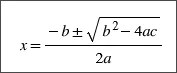
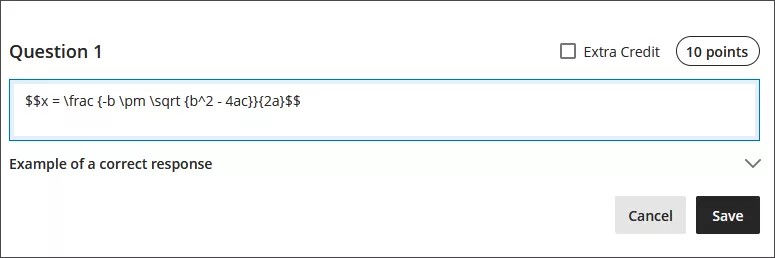
Enter $$ in the rich text editor.
$$
Next, enter the LaTeX code for the formula:
$$x = \frac {-b \pm \sqrt {b^2 - 4ac}}{2a}
Close your formula by entering $$ at the end.
$$x = \frac {-b \pm \sqrt {b^2 - 4ac}}{2a}$$
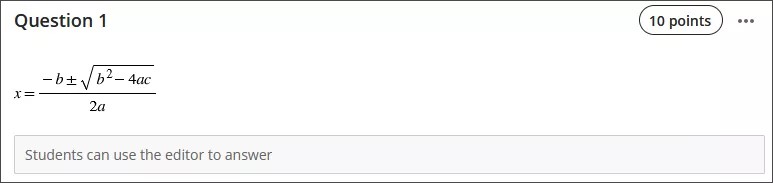
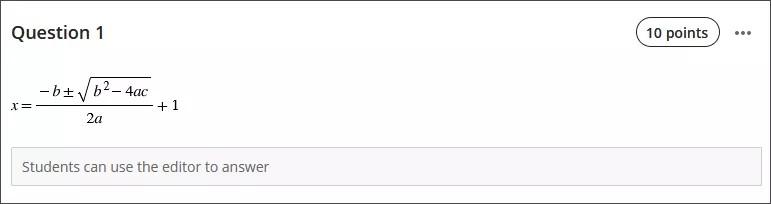
Select Save in the rich text editor. The math formula renders as a PNG image. Rendering the image may take a few seconds, depending on your internet connection and content size.
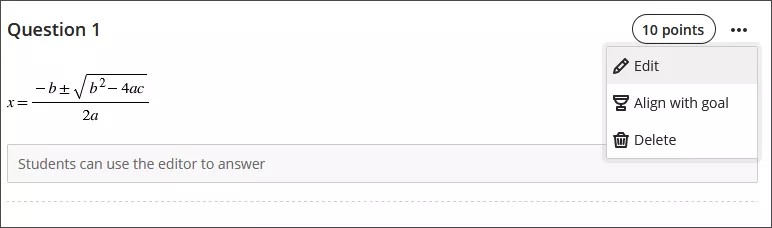
Select Edit in the rich text editor to go back to your LaTeX code.
Edit your formula to overwrite your LaTeX code as plain text inside the rich text editor. For example, add a +1 to the end of the quadratic formula.
$$x = \frac {-b \pm \sqrt {b^2 - 4ac}}{2a}+1$$
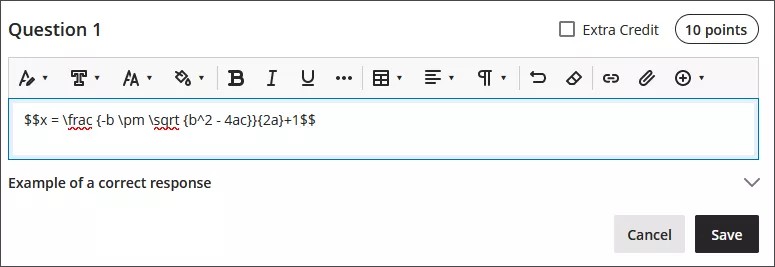
Select Save to render the formula as a new image.
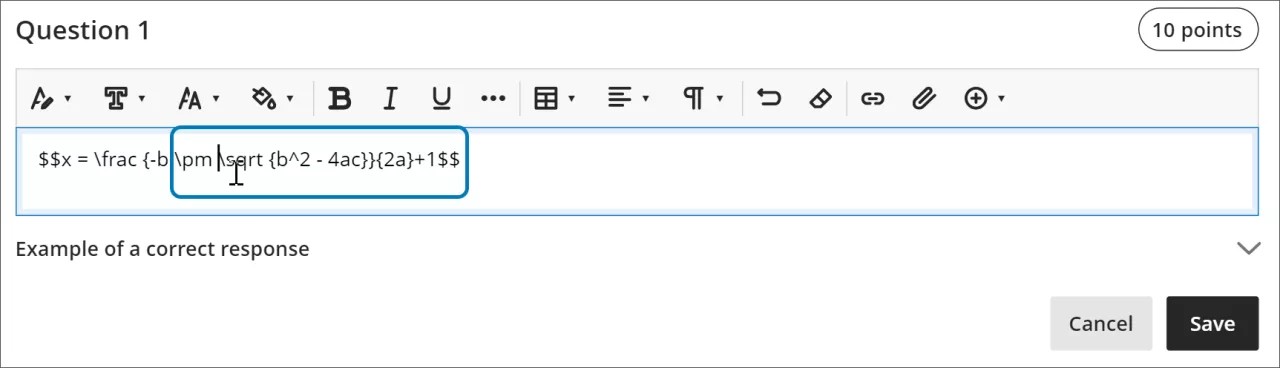
You can make further adjustments to the style of the formula. In the rich text editor, select anything inside the LaTeX code.
Open the math editor.
Apply the styles you want to the formula. For example, you can bold part of the formula and change the font size.
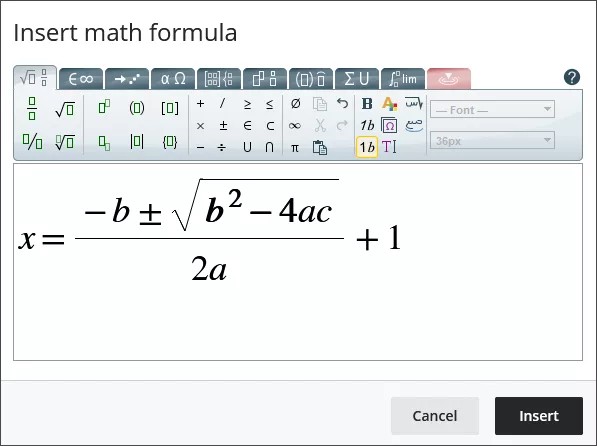
Select Save in the math editor. The LaTeX code for the quadratic formula with your style adjustments is now:
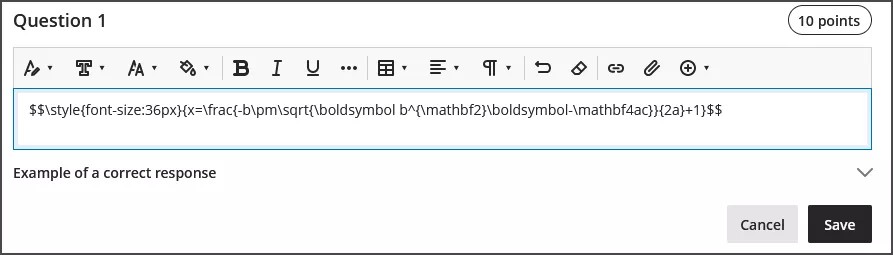
$$\style{font-size:36px}{x=\frac{-b\pm\sqrt{\boldsymbol b^{\mathbf2}\boldsymbol-\mathbf4ac}}{2a}+1}$$
Select Save in the rich text editor to render your adjusted formula as an image.
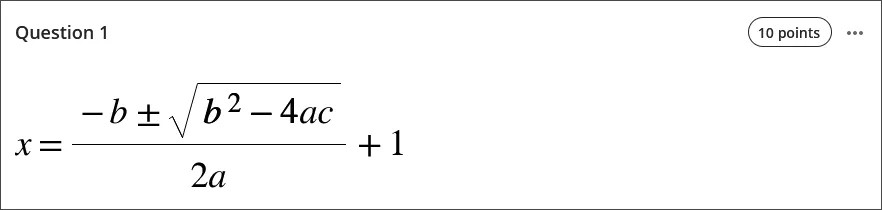
Fonctionnalités d'accessibilité
Les images des formules mathématiques sont de grande qualité, les utilisateurs peuvent donc zoomer et l'image reste claire. Vous pouvez également modifier la taille de police pour aider vos étudiants. Les tailles de police plus grandes peuvent aider vos étudiants à voir les détails d'une formule avec de petits nombres et symboles.
Les formules sont accessibles aux lecteurs d'écran lorsque vous les créez et quand elles sont restituées sous forme d'images.
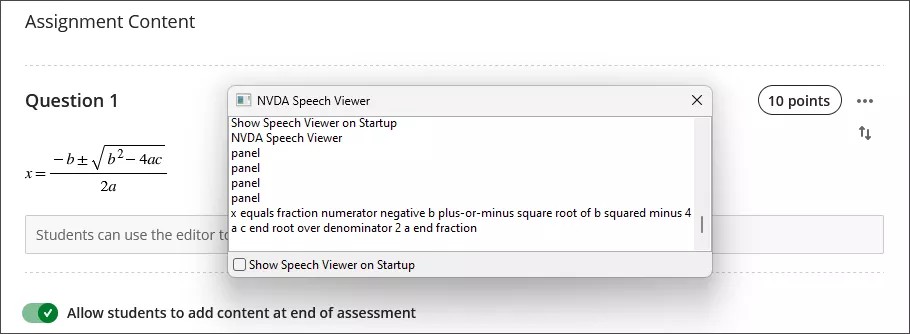
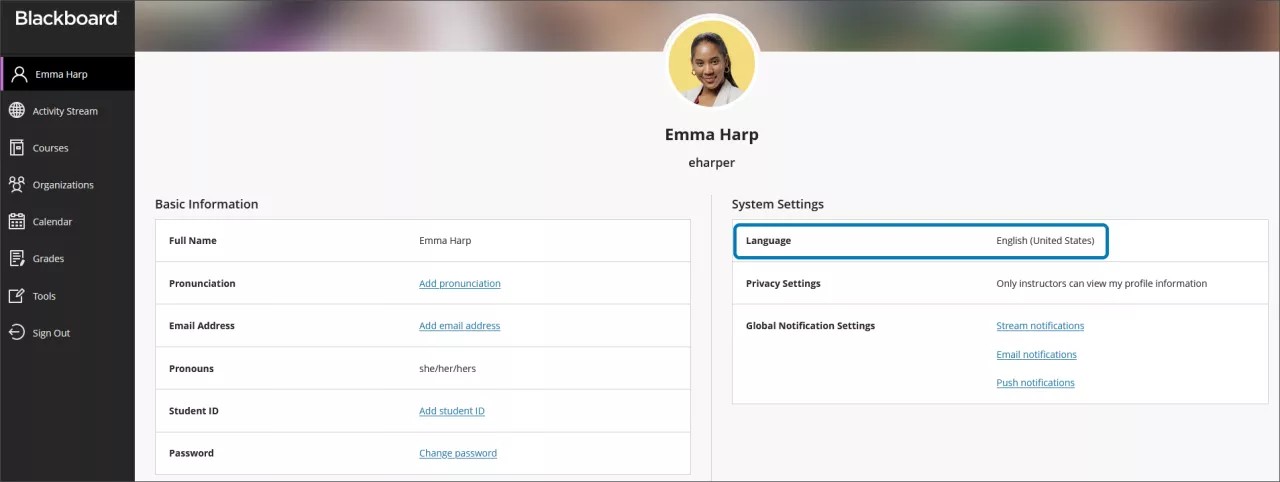
Le texte de remplacement pour les formules mathématiques est généré automatiquement en fonction des paramètres de langue de votre profil dans Learn. Les lecteurs d'écran suivent les paramètres de votre appareil local, y compris la langue, la vitesse et la voix. Pour bénéficier d'une meilleure expérience avec votre lecteur d'écran et le texte de remplacement, assurez-vous que les paramètres de langue dans Learn correspondent aux paramètres de votre appareil local.
Note
Si l'éditeur de mathématiques ou de texte enrichi ne prend pas en charge une langue, les formules sont lues en anglais.