Navigation dans un cours
Note
Cette documentation a été traduite à l'aide d'un outil de traduction automatique assisté par l'IA. Les traductions sont fournies « telles quelles », sans aucune garantie quant à leur exactitude. La version anglaise de ce contenu fait office de source officielle et fait autorité.
Note
Les cours Ultra sont conçus pour être accessibles à tous les utilisateurs. Pour plus d'informations sur l'accessibilité, y compris le fonctionnement de la navigation au clavier dans Ultra, consultez notre page Vue d'ensemble sur l'accessibilité.
Découvrir l'environnement de votre cours
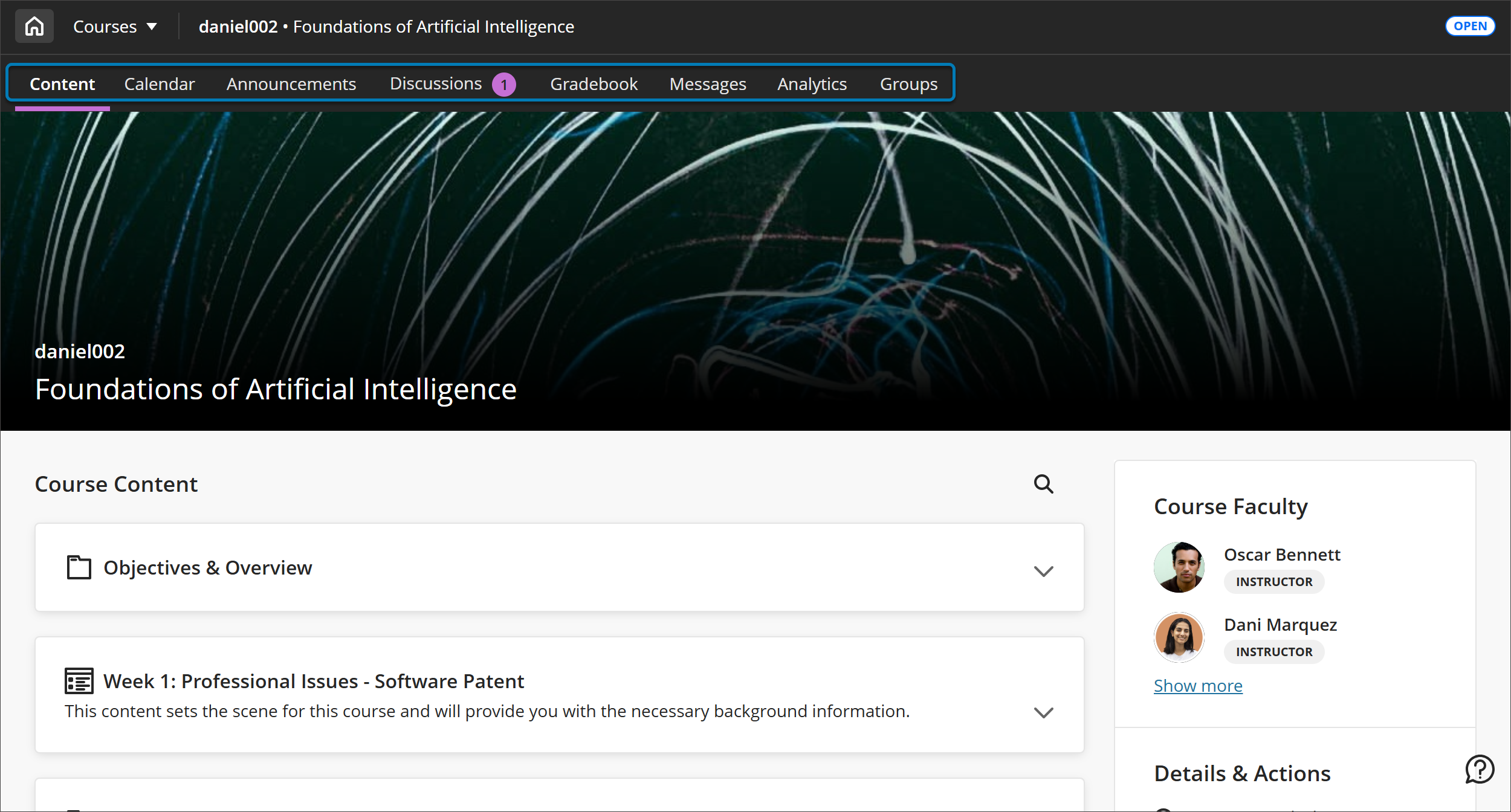
Vous pouvez ouvrir les pages fréquemment utilisées à l'aide de la barre de navigation. Sélectionnez les onglets Contenu, Calendrier, Annonces, Discussions, Relevé de notes, Messages, Groupes et Accomplissements pour les utiliser. Il se peut que votre établissement n'utilise pas toutes les pages; les pages non utilisées seront donc masquées.
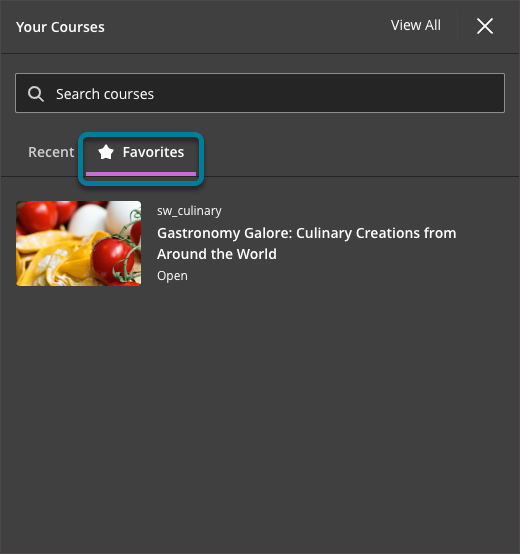
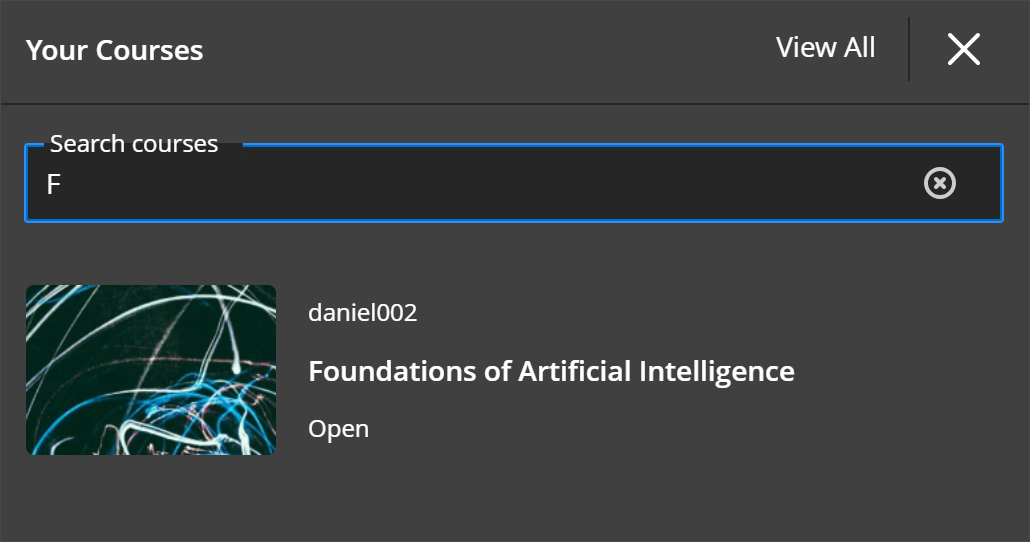
Vous pouvez rapidement passer d'un de vos quatre cours les plus récents à l'autre ou accéder à la page Cours complète en utilisant le sélecteur de cours situé près du coin supérieur de votre cours. Sélectionnez Cours et un menu déroulant s'ouvre avec quatre cours. En sélectionnant une option de cours, vous accédez directement à ce cours. De plus, le sélecteur de cours comprend un champ de recherche et un onglet Favoris qui permettent aux utilisateurs de trouver et d'ouvrir rapidement n'importe quel cours auquel ils ont accès. Vous pouvez effectuer une recherche par nom de cours ou par ID de cours et accéder directement au cours sélectionné.
La section Détails et actions contient des renseignements sur le cours et des outils avec les options suivantes :
Annuaire : accédez aux cartes de profil de base de vos camarades de classe. Tous les membres du cours apparaissent dans l'annuaire. Vous ne pouvez pas vous retirer vous-même.
Description du cours : fournit un résumé général des objectifs de votre cours, des attentes et de son approche pédagogique.
Suivi de la progression :voir votre progression concernant le contenu du cours, les devoirs et les tests. Cette option peut être activée ou non pour votre cours.
Class Collaborate : utilisez une session ouverte de Class Collaborate comme point de départ pratique pour des réunions planifiées ou improvisées. Cette option peut être activée ou non pour votre cours.
Assiduité : si votre professeur utilise la fonction d'assiduité, vous pouvez accéder à vos enregistrements.
Groupes : affichez ou rejoignez les groupes de cours créés par votre professeur.
Annonces : consultez les annonces de cours publiées par votre professeur.
Livres et outils : accédez aux outils disponibles dans votre cours et votre établissement.
Contenu du cours : tout le contenu de votre cours s'affiche dans le corps de la page. Sélectionnez un élément, tel qu'un devoir, un document ou un lien, pour accéder à ce contenu. Sélectionnez le bouton Quitter pour revenir à un point précédent de votre cours. Sélectionnez un dossier ou un module d'apprentissage pour accéder au contenu qui y est imbriqué. Le suivi de la progression vous permet de voir le contenu terminé et le contenu qu'il vous reste à faire.
Nouvelle activité : un indicateur de nouvelle activité s'affiche chaque fois qu'il y a une nouvelle activité dans une discussion, un journal ou une conversation sur un élément de cours. L'indicateur de nouvelle activité prend la forme d'une bulle de dialogue violette.
Utiliser la recherche par titre dans le contenu du cours
La page Contenu du cours vous permet de rechercher des éléments par titre. Sélectionnez le bouton Rechercher dans le contenu du cours, qui apparaît sous forme de loupe, pour développer le champ de recherche.
Dans la barre de recherche, saisissez quelques lettres du mot-clé lié à l'objet de votre recherche.
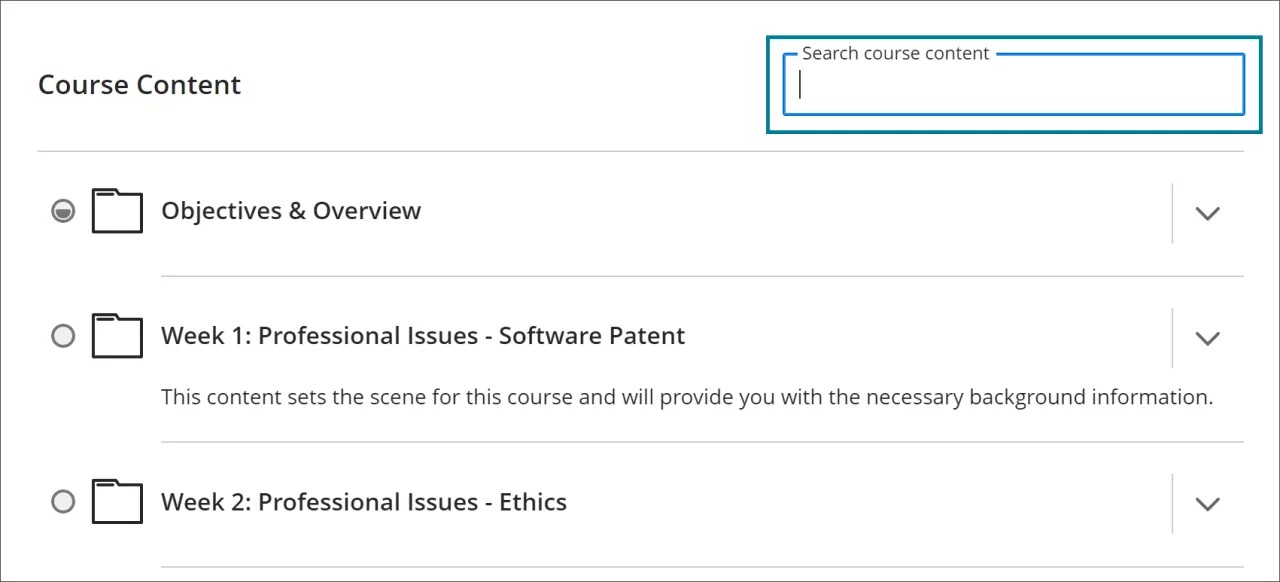
La fonction de recherche dans le cours affiche les titres des éléments correspondants au fur et à mesure que vous saisissez des lettres. Sélectionnez l'élément dans la liste pour ouvrir le contenu correspondant.
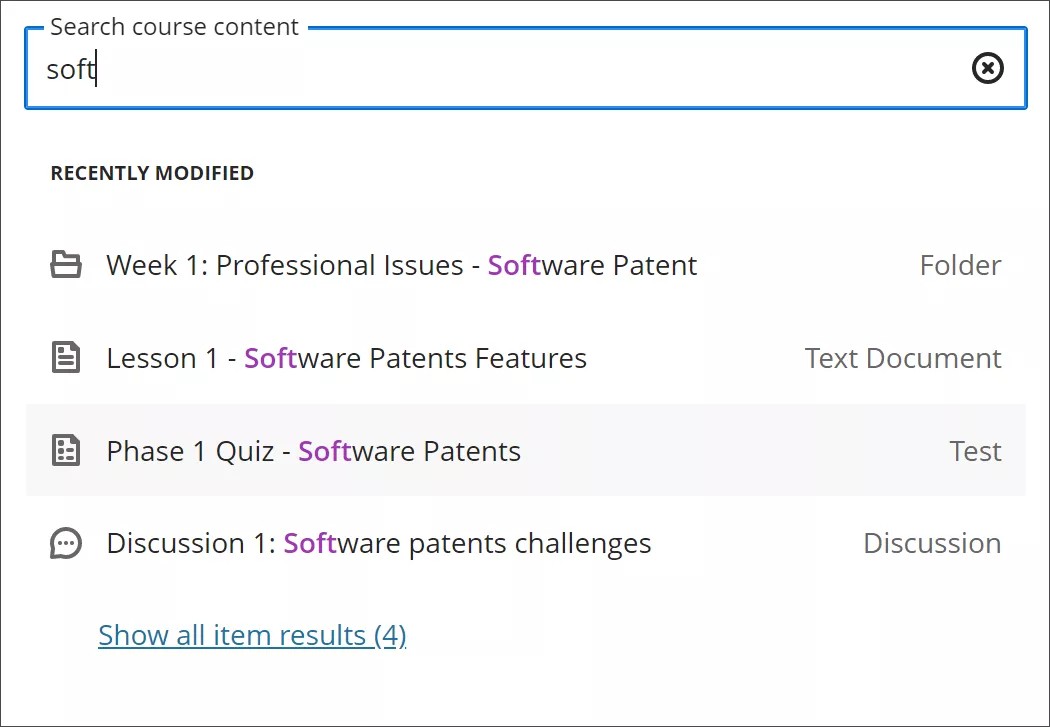
Sélectionnez Afficher tous les résultats en bas de la liste pour afficher une vue détaillée de tous les éléments correspondants. Sélectionnez l'élément auquel vous souhaitez accéder.
Pour effectuer une autre recherche, quittez le champ de recherche pour effacer la saisie précédente. Vous pouvez également supprimer le contenu de la barre de recherche et saisir un autre mot-clé.
Sélectionnez Effacer la recherche pour effacer la liste détaillée des résultats de recherche. Cela vous ramène à la page Contenu du cours.

Note
L'affichage de la recherche diffère lorsque le navigateur n'est pas en plein écran.
Utiliser les liens intra-cours et les liens Web
Liens intra-cours
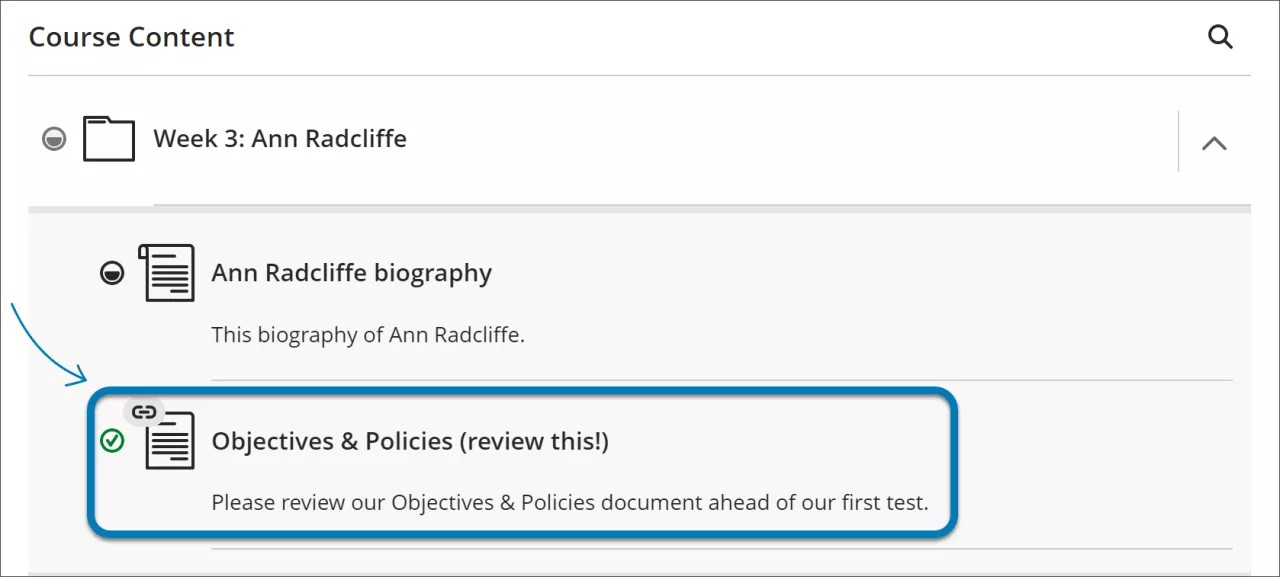
Les liens intra-cours vous permettent de faire référence au contenu d'autres sections de votre cours. Par exemple, votre professeur peut vous demander de revoir une lecture antérieure avant un quiz. Au lieu de vous demander de parcourir d'anciens dossiers et modules pour trouver cette lecture, votre professeur peut créer un lien intra-cours pour y accéder facilement.
Le lien intra-cours comporte un bouton de lien associé à l'élément cible.
Liens Web
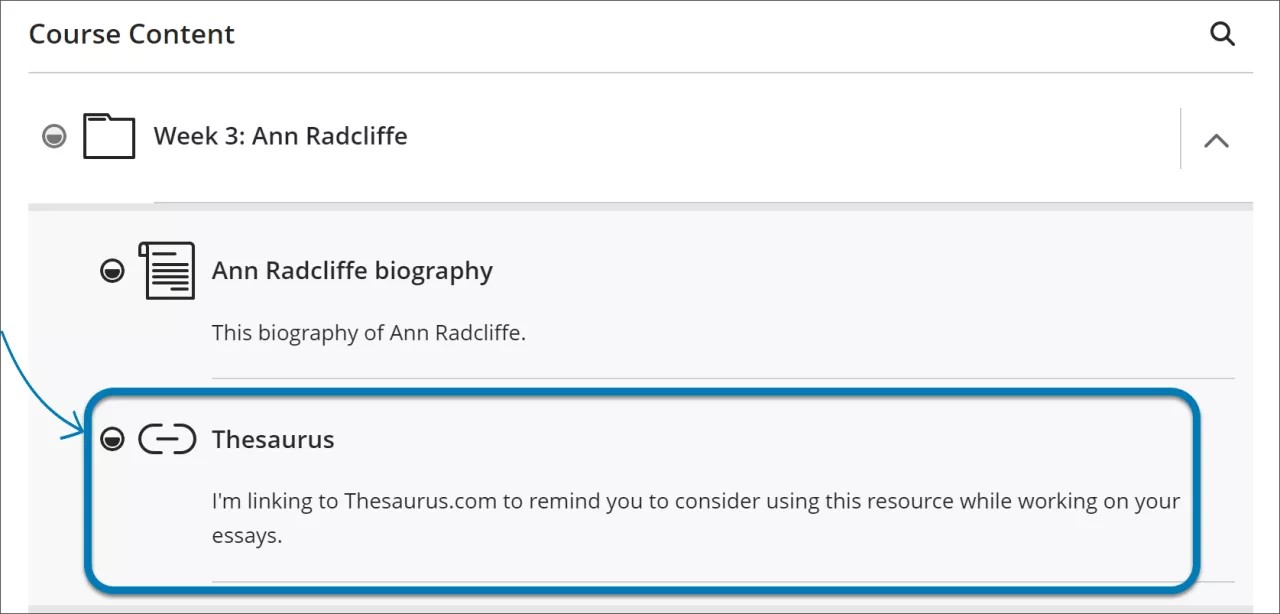
Vous pouvez faire référence à des sites Web extérieurs à votre cours à l'aide de liens Web. Par exemple, votre professeur peut vous diriger vers un dictionnaire ou un thésaurus externe à utiliser lors d'un travail de rédaction.
Lors de la création de liens Web, votre professeur peut choisir si le contenu lié s'ouvre dans une autre fenêtre de votre navigateur ou dans un panneau du cours.
Un lien Web se trouve sur la page Contenu du cours avec un bouton de lien.
Certains contenus ne peuvent pas être affichés dans un panneau du cours. Une bannière s'affiche pour vous avertir que certains contenus peuvent ne pas s'afficher s'ils ne sont pas ouverts dans une nouvelle fenêtre. Vous pouvez choisir d'ouvrir le contenu dans une nouvelle fenêtre ou de fermer la bannière.